Connecter Claude et ChatGPT
Par Nathan ColeMis à jour le
Claude et ChatGPT se connectent à Routing24 comme connecteur personnalisé. Vous collez une URL, approuvez la connexion une fois sur un écran Routing24 et gardez un onglet de l'application ouvert pendant que l'assistant travaille. Cette page couvre la connexion dans chaque client, la première exécution, les échecs signalés par l'assistant et la déconnexion.
Le fonctionnement de la connexion, et les 43 outils qu'elle expose, sont décrits dans Routing24 comme serveur MCP.
Deux domaines apparaissent sur cette page. L'URL du connecteur est sur
routing24.ai. L'application dans laquelle vous vous connectez reste sur
routing24.com.
Pourquoi connecter votre propre assistant
L'assistant intégré à Routing24 consomme le budget IA inclus dans votre abonnement. Ce budget est un montant journalier et mensuel fixe, et un budget épuisé arrête l'assistant jusqu'à son renouvellement. Voir Le budget IA.
Un assistant connecté consomme à la place le quota de votre propre abonnement IA. Votre abonnement Claude ou ChatGPT paie la réflexion, et Routing24 n'exécute que les appels d'outils qu'il demande. Ce quota est généralement bien plus grand que le budget inclus dans un abonnement Routing24, donc une longue session de questions, de modifications et de replanification laisse le budget Routing24 intact.
Prérequis
Ouvrez routing24.com/app et connectez-vous. Laissez l'onglet ouvert. Chaque appel de l'assistant s'exécute dans cet onglet, donc un onglet fermé signifie un appel échoué.
Connecter Claude
-
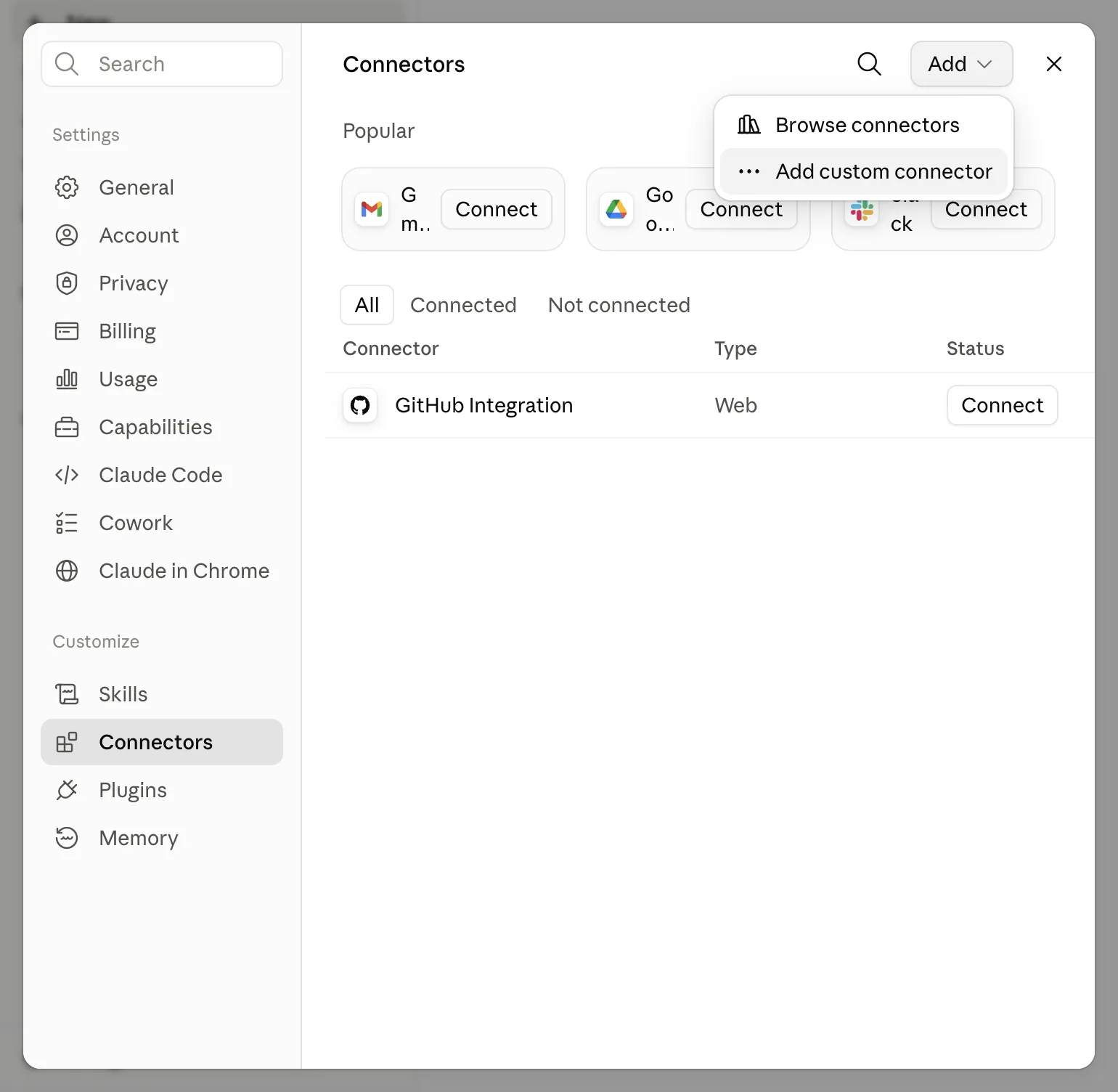
Dans Claude, ouvrez Settings > Connectors et appuyez sur Add custom connector.
-
Saisissez
https://routing24.ai/mcpcomme URL et Routing24 comme nom. Appuyez sur Continuer.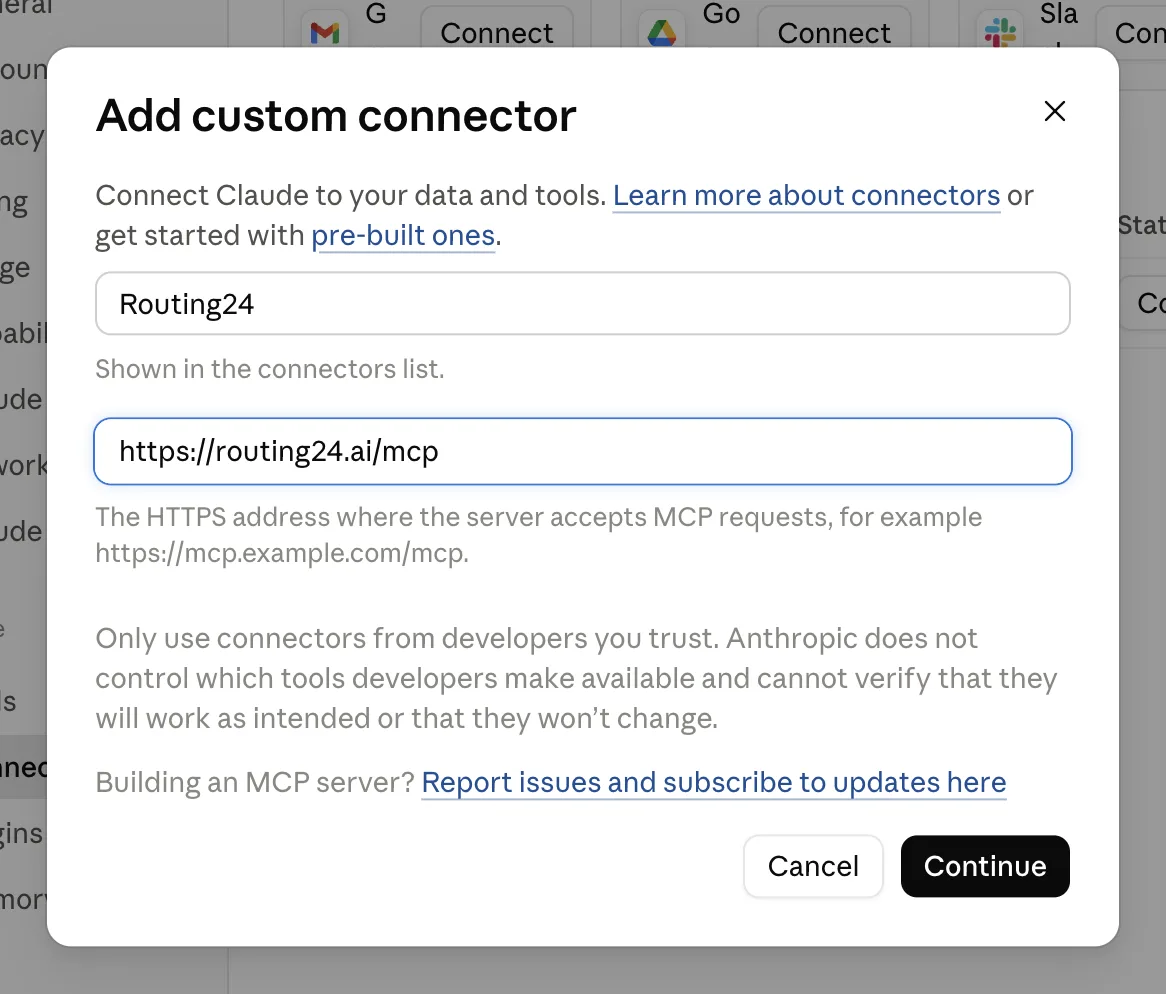
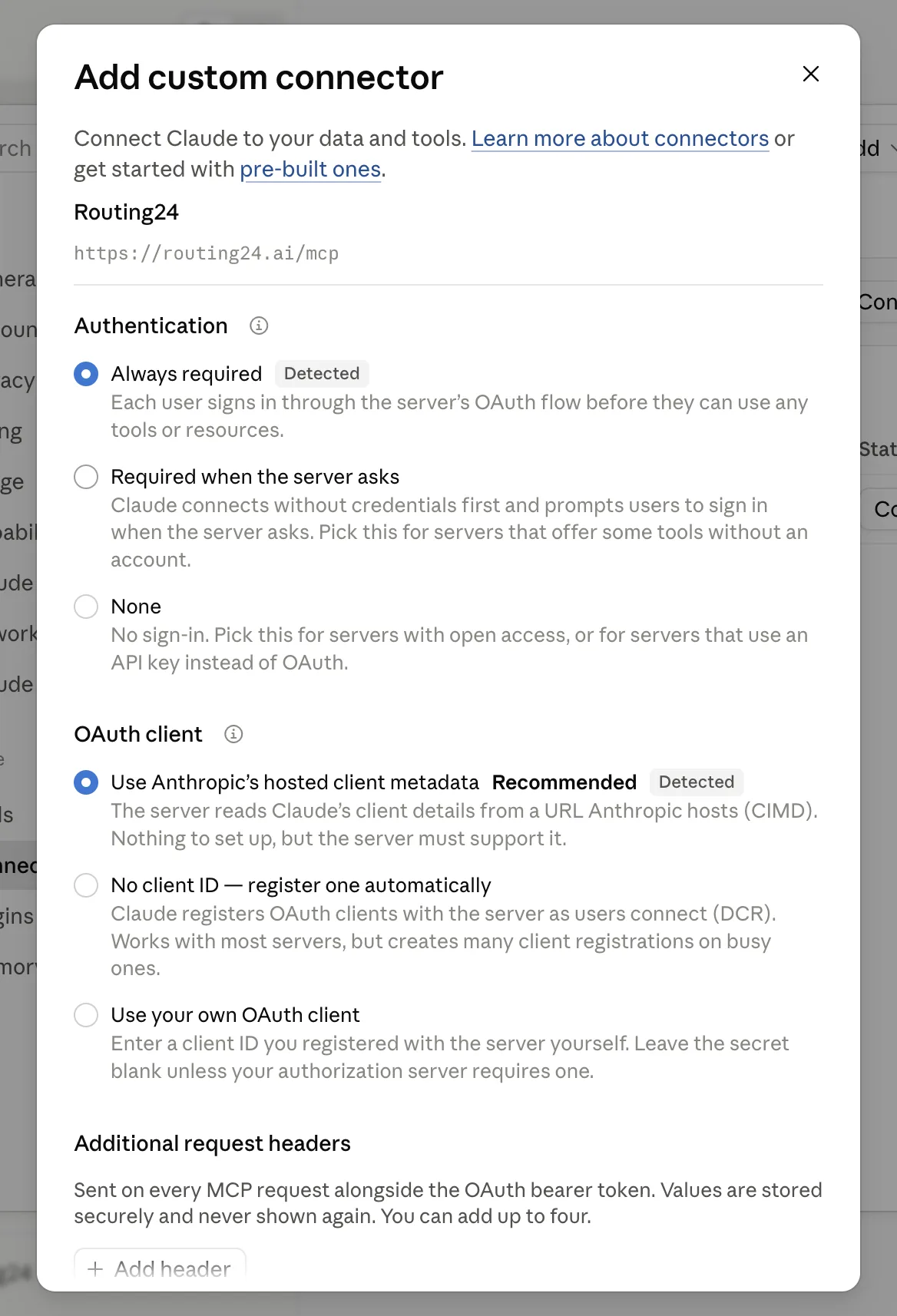
Les paramètres sont tous ceux par défaut. Faites défiler vers le bas et appuyez sur Add.
-
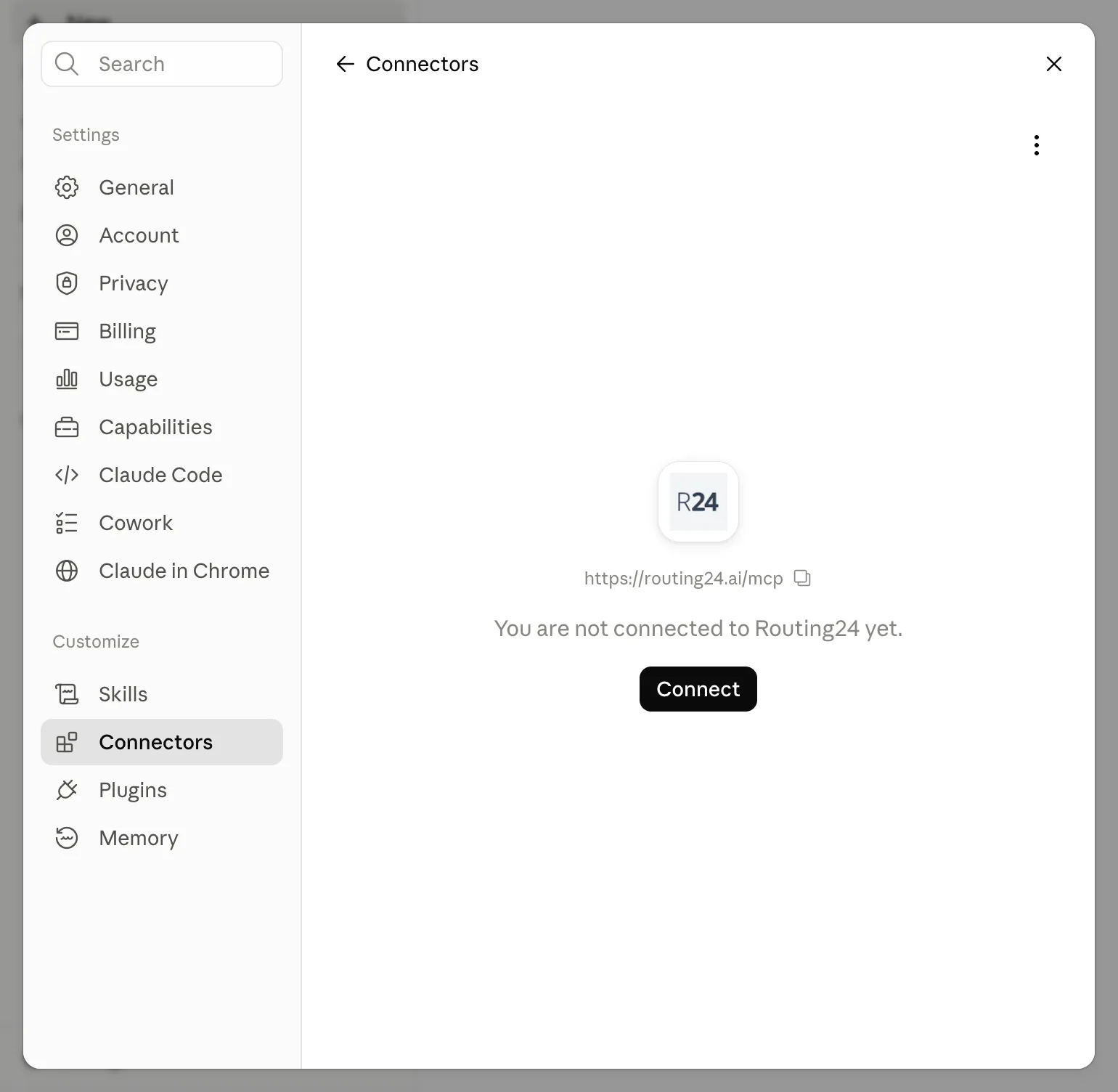
Appuyez sur Connect sur le connecteur. Claude vous envoie vers l'écran de consentement Routing24, décrit ci-dessous.
-
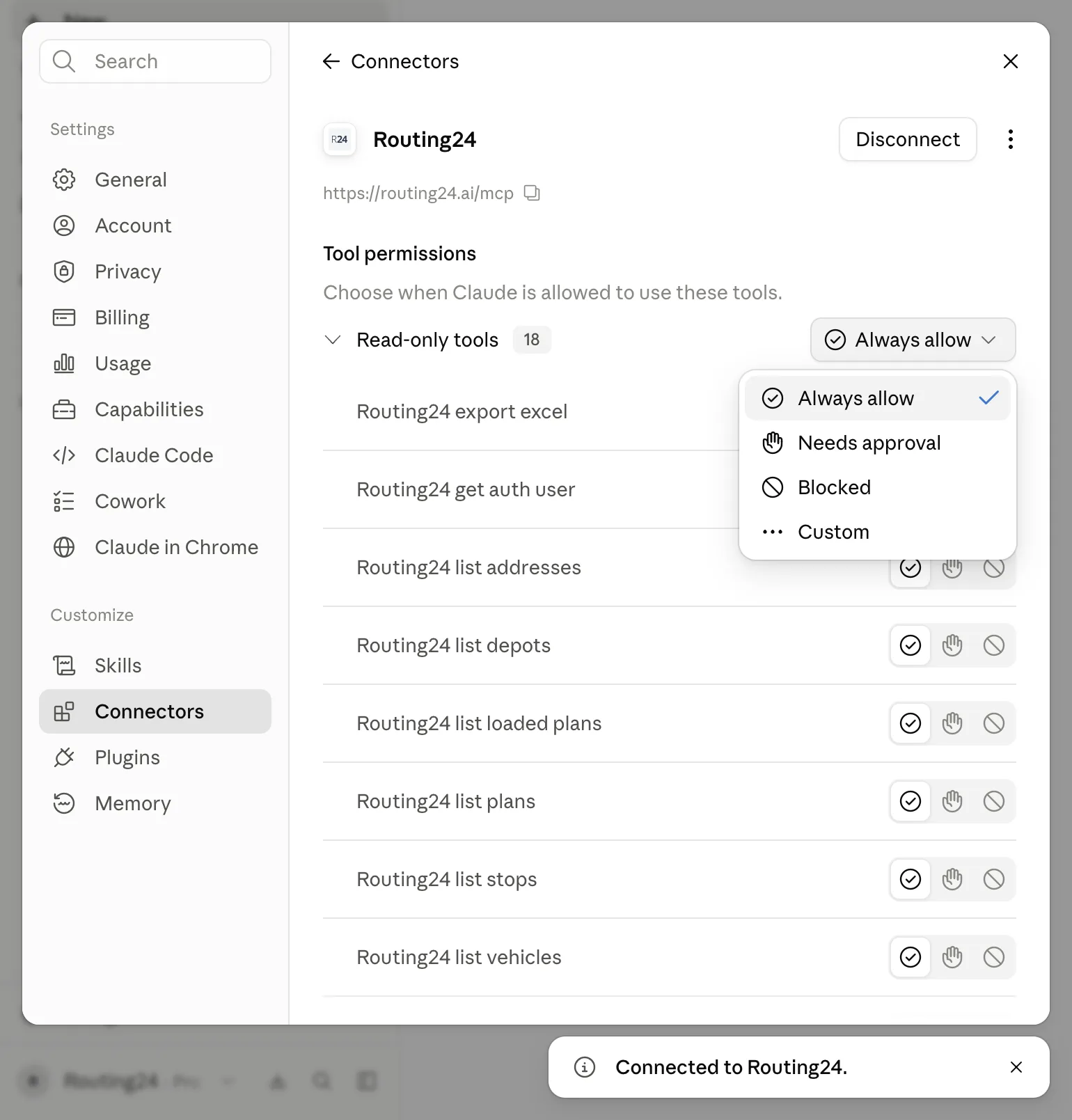
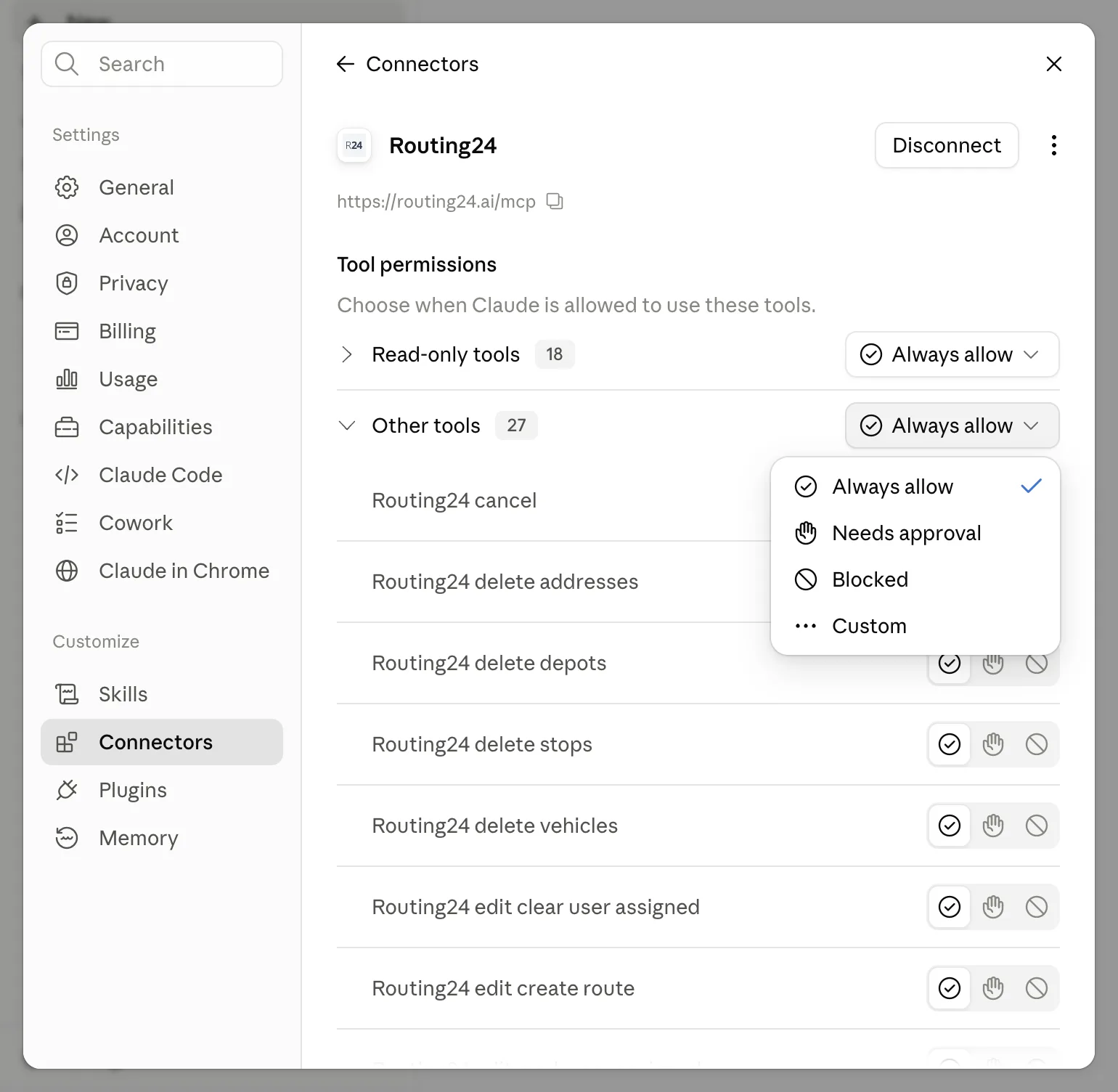
Choisissez Always allow pour Read-only tools et Other tools, ou sélectionnez les outils que vous voulez confirmer explicitement.
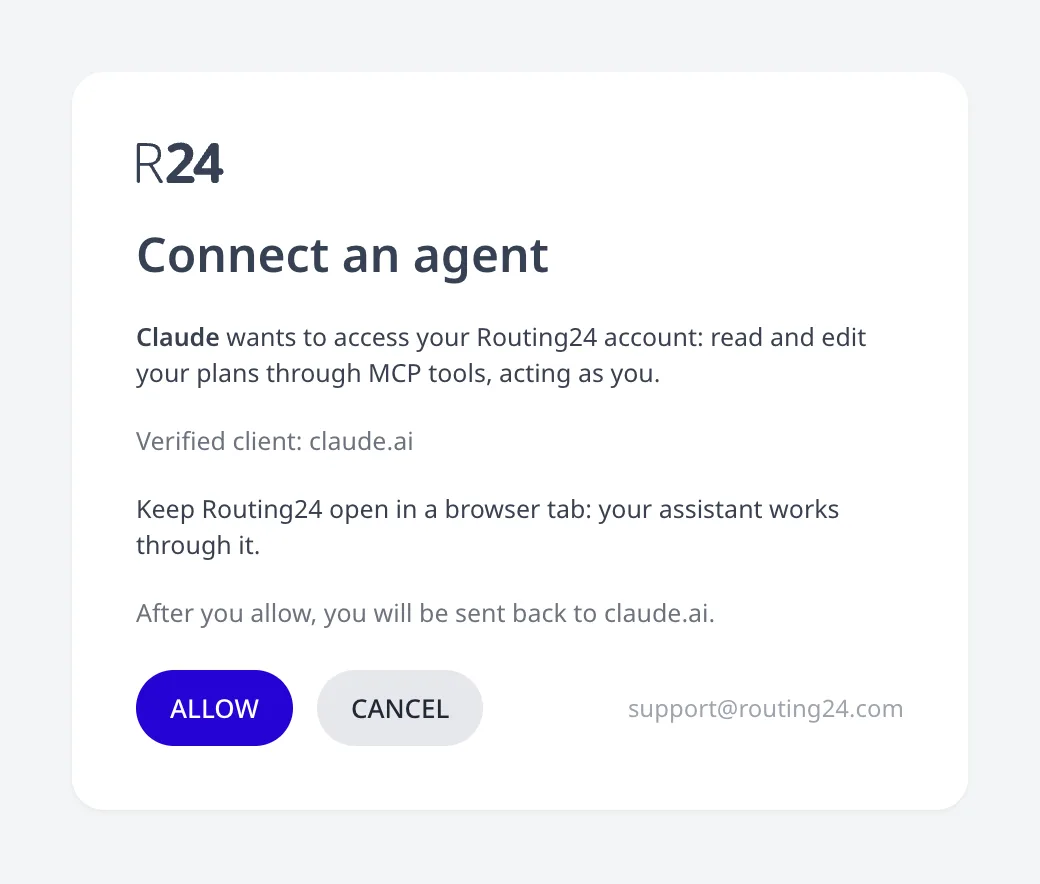
L'écran de consentement
Lors de la connexion de Routing24 à votre assistant IA, l'écran de consentement s'affiche pour confirmer que vous donnez à votre assistant IA l'accès à vos données dans Routing24.
Si vous n'avez pas encore de compte Routing24, il vous sera demandé de vous inscrire d'abord, avant d'accepter le consentement.
Pour un accès collaboratif aux mêmes plans de tournées dans votre navigateur, ouvrez routing24.com/app dans une nouvelle fenêtre de navigateur séparée, et laissez l'application ouverte dans l'onglet actif de cette fenêtre. Routing24 fonctionne en connectant directement un onglet de navigateur ouvert et votre assistant IA.
Permissions des outils
Routing24 expose des outils MCP pour Claude ou OpenAI en deux groupes : les Read-only tools qui peuvent répondre aux questions et inspecter les données, et les Other tools qui peuvent créer, mettre à jour ou supprimer n'importe quoi dans Routing24, y compris les plans et les paramètres.
Nous recommandons de commencer par Always allow pour les deux groupes d'outils si vous utilisez un modèle IA de pointe (Claude Opus 4.8 ou supérieur, ou similaire), et Needs Approval pour les Other tools avec des modèles moins capables.
Téléchargements et images de carte
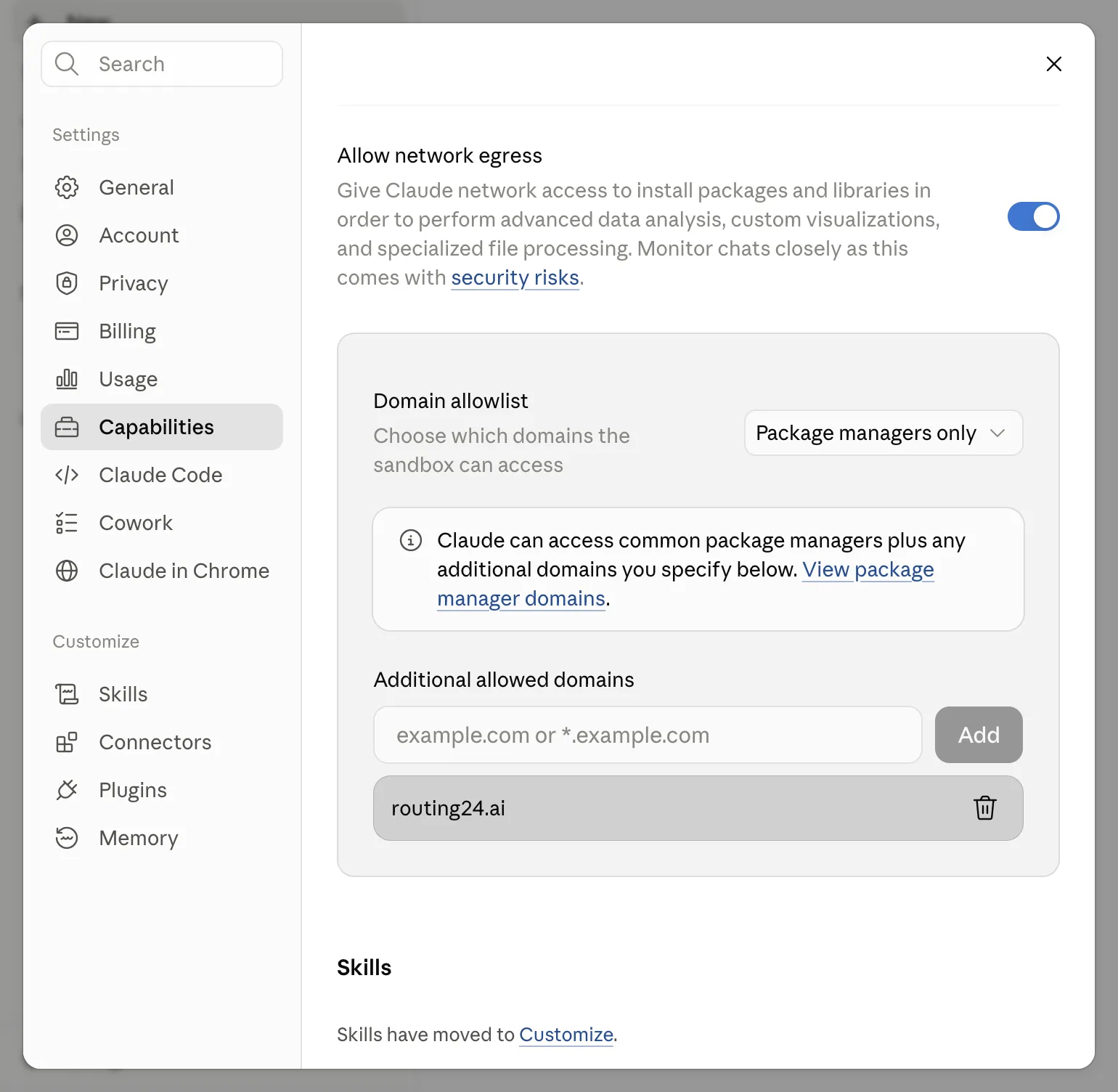
Claude AI ne travaille qu'avec des fichiers téléchargeables depuis des noms
de domaine figurant sur une liste autorisée, et routing24.ai n'y figure
pas. Ajoutez-le si vous voulez que Claude ait accès aux données
téléchargeables manuellement depuis Routing24, comme les fichiers JSON ou
Excel, ou les images de carte haute résolution du plan.
Ouvrez Settings > Capabilities, et avec Allow network egress activé,
saisissez routing24.ai sous Additional allowed domains.
Connecter ChatGPT
ChatGPT prend en charge les connecteurs MCP personnalisés en developer
mode. Activez-le, puis ajoutez https://routing24.ai/mcp comme URL du
connecteur. ChatGPT ouvre le même écran de consentement et liste les outils
Routing24 après que vous avez appuyé sur Autoriser.
Autres clients
Tout client MCP prenant en charge OAuth se connecte de la même manière, avec la même URL et le même écran de consentement. Microsoft Copilot Studio en est un. Un client qui ne peut pas se connecter avec OAuth ne peut pas se connecter aujourd'hui.
Première exécution
Gardez Routing24 dans une fenêtre de navigateur dédiée, pas dans un second onglet de la fenêtre où vous discutez. Chrome met un onglet en arrière-plan en veille pour économiser la mémoire, et un onglet en veille ne répond pas. L'onglet actif d'une fenêtre ne se met jamais en veille, donc l'application reste joignable pendant que vous travaillez dans une autre fenêtre.
La vue partagée de Chrome fait le même travail dans une seule fenêtre. Faites un clic droit sur l'onglet où vous discutez, choisissez New split view with current tab et ouvrez Routing24 dans le second volet. Les deux volets sont actifs, donc vous voyez l'application changer pendant que vous lisez la réponse de l'assistant à côté.
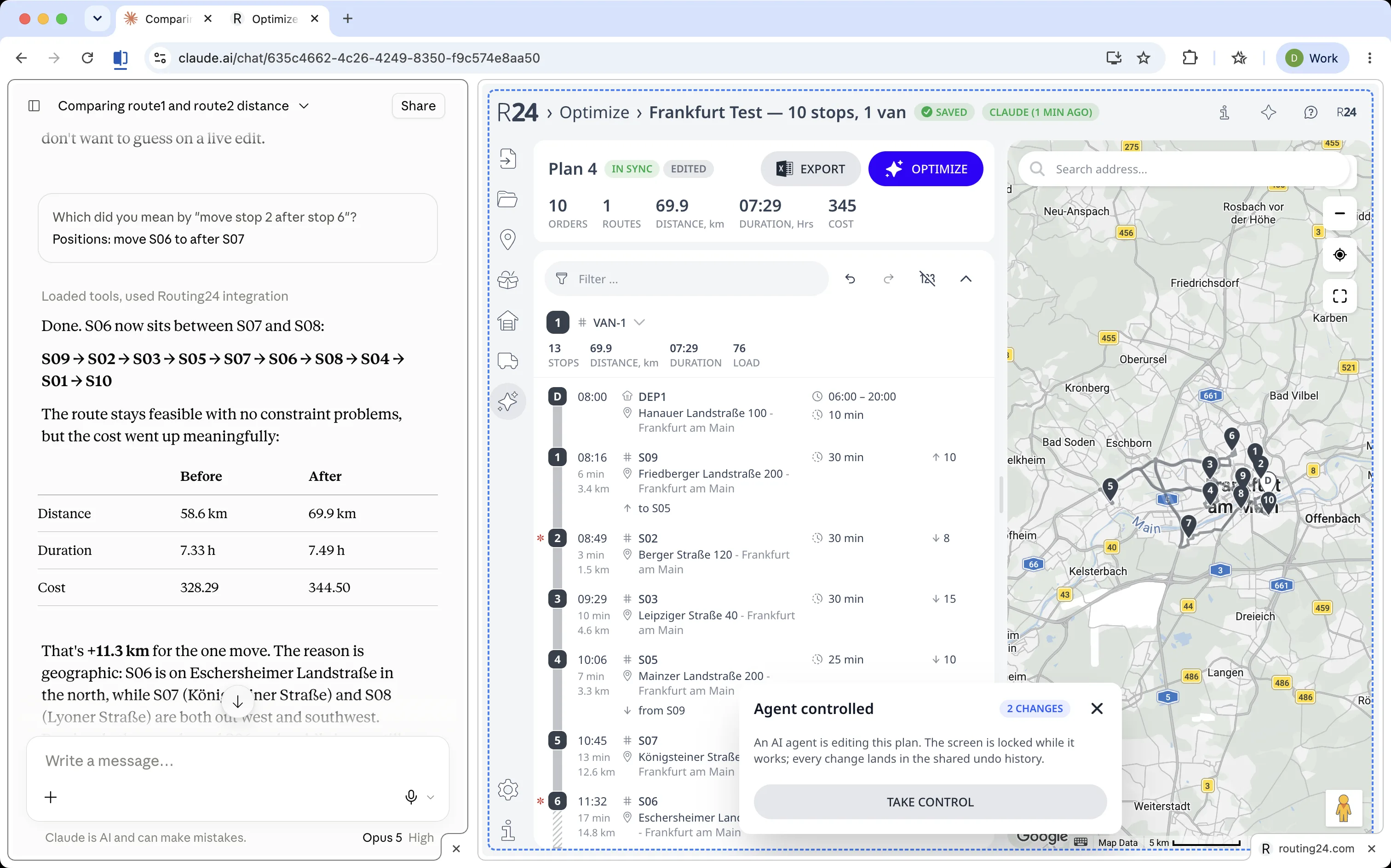
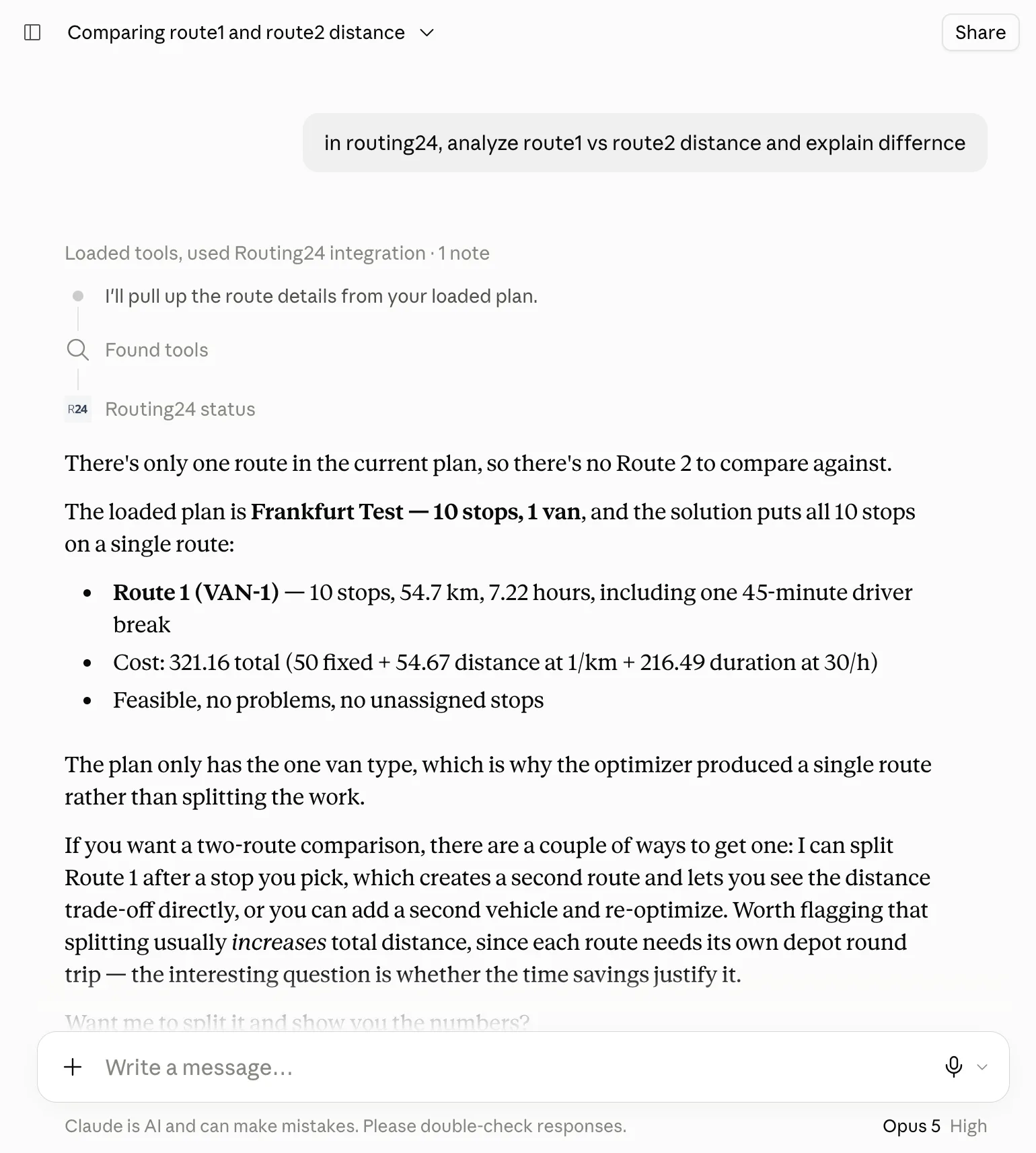
Donnez à l'assistant une petite tâche et vérifiez le résultat dans votre propre onglet :
Open my Routing24 account, list the tools you have, and tell me how many
plans I have saved and which one is loaded.
Lors d'une exécution réussie, l'assistant rapporte la liste des outils et
vos plans, et un badge vert apparaît dans l'en-tête de Routing24 avec le nom
du client et (now). Appuyez sur le badge pour ouvrir le panneau de
l'assistant et lire le journal de ses appels.
Donnez ensuite à l'assistant du travail réel :
In Routing24, add a van with a 20 pallet capacity working 8:00 to 17:00,
re-optimize, and tell me what changed.
Lorsqu'un agent IA distant travaille sur votre plan, l'application affiche un message de « verrouillage » Contrôlé par l'agent pendant qu'une édition de données ou une manipulation en plusieurs étapes est en cours. Les données sont modifiées en direct, et vous pouvez suivre chaque action ou reprendre le contrôle et modifier n'importe quoi en parallèle de l'IA.
Toutes les modifications sont visibles en direct dans le navigateur, voir ce que vous voyez pendant qu'un assistant connecté travaille.
Signification des erreurs
Chaque ligne ci-dessous indique le remède. La cause de chacune est décrite dans Routing24 comme serveur MCP.
| Ce que l'assistant signale | Que faire |
|---|---|
| Aucun onglet de navigateur Routing24 n'est connecté | Ouvrez routing24.com/app et connectez-vous |
| Aucun onglet de l'application Routing24 n'est ouvert | Le navigateur est attaché mais tous les onglets de l'application sont fermés. Ouvrez-en un |
| L'onglet s'est fermé pendant l'exécution d'un outil | Rouvrez l'onglet, puis demandez à l'assistant de relire le plan avant de réessayer |
| L'onglet n'a pas répondu sous 60 s | Demandez à l'assistant de vérifier le statut plutôt que de répéter l'appel. Une optimisation en cours continue dans l'onglet |
| Un autre onglet a pris le relais pendant cet appel | Vous avez approuvé la connexion dans un second navigateur. Travaillez dans ce navigateur, ou approuvez de nouveau dans celui-ci |
| Le connecteur demande de nouveau le consentement | La connexion a été révoquée. Approuvez-la de nouveau |
Un assistant qui signale que les outils sont absents regarde le mauvais compte ou le mauvais navigateur. Vérifiez que le navigateur avec votre onglet d'application ouvert est bien le navigateur dans lequel vous avez approuvé la connexion.
Déconnexion
Ouvrez le panneau de l'assistant dans Routing24. La barre sous la zone de message indique "Claude est connecté à votre compte". Appuyez sur Déconnecter et confirmez. Claude perd l'accès à votre compte Routing24 et cesse de fonctionner immédiatement. Pour l'utiliser de nouveau, approuvez la connexion depuis Claude une nouvelle fois.
La suppression du connecteur dans Claude ou ChatGPT empêche ce client d'appeler, mais laisse l'approbation sur votre compte. Chaque espace de travail d'un client a sa propre approbation, et en déconnecter un n'affecte pas les autres.
Étape suivante
Routing24 comme serveur MCP couvre ce que l'assistant que vous venez de connecter peut appeler : les 43 outils, ce que l'application affiche pendant qu'il travaille et la signification de chaque échec.
FAQ
Comment connecter Claude à Routing24 ?
Dans Claude, ouvrez Settings, puis Connectors, et appuyez sur Add custom connector. Saisissez https://routing24.ai/mcp comme URL et Routing24 comme nom, conservez les paramètres par défaut et appuyez sur Connect. Claude vous envoie vers l'écran de consentement Routing24 ; approuvez-le une fois, puis choisissez les permissions d'outils souhaitées.
La connexion de mon propre assistant entraîne-t-elle un coût supplémentaire dans Routing24 ?
Non. La connexion d'un assistant est disponible sur toutes les offres. Un assistant connecté consomme le quota de votre propre abonnement Claude ou ChatGPT au lieu du budget IA inclus dans votre offre Routing24, et Routing24 n'exécute que les appels d'outils qu'il demande. Une optimisation qu'il lance consomme la même allocation que le bouton Optimiser.
Pourquoi mon assistant connecté indique-t-il qu'aucun onglet n'est connecté ?
Chaque appel s'exécute dans votre onglet d'application avec session ouverte, donc un onglet fermé signifie un appel échoué. Ouvrez routing24.com/app, connectez-vous et laissez l'onglet ouvert. Un assistant qui signale que les outils sont absents regarde le mauvais navigateur : vérifiez que le navigateur avec l'onglet de l'application ouvert est bien celui que vous avez approuvé.
Comment déconnecter Claude de mon compte Routing24 ?
Ouvrez le panneau de l'assistant dans Routing24. La barre sous la zone de message indique Claude est connecté à votre compte. Appuyez sur Déconnecter et confirmez ; Claude perd l'accès immédiatement. La suppression du connecteur côté Claude empêche ce client d'effectuer des appels d'outils, mais laisse l'autorisation active sur votre compte. Déconnectez donc Claude depuis Routing24 pour la révoquer.
Puis-je connecter ChatGPT ou un autre client MCP ?
ChatGPT prend en charge les connecteurs MCP personnalisés en mode développeur : activez-le, ajoutez https://routing24.ai/mcp comme URL du connecteur et approuvez le même écran de consentement. Tout client MCP prenant en charge OAuth se connecte de la même manière, avec la même URL ; Microsoft Copilot Studio en est un. Un client qui ne peut pas se connecter avec OAuth ne peut pas se connecter aujourd'hui.