Importe sus pedidos
Por Nathan ColeActualizado
Los pedidos entran en Routing24 de cuatro formas: añada uno por dirección, pegue una lista, suba una hoja de cálculo o importe eventos de Google Calendar™. Las cuatro están disponibles desde la página de inicio o la página Pedidos. Puede combinarlas en un mismo plan.
Añadir un pedido por dirección
En la página Pedidos, pulse Nuevo pedido, escriba una dirección y elija la coincidencia correcta entre las sugerencias. Routing24 la geocodifica a un punto exacto en el mapa y la guarda como pedido.
Use esta opción para un pedido puntual o para reemplazar uno que falta. Cuando una dirección no se resuelve, coloque el marcador manualmente: elija Personalizar en el editor del pedido y arrastre el marcador hasta la puerta exacta.
Pegar una lista de direcciones
En la página Pedidos, pulse Importar, el botón situado junto a Nuevo pedido encima de la lista de pedidos. El widget Importar desde lista de direcciones se abre encima de la lista. Pegue en él las direcciones, una dirección por línea, y pulse Continuar. Routing24 geocodifica cada línea y crea un pedido por línea. En la página de inicio, Pegar direcciones inicia un nuevo plan y abre el mismo widget.
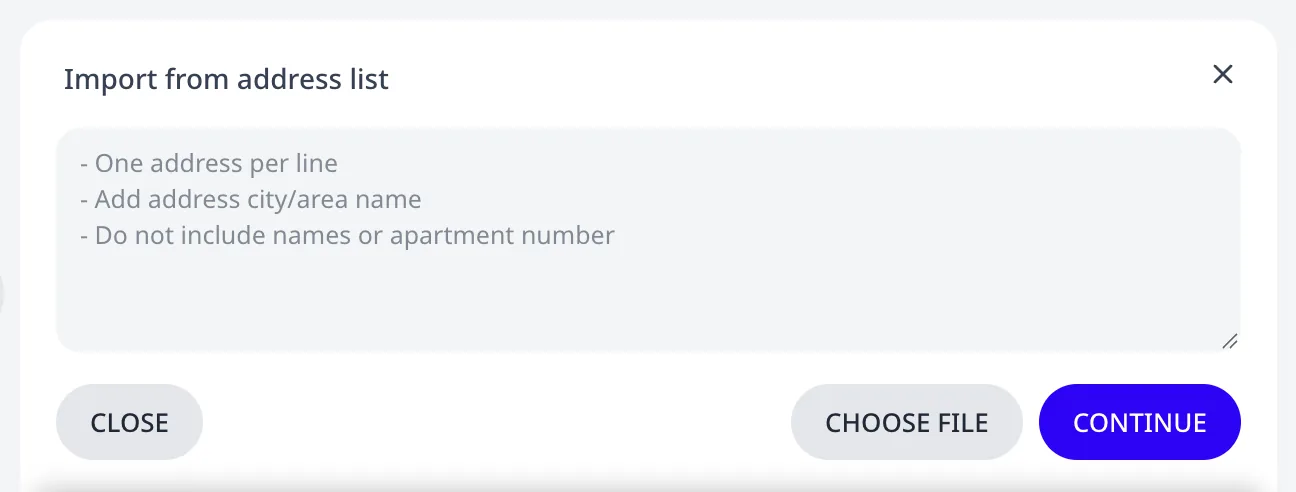
Cuando Routing24 no puede localizar algunas líneas, el widget las enumera
antes de importar nada, para que puedan corregirse y reintentarse, enviarse
al asistente o importarse sin ubicación. También puede soltar un archivo
.txt, .csv o .xlsx en el widget o seleccionarlo con
Elegir archivo.
Pegar una lista de direcciones
describe cada paso del widget.
Incluya suficiente detalle por línea (calle, ciudad, código postal cuando lo tenga) para que cada dirección se resuelva en el lugar correcto. Si tiene una dirección completa de Google Maps™, úsela en su lugar. Elimine los datos personales (nombres, números de planta y de apartamento). Pueden provocar una geocodificación incorrecta.
Subir una hoja de cálculo
Para rutas más grandes o recurrentes, pulse Importar archivo Excel en la página de inicio, o ⋯ > Importar desde Excel en cualquier página de edición. Routing24 lee XLSX, XLS o CSV: una fila por pedido, con columnas para la dirección y los detalles por pedido que registre. Los pedidos, depósitos y vehículos pueden proceder de un mismo archivo.
Toda importación termina en un diálogo de revisión que informa de lo que Routing24 ha encontrado:
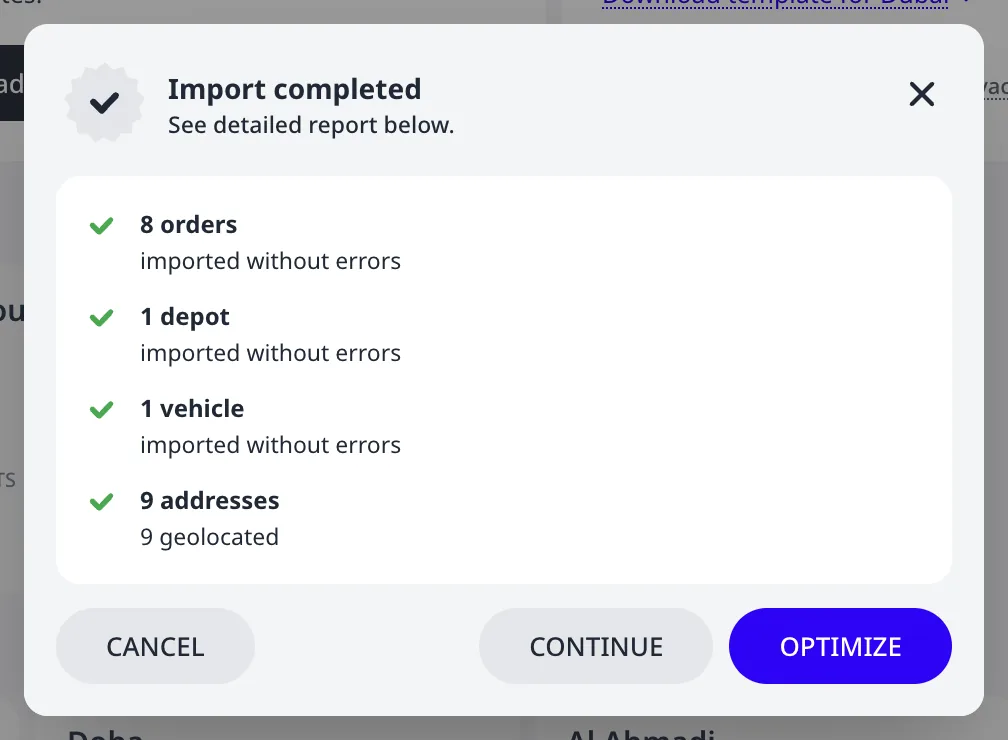
Cuando algunas filas tienen problemas, el diálogo enumera cada una con su hoja, su celda y su consecuencia. Aun así puede importar las filas válidas.
Pulse Descargar plantilla en la página de inicio (o ⋯ > Descargar plantilla en cualquier página de edición) para obtener una hoja de cálculo con los encabezados correctos y filas de ejemplo para su zona. Rellénela con sus datos y vuelva a importarla.
Solo es obligatoria la columna de dirección. El conjunto completo de columnas reconocidas, incluidas franjas horarias, cargas, prioridades y etiquetas, está en la referencia de columnas de la hoja de cálculo.
Importar desde Google Calendar™
Pulse Importar en la página de inicio para convertir eventos de calendario en pedidos. Autorice su cuenta de Google y elija los calendarios y el rango de fechas. Routing24 crea un pedido por evento, usando la ubicación del evento como dirección y, opcionalmente, la hora del evento como franja horaria de entrega.
Después de importar
Compruebe el mapa: cada pedido debe aparecer aproximadamente donde espera. Un pedido cuya dirección no se ha resuelto muestra una insignia roja NO GEOLOCALIZADO bajo su id en la página Pedidos. Consulte Corregir direcciones no reconocidas o mal ubicadas.
Siguiente paso
Añada un depósito y un vehículo, y después optimice. La tarjeta situada encima de la lista de pedidos indica cuál de ellos falta todavía. Añadir vehículos y depósitos cubre ambos. Planifique su primera ruta en 5 minutos recorre todo el flujo, con un plan de ejemplo listo para practicar.
FAQ
¿Cómo entran los pedidos en Routing24?
Los pedidos entran de cuatro formas: añada un pedido por dirección en la página Pedidos, pegue una lista de direcciones en el widget Importar desde lista de direcciones, suba una hoja de cálculo XLSX, XLS o CSV, o importe eventos de Google Calendar™ como pedidos. Las cuatro están disponibles desde la página de inicio o la página Pedidos, y puede combinarlas en un mismo plan.
¿Qué columnas de la hoja de cálculo son obligatorias?
Solo es obligatoria la columna de dirección. Routing24 lee una fila por pedido, con columnas opcionales para franjas horarias, cargas, prioridades y etiquetas, y los pedidos, depósitos y vehículos pueden proceder de un mismo archivo. Pulse Descargar plantilla para obtener una hoja de cálculo con los encabezados correctos y filas de ejemplo para su zona.
¿Qué ocurre cuando algunas filas importadas tienen problemas?
Toda importación termina en un diálogo de revisión que informa de lo que Routing24 ha encontrado. Cuando algunas filas tienen problemas, el diálogo enumera cada una con su hoja, su celda y su consecuencia, y aun así puede importar las filas válidas. Las direcciones sin resolver muestran después una insignia roja NO GEOLOCALIZADO en sus filas en las páginas Pedidos y Depósitos.
¿Puedo convertir eventos de calendario en pedidos?
Sí. Pulse Importar en la página de inicio, autorice su cuenta de Google y elija los calendarios y el rango de fechas. Routing24 crea un pedido por evento, usando la ubicación del evento como dirección y, opcionalmente, la hora del evento como franja horaria de entrega.