Zeitleistenansicht: Routen- und Stoppzeitpläne
Von Nathan ColeAktualisiert
Zeitachsenansicht zeigt Routen über die Zeit anstelle der Karte auf der Seite Optimieren. Dieser Artikel behandelt Routen- und Stoppspuren, Zeitfenster, Auswahl, Zoom, Scrollen und manuelle Änderungen.
Die Beispiele verwenden den Plan Zeitfenster mit 12 Aufträgen, 2 Fahrzeugen und 1 Depot:
Karten- und Zeitleistenansicht
Zeitachsenansicht ersetzt die Karte durch die Zeitleiste. Kartenansicht stellt die Karte wieder her. Die Routenliste behält ihre aufgeklappten Routen und ihre Scrollposition in beiden Ansichten.
Routenspuren
Jede Route hat eine Spur, die ihren Zeitplan vom Startdepot bis zum Enddepot zeigt. Die Spur ordnet Fahren, Warten und Service nacheinander an. Im Screenshot verlässt zum Beispiel Van 1 das Depot Warehouse um 10:36 und kehrt um 12:14 dorthin zurück. Die Spur verwendet die Farbe der Route, passend zur Linie der Route in der Liste und auf der Karte.
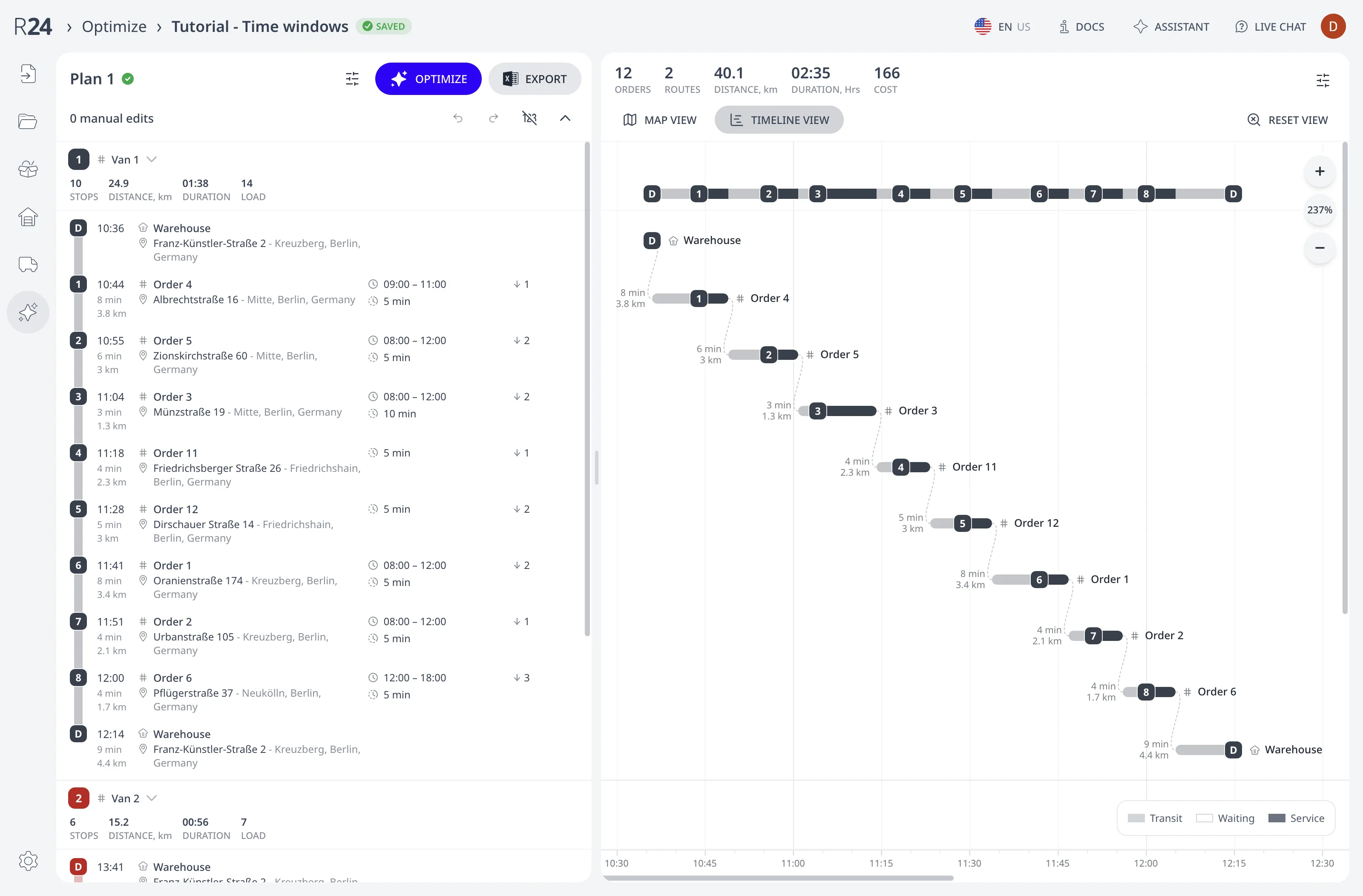
Die Legende benennt drei Arten von Zeitspannen:
- Fahrzeit steht für die Fahrt zwischen zwei Stopps.
- Wartezeit steht für das Warten an einem Stopp, bis sich sein Zeitfenster öffnet.
- Servicezeit steht für den Service am Stopp.
Eine schraffierte Spanne steht für eine Fahrerpause. Die Pausenregeln sind in Fahrerpausen und Lenkzeitgrenzen beschrieben.
Jede Stoppmarkierung kennzeichnet den Beginn des Service. Ihre Nummer entspricht der Stoppnummer in der Liste. Depotmarkierungen zeigen D. Wenn sich Markierungen überlappen würden, zeigt die Zeitleiste nur die an, die beim aktuellen Zoom Platz finden. Bei höheren Zoomstufen zeigt die Zeitleiste Markierungen, die zuvor keinen Platz hatten.
Zeitskala
Die horizontale Achse stellt die Tageszeit dar. Die Zeitskala verwendet das 12-Stunden- oder 24-Stunden-Format, das durch das Gebietsschema des Plans festgelegt ist. Bei Routen, die über Mitternacht hinausgehen, zeigt die Mitternachtsmarke auch den Tag.
Eine vertikale Linie folgt der Maus über der Zeitleiste. Die Zeitskala zeigt die Zeit an dieser Linie.
Stoppspuren
Eine aufgeklappte Route hat eine Zeitleistenspur für jede Stoppzeile. Jede Spur zeigt die Fahrt zu diesem Stopp, seine Warte- und Servicespannen und seine Nummernmarkierung. Gestrichelte Linien verbinden aufeinanderfolgende Stopps.
Jede Stoppspur zeigt Dauer und Distanz der ankommenden Fahrt, passend zu den Werten unter ETA in der Liste. Im Screenshot hat zum Beispiel Order 4 eine Ankunftszeit von 10:44 nach einer 8-minütigen Fahrt von 3,8 km.
Die Spur zeigt das Symbol # und die Auftrags-ID wie in der Listenzeile. Die Zeitleiste kürzt eine ID, die breiter als 100 Pixel ist, mit Auslassungspunkten. Eine Depotspur zeigt das Depotsymbol und die Depot-ID. Eine Pausenspur zeigt die Dauer der Pause.
Nicht zugewiesene Aufträge und nicht genutzte Fahrzeuge haben keine Zeitleistenspuren.
Zeitfenster und Dauer-Tooltips
Während sich die Maus über einer Stoppzeile oder ihrer Spur befindet, zeigt die Spur das Zeitfenster des Stopps. Die Spur zeigt Beginn und Ende des Fensters. Im Screenshot hat zum Beispiel Order 4 ein Zeitfenster von 09:00 bis 11:00.
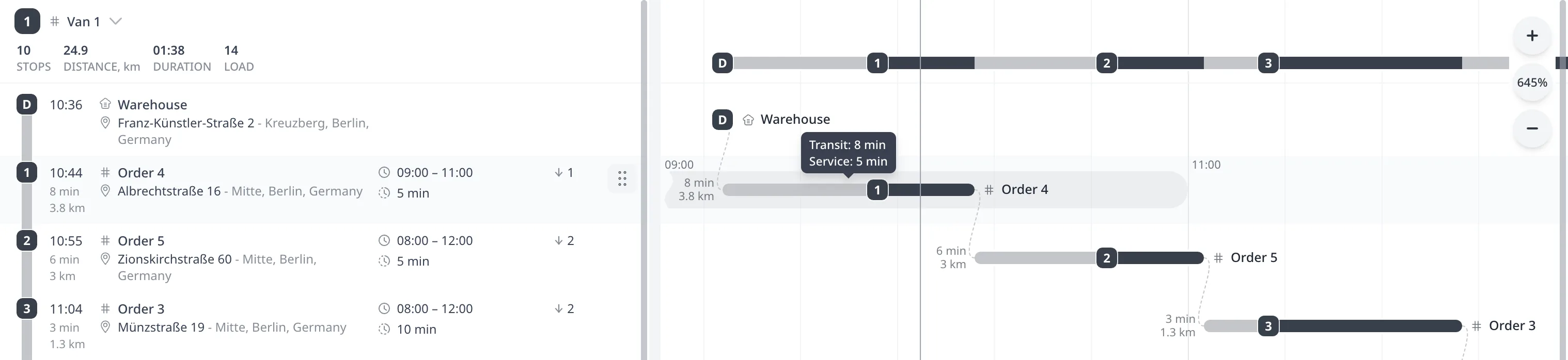
Wenn ein Fenster über den sichtbaren Zeitbereich hinausreicht, kennzeichnet ein gewellter Rand die abgeschnittene Grenze. Die Spur zeigt die Zeit dieser Grenze am sichtbaren Rand an. Bei der Spur des ausgewählten Stopps bleibt das Zeitfenster sichtbar.
Während sich die Maus über den Balken oder der Nummernmarkierung eines Stopps befindet, zeigt Routing24 seinen Dauer-Tooltip. Dies gilt sowohl für die Routenspur als auch für die einzelne Stoppspur. Der Tooltip listet Dauern ungleich null in dieser Reihenfolge auf:
- Fahrzeit
- Wartezeit
- Servicezeit
Jede Dauer belegt eine Zeile. Im Screenshot zeigt zum Beispiel Order 4 Fahrzeit: 8 min und Servicezeit: 5 min. Er hat keine Wartedauer.
Stopps auswählen
Ein Klick auf eine Stoppzeile wählt die Zeile aus und scrollt die Zeitleiste horizontal, bis die Balken und Beschriftungen des Stopps sichtbar sind. Der Zoom bleibt unverändert.
Ein Klick auf eine einzelne Stoppspur wählt ihre Zeile aus. Ein Klick auf die Balken oder die Markierung eines Stopps auf der Routenspur wählt seine Zeile aus und scrollt die Liste dorthin.
Zoom und Scrollen
Bei 100 % Zoom passen alle Routen in die Breite der Zeitleiste. Der Zoombereich reicht von 50 % bis 6400 %. Vergrößern multipliziert den Zoom pro Klick mit 1,5. Verkleinern teilt ihn pro Klick durch 1,5.
Der Zoom-Prozentwert öffnet ein Menü mit Einpassen, 50 %, 100 %, 200 % und 400 %. Einpassen passt alle Routen in die Breite der Zeitleiste ein. Ansicht zurücksetzen stellt 100 % Zoom wieder her.

Die Zeitleiste unterstützt diese Maus- und Trackpad-Eingaben:
| Eingabe | Wirkung |
|---|---|
| Mausrad über den Spuren | Scrollt Routenliste und Zeitleiste gemeinsam vertikal |
| Strg + Mausrad | Zoomt um die Zeit unter der Maus |
| Trackpad-Pinch | Zoomt um die Zeit unter der Maus |
| Mausrad über der Zeitskala | Zoomt ohne Strg |
| Umschalt + Mausrad | Scrollt die Zeitleiste horizontal |
| Seitliches Wischen | Scrollt die Zeitleiste horizontal |
| Ziehen auf einer Spur | Bewegt die Zeitleiste horizontal und die Liste vertikal |
Strg + Mausrad und Trackpad-Pinch halten die Zeit unter der Maus fest. Eine Rastung des Mausrads ändert den Zoom um 15 %.
Bei vergrößerter Ansicht scrollt die horizontale Scrollleiste die Zeitleiste. Die Zeitleiste behält ihre horizontale Position, während die Routenliste vertikal scrollt.
Manuelle Bearbeitung
Die Zeitleistenansicht unterstützt dieselben Funktionen wie die Kartenansicht: Stopps ziehen, Rückgängig, Wiederholen und dieselben Routenmenüs wie die Kartenansicht. Nach einer manuellen Änderung oder einer weiteren Optimierung zeigen die Spuren die aktualisierten Zeiten.
Wenn ein Stopp aus der Liste auf die Zeitleiste gezogen und abgelegt wird, entfernt Routing24 ihn aus seiner Route. Routing24 platziert den Stopp in einer Infokarte am Ablagepunkt ab, wie beim Ablegen auf der Karte. Beim Ziehen zwischen Stoppzeilen erstreckt sich die Einfügelinie über die Zeitleiste.
Die Bearbeitungsvorgänge sind in Routen manuell bearbeiten: ziehen, teilen, zusammenführen beschrieben.
Verfügbarkeit und gespeicherte Ansicht
In einem Fenster, das schmaler als 744 Pixel oder niedriger als 500 Pixel ist, zeigt die Seite Optimieren weder Kartenansicht, Zeitachsenansicht noch Ansicht zurücksetzen. Ohne Routenplan ist die Zeitleiste leer.
Routing24 speichert die ausgewählte Ansicht nicht. Nach einem Neuladen der Seite zeigt die Seite Kartenansicht.
Nächster Schritt
Zu Planmetriken, Routenstatistiken und Stoppdetails siehe Routenplan lesen: ETAs, Distanz, Ladung.
FAQ
Warum ist die Zeitleistenansicht nicht verfügbar oder leer?
Die Zeitleistenansicht erfordert ein Fenster mit mindestens 744 Pixeln Breite und 500 Pixeln Höhe. In kleineren Fenstern zeigt die Seite Optimieren die Ansichtssteuerung nicht an. Ohne Routenplan ist die Zeitleiste leer. Führen Sie eine Optimierung aus, um einen Routenplan zu erzeugen. Die Zeitleistenansicht ist in jedem Tarif verfügbar.
Wie sehe ich das Zeitfenster und die Servicedauer eines Stopps?
Bewegen Sie die Maus über eine Stoppzeile oder ihre Zeitleistenspur, um das Zeitfenster anzuzeigen. Bei der ausgewählten Zeile bleibt das Zeitfenster sichtbar. Bewegen Sie die Maus über die Balken oder die Nummernmarkierung des Stopps, um die Dauern für Fahrt, Wartezeit und Service anzuzeigen, die länger als null sind.
Wie passe ich alle Routen in die Zeitleiste ein?
Ansicht zurücksetzen stellt den Zoom von 100 % wieder her, bei dem alle Routen in die Breite der Zeitleiste passen. Der Zoom-Prozentwert öffnet außerdem ein Menü mit Anpassen, 50 %, 100 %, 200 % und 400 %. Ein Klick auf eine Stoppzeile in der Liste scrollt ihre Balken und Beschriftungen in den sichtbaren Bereich, ohne den Zoom zu ändern.