Importe seus pedidos
Por Nathan ColeAtualizado
Os pedidos entram no Routing24 de quatro formas: adicione um por endereço, cole uma lista, envie uma planilha ou importe eventos do Google Calendar™. As quatro formas estão disponíveis na página inicial ou na página Pedidos. Você pode combiná-las em um plano.
Adicionar um único pedido por endereço
Na página Pedidos, pressione Novo pedido, digite um endereço e escolha a correspondência certa entre as sugestões. O Routing24 o geocodifica para um ponto exato no mapa e o salva como um pedido.
Use isso para um pedido pontual ou para substituir um que está faltando. Quando um endereço não é resolvido, posicione o marcador manualmente: escolha Personalizar no editor do pedido e arraste o marcador até a porta exata.
Colar uma lista de endereços
Na página Pedidos, pressione Importar, o botão ao lado de Novo pedido acima da lista de pedidos. O widget Importar de lista de endereços abre acima da lista. Cole os endereços nele, um endereço por linha, e pressione Continuar. O Routing24 geocodifica cada linha e cria um pedido por linha. Na página inicial, Colar endereços inicia um novo plano e abre o mesmo widget.
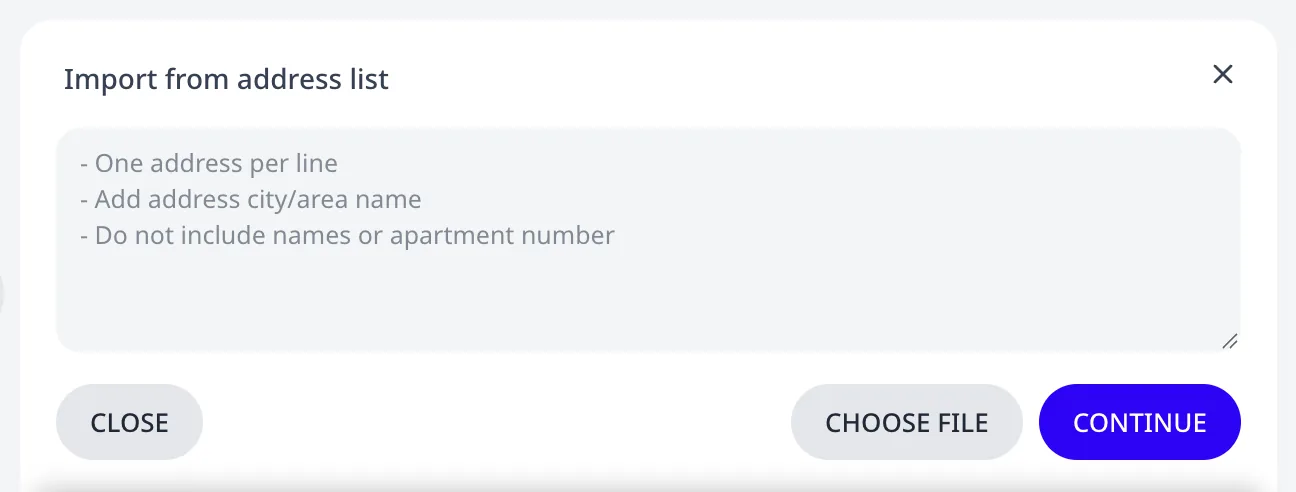
Quando o Routing24 não consegue localizar algumas linhas, o widget as lista
antes de qualquer importação, para que possam ser corrigidas e tentadas
novamente, enviadas ao assistente ou importadas sem localização. Um arquivo
.txt, .csv ou .xlsx também pode ser arrastado para o widget ou
selecionado com Escolher arquivo.
Colar uma lista de endereços
descreve cada etapa do widget.
Inclua detalhes suficientes por linha (rua, cidade, código postal quando tiver) para que cada endereço seja resolvido no lugar certo. Se você tem um endereço completo do Google Maps™, use-o no lugar. Remova dados pessoais (nomes, andar e número do apartamento). Eles podem levar a uma geocodificação incorreta.
Enviar uma planilha
Para rotas maiores ou recorrentes, pressione Importar arquivo Excel na página inicial, ou ⋯ > Importar do Excel em qualquer página de edição. O Routing24 lê XLSX, XLS ou CSV: uma linha por pedido, com colunas para o endereço e quaisquer detalhes por pedido que você registra. Pedidos, depósitos e veículos podem vir de um único arquivo.
Toda importação termina em uma caixa de diálogo de revisão que informa o que o Routing24 encontrou:
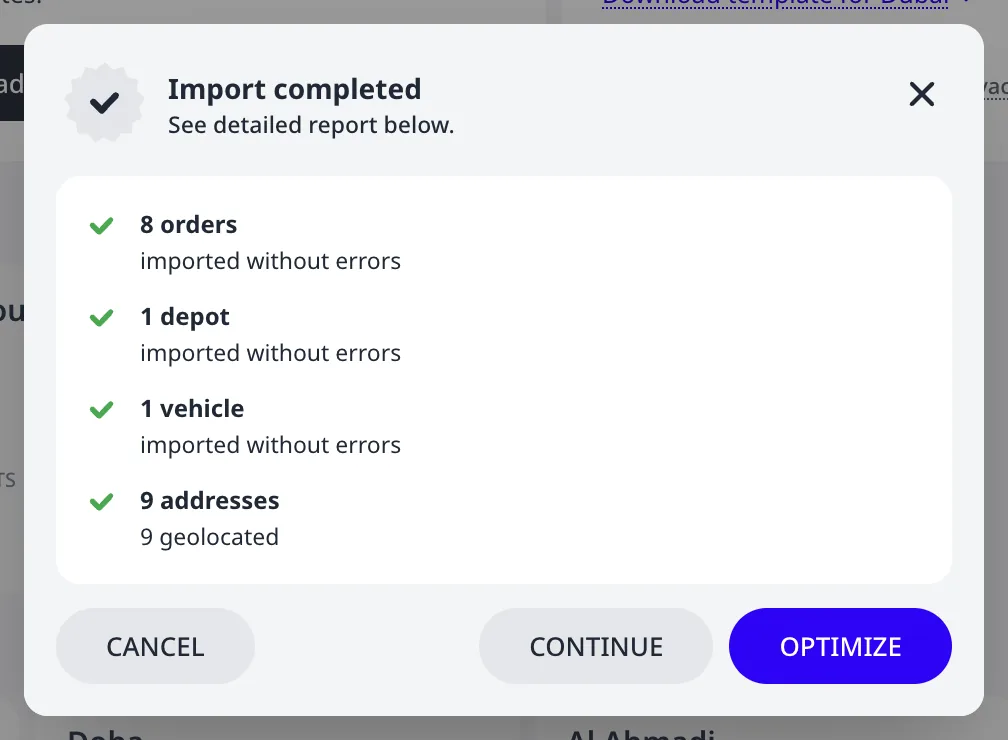
Quando algumas linhas têm problemas, a caixa de diálogo lista cada uma com sua planilha, célula e consequência. Você ainda pode importar as linhas válidas.
Pressione Baixar modelo na página inicial (ou ⋯ > Baixar modelo em qualquer página de edição) para obter uma planilha com os cabeçalhos corretos e linhas de exemplo para a sua área. Preencha-a com seus dados e importe-a novamente.
Apenas a coluna de endereço é obrigatória. O conjunto completo de colunas reconhecidas, incluindo janelas de horário, cargas, prioridades e etiquetas, está na referência de colunas da planilha.
Importar do Google Calendar™
Pressione Importar agenda na página inicial para transformar eventos de calendário em pedidos. Você autoriza sua conta Google e escolhe os calendários e o intervalo de datas. O Routing24 cria um pedido por evento, usando o local do evento como endereço e, opcionalmente, o horário do evento como janela de horário de entrega.
Depois de importar
Verifique o mapa: cada pedido deve aparecer aproximadamente onde você espera. Um pedido cujo endereço não foi resolvido exibe um selo vermelho NÃO GEOLOCALIZADO abaixo do seu id na página Pedidos. Veja Corrigir endereços não reconhecidos ou mal localizados.
Próxima etapa
Adicione um depósito e um veículo, depois otimize. O cartão acima da lista de pedidos indica qual deles ainda está faltando. Adicionar veículos e depósitos cobre os dois. Planeje sua primeira rota em 5 minutos percorre o fluxo inteiro, com um plano de exemplo pronto para praticar.
FAQ
Como os pedidos entram no Routing24?
Os pedidos entram de quatro formas: adicione um pedido por endereço na página Pedidos, cole uma lista de endereços no widget Importar de lista de endereços, envie uma planilha XLSX, XLS ou CSV, ou importe eventos do Google Calendar™ como pedidos. As quatro formas estão disponíveis na página inicial ou na página Pedidos, e você pode combiná-las em um plano.
Quais colunas da planilha são obrigatórias?
Apenas a coluna de endereço é obrigatória. O Routing24 lê uma linha por pedido, com colunas opcionais para janelas de horário, cargas, prioridades e etiquetas, e pedidos, depósitos e veículos podem vir de um único arquivo. Pressione Baixar modelo para obter uma planilha com os cabeçalhos corretos e linhas de exemplo para a sua área.
O que acontece quando algumas linhas importadas têm problemas?
Toda importação termina em uma caixa de diálogo de revisão que informa o que o Routing24 encontrou. Quando algumas linhas têm problemas, a caixa de diálogo lista cada uma com sua planilha, célula e consequência, e você ainda pode importar as linhas válidas. Endereços não resolvidos exibem depois um selo vermelho NÃO GEOLOCALIZADO em suas linhas nas páginas Pedidos e Depósitos.
Posso transformar eventos de calendário em pedidos?
Sim. Pressione Importar calendário na página inicial, autorize sua conta Google e escolha os calendários e o intervalo de datas. O Routing24 cria um pedido por evento, usando o local do evento como endereço e, opcionalmente, o horário do evento como janela de horário de entrega.