Editar rotas manualmente: arrastar, dividir, mesclar
Por Nathan ColeAtualizado
O otimizador conhece apenas o que o plano contém. Para o que ele não pode saber (um cliente que precisa vir primeiro, um motorista que conhece um atalho, uma parada que pertence a amanhã), a página Otimizar permite edições diretas no plano de rotas. O otimizador que criou o plano recalcula cada edição, então os ETAs, as cargas e as distâncias permanecem corretos. Esta página cobre arrastar, estacionar, edições no mapa, o menu da rota, veículos não utilizados, validação e desfazer.
Arrastar paradas
Segure a linha de uma parada pela alça de arraste e arraste. Uma linha azul de inserção mostra onde a parada será colocada. Nada se move até você soltar.
Reordenar dentro de uma rota, mover para outra rota, remover a atribuição e cancelar.Destinos válidos:
- Outra posição ou rota. Solte entre duas paradas e a rota é recalculada em torno dela.
- O painel Não atribuídos. Soltar aqui retira o pedido das rotas. O painel o lista com o motivo "Removido da rota planejada manualmente". Arraste-o de volta a qualquer momento. O painel aparece apenas quando algo está não atribuído: em um plano sem nada não atribuído ele permanece oculto até o primeiro pedido ser colocado nele.
- A zona "Rota vazia, arraste e solte pedidos aqui" de uma rota vazia. Soltar aqui inicia essa rota com esta parada.
- A linha de um veículo não utilizado. A linha mostra "Solte para iniciar uma nova rota", e o soltar cria uma rota nova para esse veículo.
Como ler os destaques
Cada destino de soltura é destacado de forma diferente:
| O que você vê | O que significa |
|---|---|
| Uma linha azul entre duas paradas | A parada é colocada nesse intervalo |
| A linha inteira preenchida de azul | Uma rota vazia, o painel Não atribuídos ou a linha de um veículo não utilizado: a parada vai para o final dela |
| Um contorno cinza tracejado onde a parada estava | O antigo lugar dela, mantido aberto durante o arraste |
| Esse mesmo contorno em azul | O cursor está de volta sobre o próprio intervalo da parada, então soltar não muda nada |
| Um cartão seguindo o cursor, com o selo "3 pedidos" | O arraste move uma seleção inteira, não uma parada |
Cancelar um arraste
Pressione Escape durante o arraste e a parada retorna à posição original. Nada muda. Soltar sobre espaço vazio não é um cancelamento: isso estaciona o pedido, o que é uma edição real. Consulte Estacionar: uma área de espera para paradas.
Estacionar: uma área de espera para paradas
Solte uma parada em espaço vazio, em qualquer lugar que não seja uma lista, e ela se torna um pequeno cartão flutuante identificado como P1, P2 e assim por diante. Pedidos estacionados ficam fora de todas as rotas, mas ainda no plano.
Selecione duas paradas, estacione-as de lado e depois solte-as em outra rota.Para mover várias paradas juntas, use Cmd/Ctrl-clique nas linhas para fazer uma seleção múltipla e arraste o bloco em um único gesto. O bloco mantém sua ordem interna. Um cartão estacionado pode conter tudo.
Cada cartão tem uma ação Devolver que retorna o pedido ao lugar de origem.
Arrastar pinos no mapa
O mapa permite as mesmas edições. Pressione e segure o pino de uma parada e arraste: uma dica de ferramenta segue o cursor e mostra a rota e a posição em que a parada entra ao soltar.
Arraste um pino para outra rota e depois desfaça a ação.Segure o pressionamento por um instante antes de mover, ou o mapa se desloca em vez disso. Escape também cancela aqui. Soltar longe de qualquer rota faz o pino voltar com uma animação. Nada muda.
O menu da rota
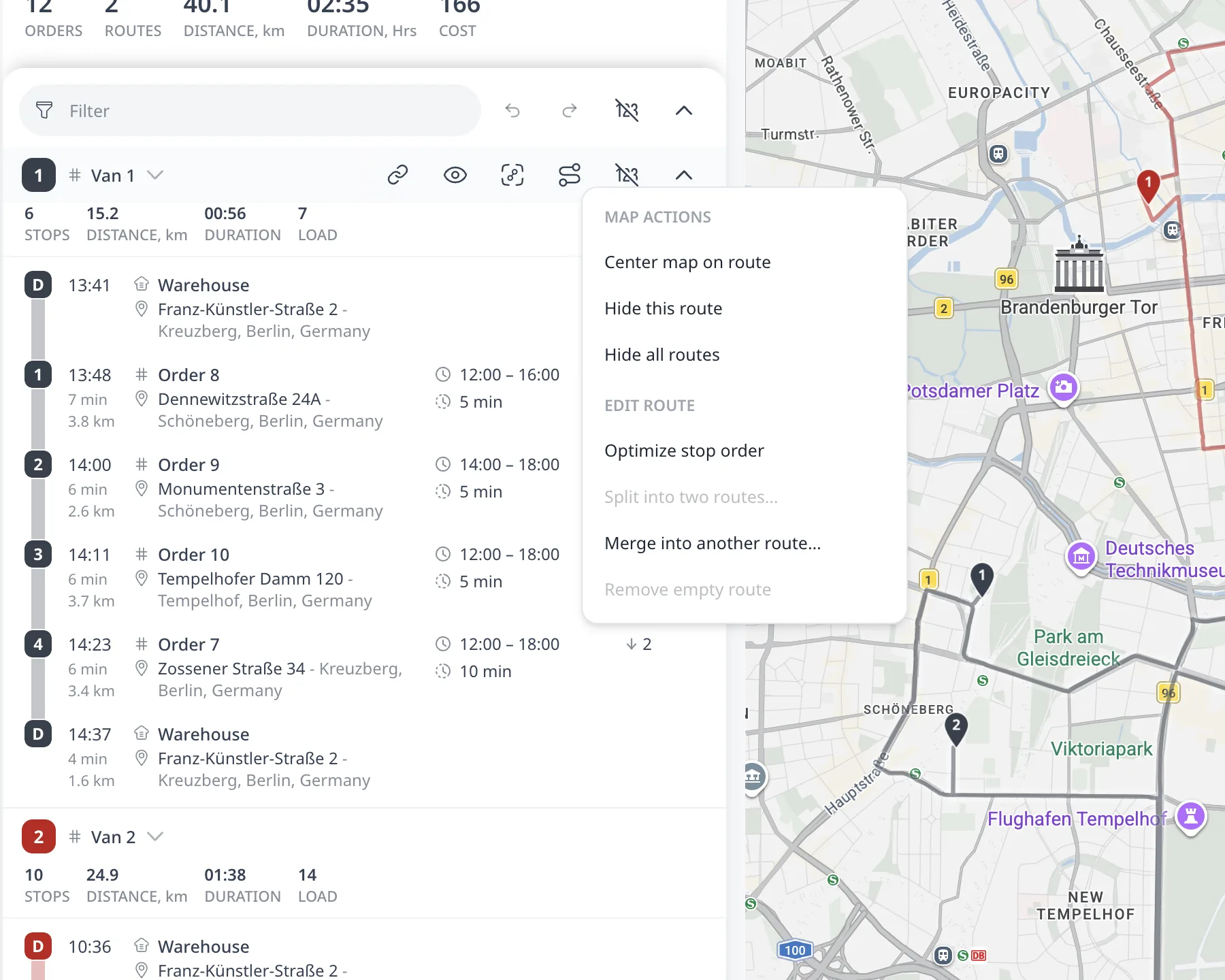
Cada cartão de rota tem um botão Ações da rota na barra de ferramentas exibida ao passar o cursor (o ícone de rota sinuosa). As ações do menu operam no nível da rota:
- Otimizar ordem das paradas reotimiza a sequência desta rota e deixa todas as outras rotas intactas. Use após uma série de movimentos manuais.
- Dividir em duas rotas… divide a rota e atribui a segunda parte a outro veículo.
- Mesclar em outra rota… incorpora as paradas desta rota em outra rota.
- Remover rota vazia exclui uma rota sem paradas restantes.
- Auxiliares do mapa: Centralizar mapa na rota, Mostrar/Ocultar esta rota, Mostrar/Ocultar todas as rotas. Eles mudam o que o mapa desenha, não o plano. Consulte Ver uma única rota vs. todas as rotas.
Para mover uma rota inteira para outro veículo, clique no id do veículo no cartão da rota e escolha outro.
Veículos não utilizados e novas rotas
Abaixo das rotas, uma seção Veículos não utilizados lista os veículos que o plano de rotas não usou. Clique em Adicionar rota em uma linha, ou solte uma parada nela, para abrir uma nova rota para esse veículo.
Validação e desfazer
O otimizador aplica cada edição de forma atômica:
- Se o otimizador não conseguir aplicar o movimento de forma alguma, a mensagem "Não foi possível aplicar a alteração" aparece e nada acontece.
- Se o movimento tiver êxito mas quebrar uma regra (uma janela perdida, uma sobrecarga), o otimizador o aplica e sinaliza a violação em vez de recusá-la.
Uma violação aparece em três lugares: uma linha vermelha sob a parada indicando a regra e o tamanho do desvio, um contador vermelho PROBLEMAS no cartão da rota e um número # PROBLEMAS nos totais do plano, na parte superior. Se nenhum deles aparecer, a edição não quebrou nenhuma regra. Problemas e avisos, explicados cobre cada mensagem e como resolvê-la.
Desfazer e Refazer, acima das rotas, percorrem todo o histórico de edições. São botões, não atalhos de teclado: Cmd-Z não tem efeito. Paradas posicionadas manualmente mostram um asterisco vermelho ("Editado manualmente"). O cabeçalho da otimização mostra um selo EDITADO com a data.
Não há trava nem fixação em uma parada. Pressionar Otimizar de novo executa uma otimização nova que substitui todo o plano de rotas, incluindo as edições manuais. Exporte antes para manter uma versão. Para melhorar uma rota sem perder as demais, use Otimizar ordem das paradas nessa rota.
Próximo passo
Quando as rotas estiverem finalizadas, leia Exportar rotas para o Excel ou Compartilhar uma rota com um motorista.
FAQ
Posso mover uma parada para outra rota manualmente?
Sim. Segure a linha de uma parada pela alça de arraste e arraste-a para outra posição ou rota, para o painel Não atribuídos, para uma rota vazia ou para a linha de um veículo não utilizado para iniciar uma nova rota. Uma linha azul de inserção mostra onde a parada será colocada, e nada se move até você soltar.
O que acontece quando uma edição manual quebra uma regra?
O otimizador aplica o movimento e sinaliza a violação em vez de recusá-la. A violação aparece em três lugares: uma linha vermelha sob a parada indicando a regra e o tamanho do desvio, um contador vermelho PROBLEMAS no cartão da rota e um número de problemas nos totais do plano.
Posso desfazer uma edição manual de rota?
Sim. Desfazer e Refazer, acima das rotas, percorrem todo o histórico de edições. São botões, não atalhos de teclado, então Cmd-Z não tem efeito. Paradas posicionadas manualmente mostram um asterisco vermelho que significa editado manualmente, e o cabeçalho da otimização mostra um selo EDITADO com a data da última edição manual.
O que é estacionar uma parada?
Soltar uma parada em espaço vazio, em qualquer lugar que não seja uma lista, a transforma em um pequeno cartão flutuante identificado como P1, P2 e assim por diante. Pedidos estacionados ficam fora de todas as rotas, mas ainda no plano, e cada cartão tem uma ação Devolver que retorna o pedido ao lugar de origem.
Como eu reotimizo uma rota sem perder as demais?
Abra o menu de ações da rota no cartão da rota e pressione Otimizar ordem das paradas. Isso reotimiza a sequência dessa rota e deixa todas as outras rotas intactas, então é a ferramenta a usar após uma série de movimentos manuais. Uma execução completa de Otimizar substituiria todo o plano de rotas.