El espacio de trabajo: páginas, mapa y rutas
Por Nathan ColeActualizado
Routing24 guarda su trabajo en planes. Un plan contiene todos los datos y ajustes de una sola ejecución de planificación: los pedidos por atender, los depósitos, los vehículos y las rutas resultantes. Esta página recorre el espacio de trabajo: las páginas que abre el menú izquierdo, el nombre y el ID del plan, cómo se comportan las pestañas y el guardado, y cómo copiar datos a un plan nuevo.
Las capturas de pantalla siguientes usan el plan de ejemplo Franjas horarias (12 pedidos, 2 camionetas). Cárguelo para trabajar con los mismos datos.
Un plan contiene todos los datos
Un plan abierto es un documento o proyecto, con tres páginas donde configura los datos del plan:
| Página | Qué contiene |
|---|---|
| Pedidos | Los pedidos por atender, con franjas horarias, carga y tiempo de servicio |
| Depósitos | Dónde inician y terminan los vehículos |
| Flota | Los vehículos y su capacidad, turno y costos |
Puntos por recordar:
- Un plan es autónomo. Todo lo que el optimizador necesita está dentro de él.
- Nada es global. No hay una lista de vehículos a nivel de empresa ni una libreta de direcciones a nivel de empresa. Las 5 camionetas que configuró en el plan de ayer no están en el plan vacío que inicia hoy. Usted las copia desde ese plan. Vea Copiar datos a un plan nuevo.
- La exportación contiene todo aquello con lo que se construyó el plan, de modo que puede volver a importarlo más tarde.
Una pestaña del navegador, un plan
Una pestaña del navegador muestra un plan a la vez. Las páginas de edición y la página de optimización trabajan sobre el plan de esa pestaña.
Para abrir otro plan o iniciar uno nuevo, abra otra pestaña del navegador con Routing24. Cada pestaña mantiene entonces su propio plan, y cada una guarda por su cuenta.
Dos pestañas con planes distintos son independientes. Dos pestañas con el mismo plan escriben en el mismo registro: la pestaña que guarda al último gana, y la otra pestaña recarga lo que se haya guardado. Mantenga un plan en una sola pestaña.
Inicio > Crear plan vacío no abre una pestaña nueva: reemplaza el plan de la pestaña actual, ofreciendo primero guardar los cambios sin guardar. Para mantener el plan anterior en pantalla, abra el nuevo en una segunda pestaña.
El ID del plan está en la URL
Un plan recién creado aún no tiene ID. La URL muestra un marcador de posición:
/app/plan/new/orders
Unos segundos después de su primera edición, el plan se guarda de forma automática y el ID permanente del plan reemplaza el marcador de posición:
/app/plan/8f2c41d6-9a07-4be1-b3f2-51c0d7e8a934/orders
Guarde esa URL como marcador o péguela en otra pestaña. Siempre abre este plan.
El enlace no es público. Abrir el ID de plan de otra persona muestra un error No se puede abrir el plan. La URL abre su plan en cualquier computadora donde haya iniciado sesión. Vea Cuentas, guardado y uso compartido. Para enviar una ruta a un conductor, use Compartir una ruta, no la URL del plan.
El encabezado: nombre del plan y estado de guardado

La barra superior muestra, de izquierda a derecha, el logotipo de Routing24, el nombre de la página actual, el nombre del plan y su estado de guardado.
Para renombrar un plan, haga clic en su nombre en el encabezado y escriba. Presione Enter o haga clic afuera para confirmar. El nuevo nombre se guarda como cualquier otra edición.
- Los planes nuevos se llaman Nueva planificación hasta que usted los
nombra. Un plan creado por una importación de Excel toma el nombre del
archivo, así que
Monday routes.xlsxse convierte en el plan Monday routes. - Si deja el campo vacío, vuelve al nombre predeterminado.
- También puede renombrar desde Mis planes: seleccione el plan y haga clic en su nombre en el panel de detalles a la derecha. Ese nombre solo es editable para el plan cargado actualmente en esta pestaña. Los demás planes lo muestran en modo de solo lectura.
La insignia junto al nombre muestra GUARDADO, GUARDANDO o SIN GUARDAR. Los planes se guardan automáticamente mientras trabaja. No hay botón de guardar.
El menú izquierdo
La columna estrecha de iconos a la izquierda es el menú de la aplicación. De arriba abajo: Inicio, Mis planes, Pedidos, Depósitos, Flota y Optimizar, con Configuración y Soporte fijados en la parte inferior. Pase el cursor sobre cualquier icono para ver su nombre. Cada icono abre una página. Pedidos, Depósitos y Flota son las páginas de edición del plan abierto actualmente en la pestaña. Optimizar es su página de optimización.
Recórralas en orden: Pedidos, luego Depósitos, luego Flota, luego Optimizar. Empiece con Pedidos: contienen los datos del mundo real (direcciones, franjas horarias, pesos), y el resto del plan se configura alrededor de ellos.
Una tarjeta encima de cada lista indica el siguiente paso. En una página cuyas propias entidades faltan, la tarjeta las crea: Agregue sus pedidos en Pedidos, Agregar un depósito en Depósitos, Configure sus vehículos en Flota. Una vez que la página tiene sus entidades, la tarjeta señala la etapa que aún falta en el plan, como Agregue más pedidos o vaya a Depósitos, y después muestra Listo para optimizar, Plan optimizado o Plan modificado. La x oculta esa tarjeta de forma permanente. Configuración > Mostrar tutoriales desactiva y activa todas las tarjetas. Agregar vehículos y depósitos describe las tarjetas de Depósitos y Flota.
Pedidos
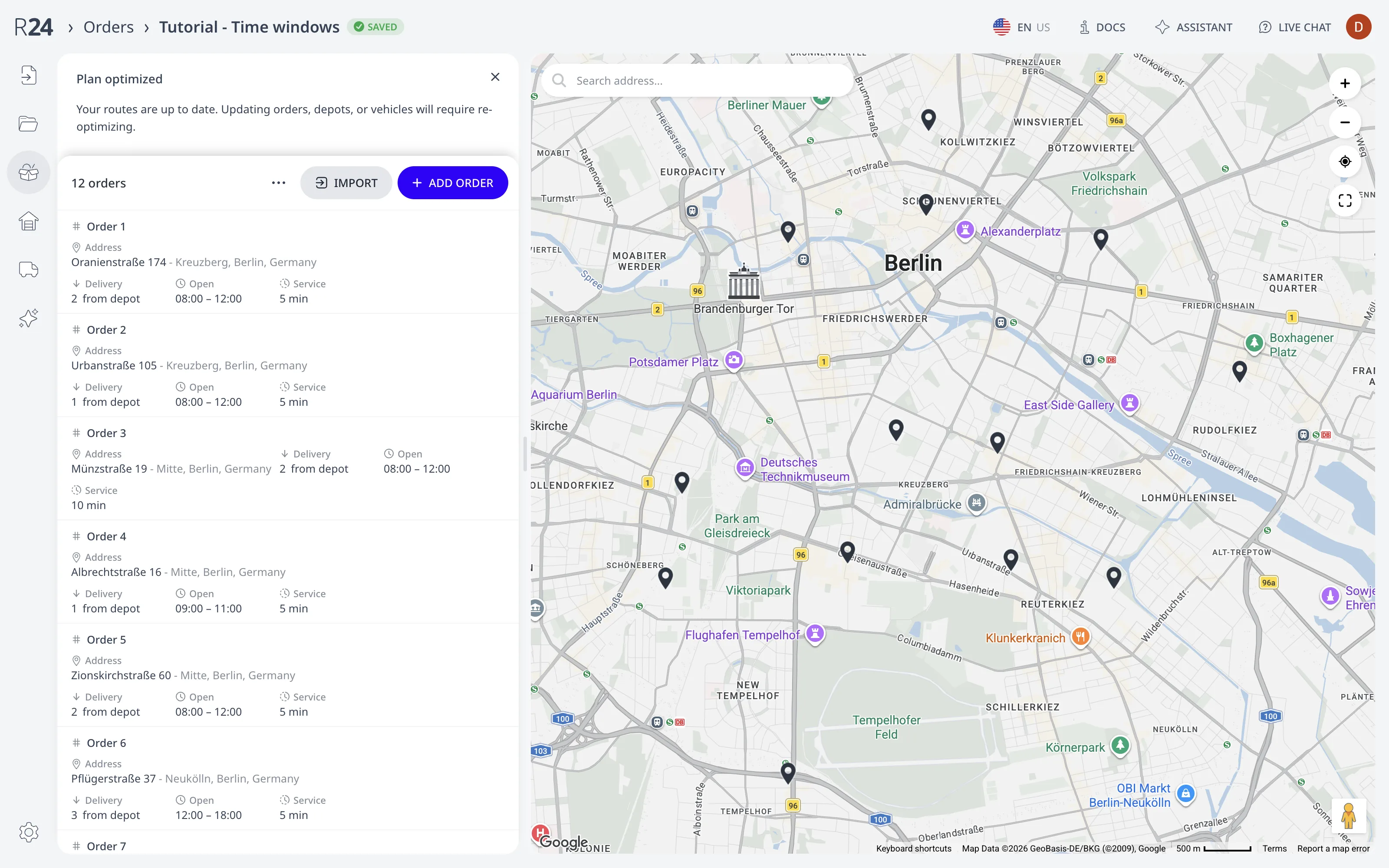
Cada fila es un pedido con sus reglas: franjas horarias, duración del servicio, carga, prioridad. En el plan Franjas horarias, el Pedido 3 tiene una franja horaria de 08:00 a 12:00, un tiempo de servicio de 10 minutos y una carga de 2. La lista completa de reglas por pedido está en Franjas horarias, tiempo de servicio, prioridad y carga. Agregue filas una por una con Nuevo pedido, pegue una lista con Importar o importe en bloque mediante el menú ⋯ junto a ellos. La lista y el mapa se mantienen sincronizados. Seleccione una fila y su marcador se resalta. Haga clic en un marcador y Routing24 resalta su fila y desplaza la lista hasta ella.
Depósitos
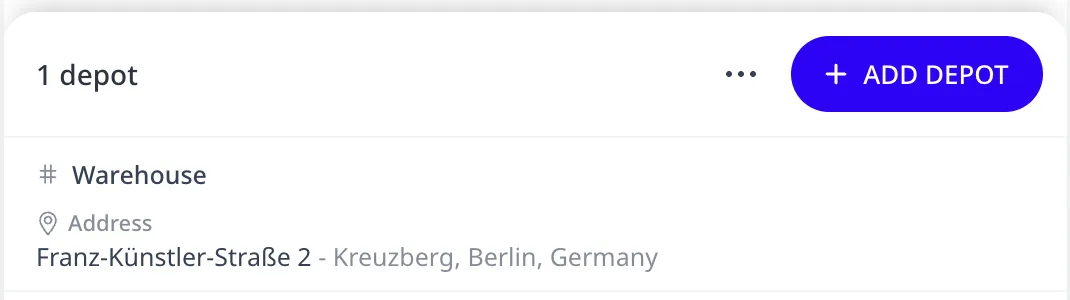
Los depósitos son donde los vehículos inician y terminan su día. Un plan puede tener varios depósitos, y cada vehículo elige su propio inicio y final. El plan Franjas horarias tiene un depósito, el Almacén, usado por ambas camionetas.
Flota
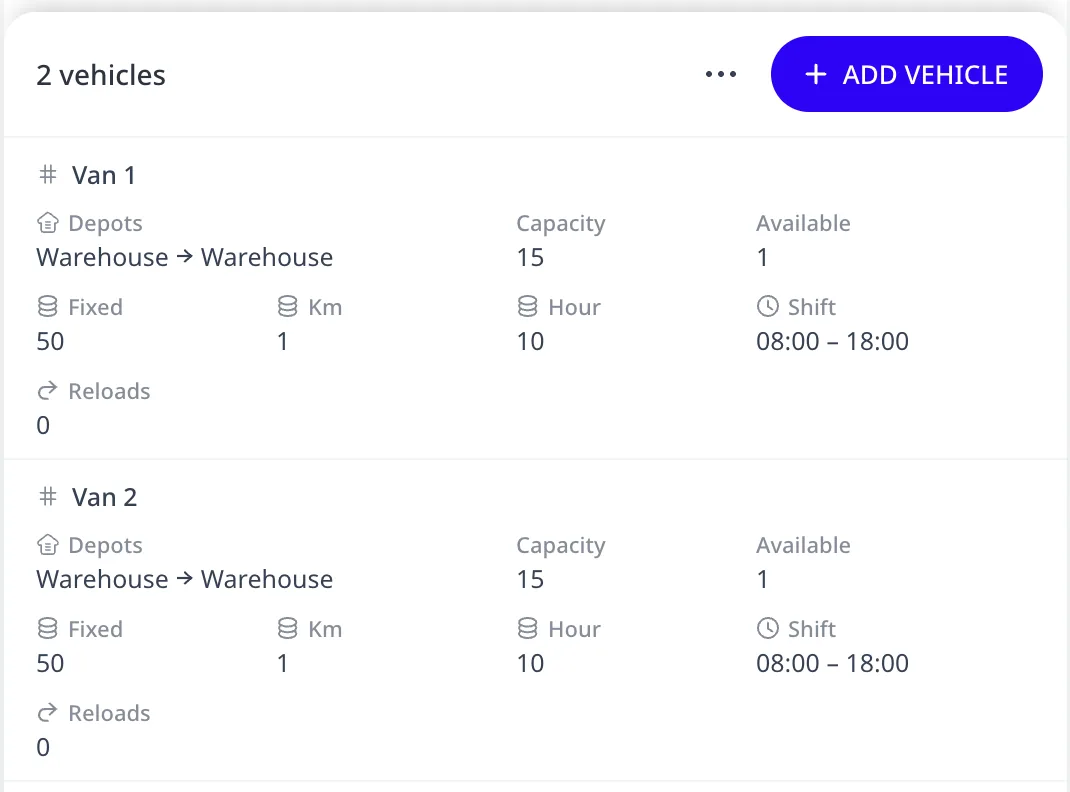
La página Flota muestra sus vehículos con su capacidad, el número de Disponibles, los costos y los límites de horas de trabajo. El optimizador solo usa los vehículos listados aquí. El plan Franjas horarias tiene dos camionetas, Van 1 y Van 2, cada una con capacidad de 15 y un turno de 08:00 a 18:00. Agregar vehículos y depósitos describe cada campo del editor de vehículos.
Optimizar
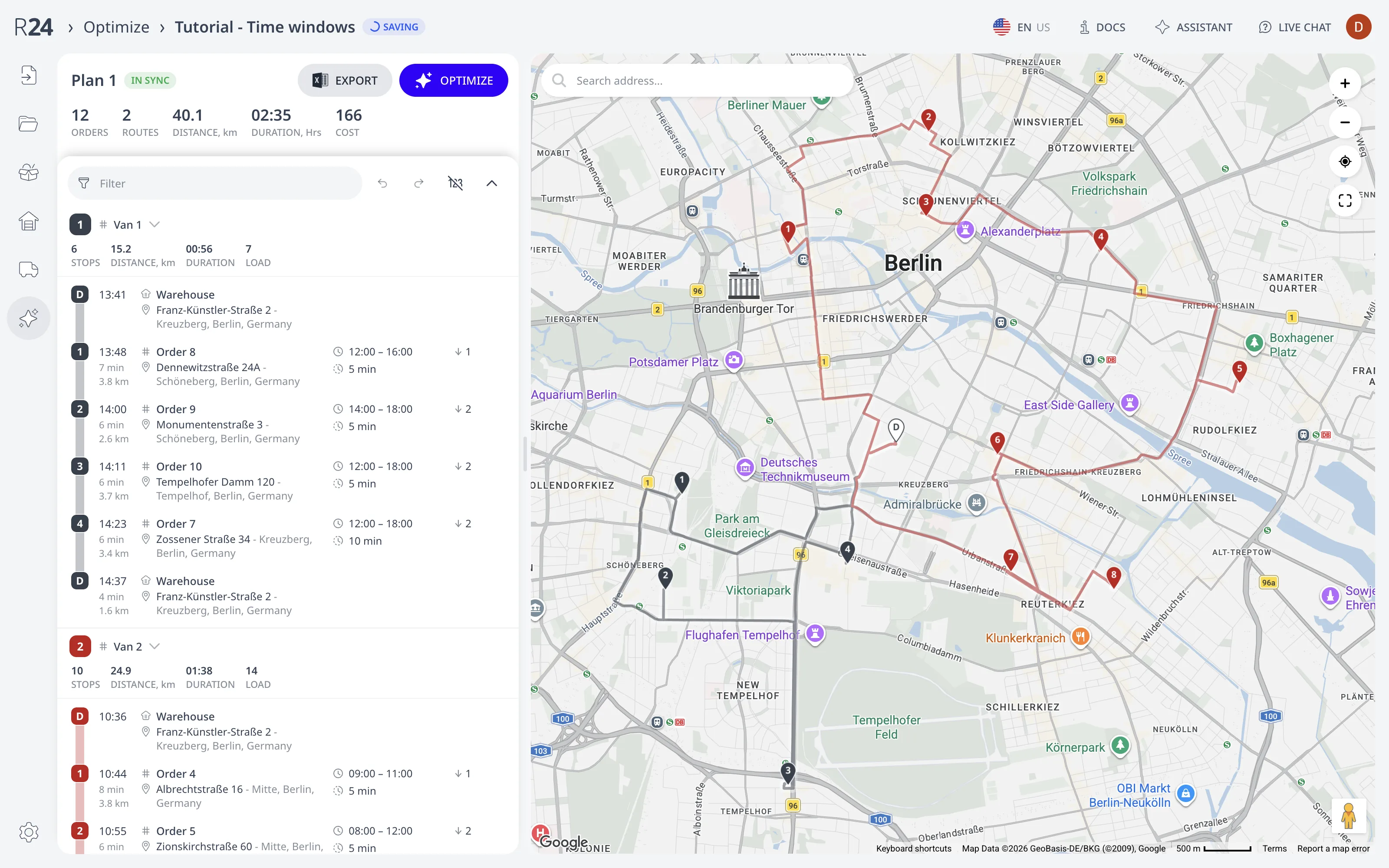
Presione Optimizar aquí para construir las rutas. La franja de métricas totaliza todo el plan (pedidos, rutas, distancia, duración, costo). Debajo, una tarjeta por ruta muestra sus paradas en orden de visita con un ETA para cada una. Los pedidos que no se pueden atender aparecen en una sección roja Sin asignar con el motivo. Esta página también es donde edita rutas manualmente y presiona Exportar para descargar el resultado.
Inicio
Inicio es donde comienzan los planes nuevos. Crear plan vacío reemplaza el plan de la pestaña actual con uno en blanco. Las demás tarjetas inician un plan a partir de una lista de direcciones pegada, un archivo de Excel o un Google Calendar™. El asistente de pegado está documentado en Pegar una lista de direcciones. Debajo, Planes recientes muestra sus últimos planes como tarjetas (⌘/Ctrl+clic para una pestaña nueva) y Explorar ejemplos locales carga conjuntos de datos listos para usar.
Mis planes: todos los planes que ha guardado
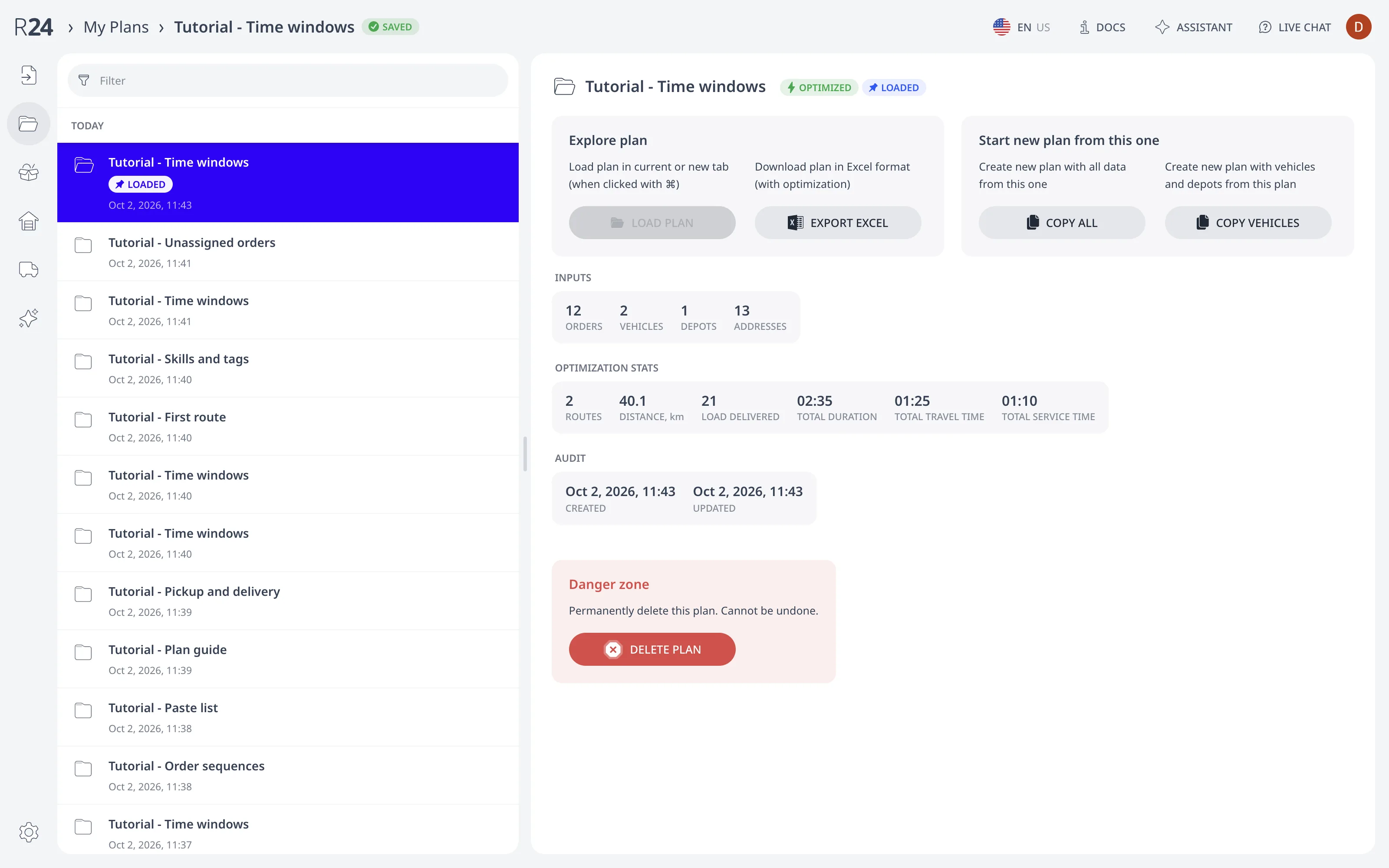
Mis planes es el administrador de planes: una lista filtrable de sus planes guardados a la izquierda, agrupada por fecha, y un panel de detalles del plan seleccionado a la derecha. Hacer clic en una fila de la lista solo selecciona el plan. Cargarlo en la pestaña es un clic aparte. La lista y el panel marcan el plan abierto como CARGADO. Cada plan muestra una insignia OPTIMIZADO o SIN OPTIMIZAR.
El panel de detalles agrupa las acciones por plan bajo las tarjetas Explorar plan e Iniciar nuevo plan a partir de este y una Zona de peligro:
- Cargar plan abre el plan seleccionado en esta pestaña, o en una nueva con ⌘/Ctrl. Aparece deshabilitado para el plan ya abierto.
- Exportar Excel descarga el plan como un libro de Excel sin cargarlo. El libro incluye las rutas optimizadas si el plan las tiene.
- Copiar todo crea un plan nuevo llamado Copia de … con todo lo de este: pedidos, depósitos, vehículos, direcciones. No copia el resultado de la optimización.
- Copiar vehículos crea un plan nuevo con los depósitos, los vehículos y las direcciones, pero sin pedidos.
- Eliminar plan, bajo Zona de peligro, es permanente.
Ambos botones de copia operan sobre el plan cargado actualmente en esta pestaña, así que cargue un plan antes de copiar desde él. La nueva copia aparece seleccionada al inicio de la lista. Haga clic en Cargar plan para empezar a trabajar en ella.
El panel también muestra qué contiene el plan (pedidos, vehículos, depósitos, direcciones) y cuándo se creó y se actualizó por última vez. Si el plan se ha optimizado, el panel agrega las estadísticas de optimización: rutas, distancia, duración, pedidos sin asignar, problemas. Los mismos planes también aparecen en Planes recientes en Inicio.
Copiar datos a un plan nuevo
Como un plan es autónomo, un plan nuevo empieza sin vehículos y sin depósitos. Hay dos maneras de copiarlos desde otro plan:
- Desde Mis planes: seleccione el plan de ayer, cárguelo y luego Mis planes > Copiar vehículos. El plan nuevo tiene la flota, los depósitos y sus direcciones ya en su lugar.
- Desde dentro del plan que está construyendo: en Pedidos, Depósitos o Flota, use ⋯ > Importar desde otro plan. Elija el plan de origen y marque qué partes traer (pedidos, depósitos, vehículos). Use esto cuando el plan nuevo ya tenga datos que desea conservar, ya que combina en lugar de reemplazar.
Mantenga un plan como su plantilla, con los depósitos y los vehículos configurados y sin pedidos. Cada mañana, cárguelo, Copiar vehículos y luego importe los pedidos del día en la copia. La plantilla queda intacta.
El mapa
La mitad derecha de la pantalla es el mismo mapa en todas las páginas:
- Antes de optimizar, muestra sus pedidos como marcadores.
- Después de optimizar, dibuja cada ruta en su propio color, numerada por orden de visita.
- Haga clic en un marcador para seleccionar ese pedido en la lista y abrir su tarjeta. Arrastre un marcador a una ruta para moverlo. Haga clic derecho en el mapa para consultar la dirección en esa coordenada.
- Busque en el mapa con el cuadro de direcciones de la esquina.
Una sesión típica sigue el orden del menú: ingresar los pedidos, revisar depósitos y flota, optimizar, ajustar. Las ediciones en cualquier página actualizan el mismo plan. Cambie un pedido y la siguiente optimización lo usa. ¿Qué es Routing24? recorre una de esas sesiones desde la importación hasta el despacho.
Siguiente paso
Planifique su primera ruta en 5 minutos recorre todo el flujo con un ejemplo.
FAQ
¿Qué contiene un plan de Routing24?
Un plan contiene todos los datos y ajustes de una sola ejecución de planificación: los pedidos por atender, los depósitos, los vehículos y las rutas resultantes. Un plan es autónomo y nada es global: no hay una lista de vehículos a nivel de empresa, así que un plan nuevo empieza sin vehículos hasta que usted los copia.
¿Puedo abrir dos planes a la vez?
Sí, en dos pestañas del navegador: una pestaña muestra un plan a la vez, y cada pestaña mantiene su propio plan y guarda por su cuenta. Aun así, mantenga un plan en una sola pestaña. Dos pestañas con el mismo plan escriben en el mismo registro, y la pestaña que guarda al último gana.
¿Cómo reutilizo la flota de ayer en un plan nuevo?
Cargue el plan de ayer y luego presione Copiar vehículos en Mis planes: el plan nuevo empieza con los depósitos, sus direcciones y los vehículos, pero sin pedidos. Como alternativa, use Más, luego Importar desde otro plan en cualquier página de edición para combinar las partes elegidas en un plan que ya tiene datos que desea conservar.
¿Dónde encuentro un plan más tarde?
Cada plan guardado aparece en la página Mis planes, una lista filtrable agrupada por fecha con un panel de detalles para el plan seleccionado. El ID permanente del plan también está en la URL después del primer guardado automático; guárdela como marcador y siempre abrirá este plan en cualquier computadora donde haya iniciado sesión.
¿La URL del plan sirve para compartir con un conductor?
No. El enlace no es público: abrir el ID de plan de otra persona muestra un error No se puede abrir el plan, y la URL solo abre su plan donde usted ha iniciado sesión. Para enviar una ruta a un conductor, use Compartir ruta, que abre la vista móvil del conductor mediante su propio enlace autorizado.