Planifique su primera ruta en 5 minutos
Por Nathan ColeActualizado
Esta guía usa un plan pequeño listo: una camioneta de panadería que entrega a ocho cafés en Berlín, Alemania. No necesita cuenta ni datos por descargar.
Cada paso de esta guía funciona con sus propios datos. Puede configurar direcciones reales en su lugar. ¿Qué es Routing24? es un resumen de lo que hace la app.
Paso 1: Comience con sus pedidos
Vaya a la app. La página de inicio ofrece cuatro opciones para iniciar un plan:
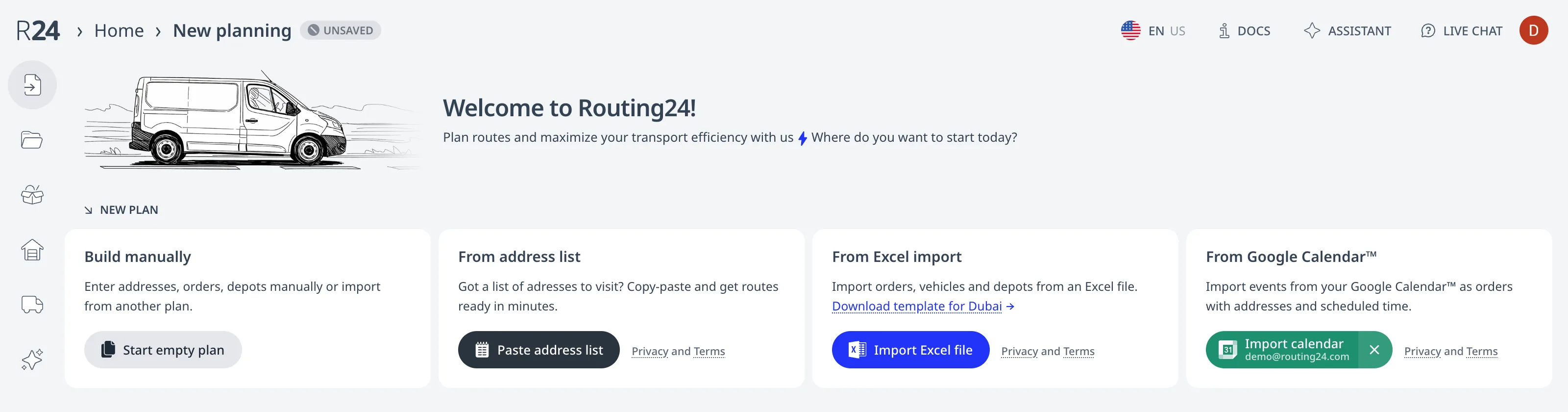
- Crear plan vacío para agregar pedidos uno por uno por dirección.
- Pegar direcciones para geocodificar y validar por lotes, una dirección por línea. Pegar una lista de direcciones describe el asistente paso a paso.
- Importar archivo de Excel para definir cualquier restricción y regla compatible desde un archivo de hoja de cálculo estructurado.
- Importar para importar eventos de Google Calendar™ como pedidos.
Para este tutorial, presione ABRIR EN LA APP en la tarjeta de ejemplo de arriba. Importa los datos del tutorial y muestra las estadísticas de la importación.
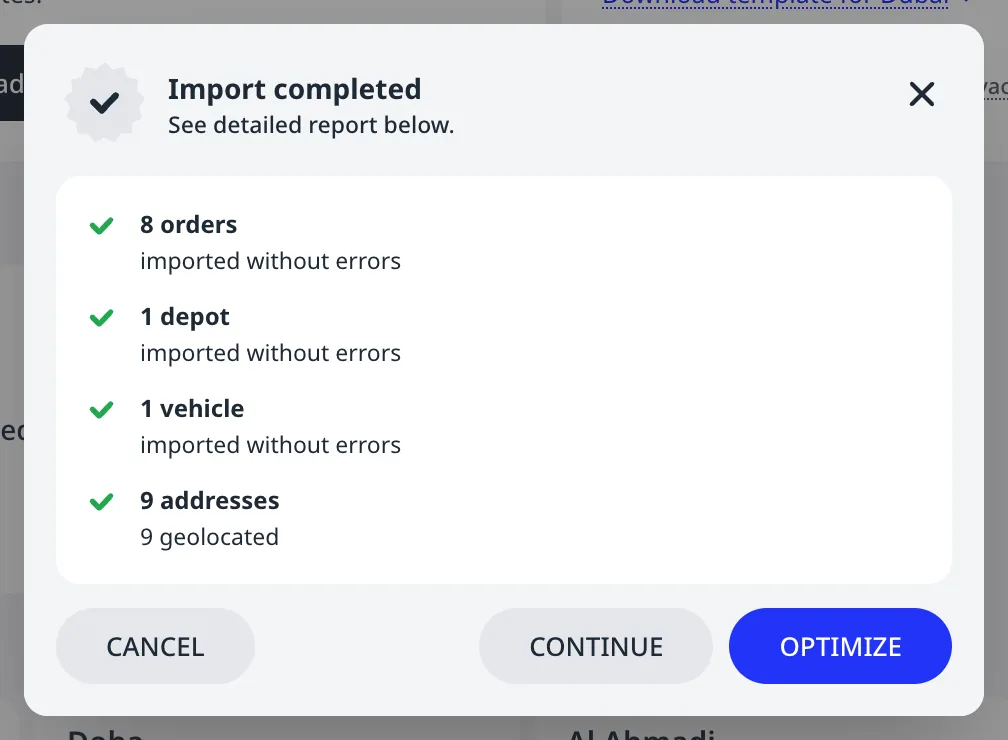
Cada importación manual termina en este diálogo de revisión. Informa lo que la importación encontró, lo que omitió y si cada dirección se resolvió a una ubicación en el mapa.
Presione Continuar para aceptar la importación y revisar los datos manualmente, u Optimizar para iniciar la optimización de rutas de inmediato. Los pasos siguientes continúan con Continuar.
Paso 2: Revise los pedidos
Abra Pedidos en el menú izquierdo (vea la captura de abajo). Cada fila es un pedido: un ID, una dirección y sus reglas. Cada café tiene una carga de entrega, cargada en el depósito, y un tiempo de Servicio de cinco minutos por entrega. El mapa muestra cada pedido como un marcador en el que se puede hacer clic.
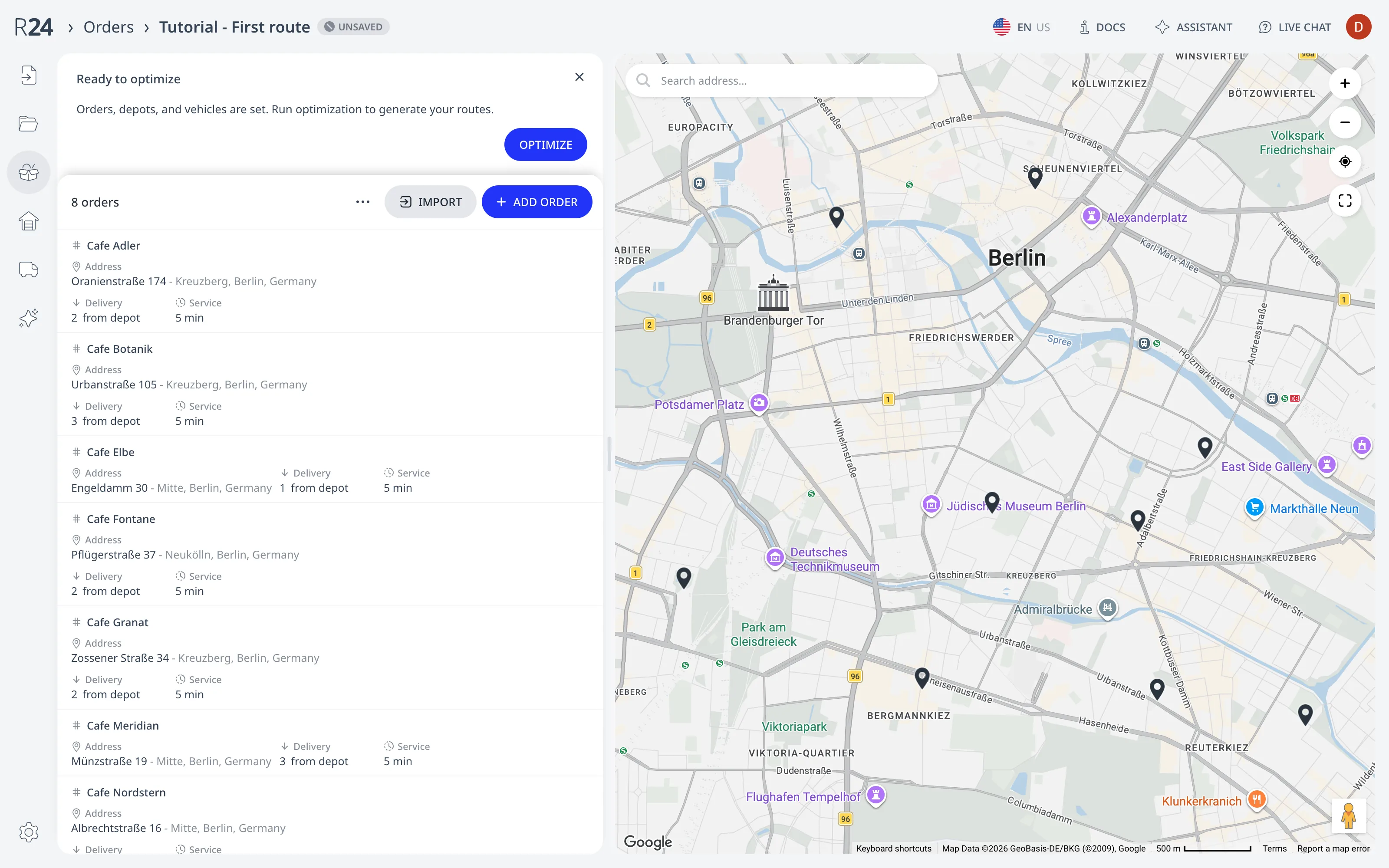
Haga clic en cualquier dirección de la lista. Verá el pedido seleccionado en la lista y en el mapa al mismo tiempo. Hacer clic en el marcador del mapa selecciona el pedido en la lista de la misma manera.
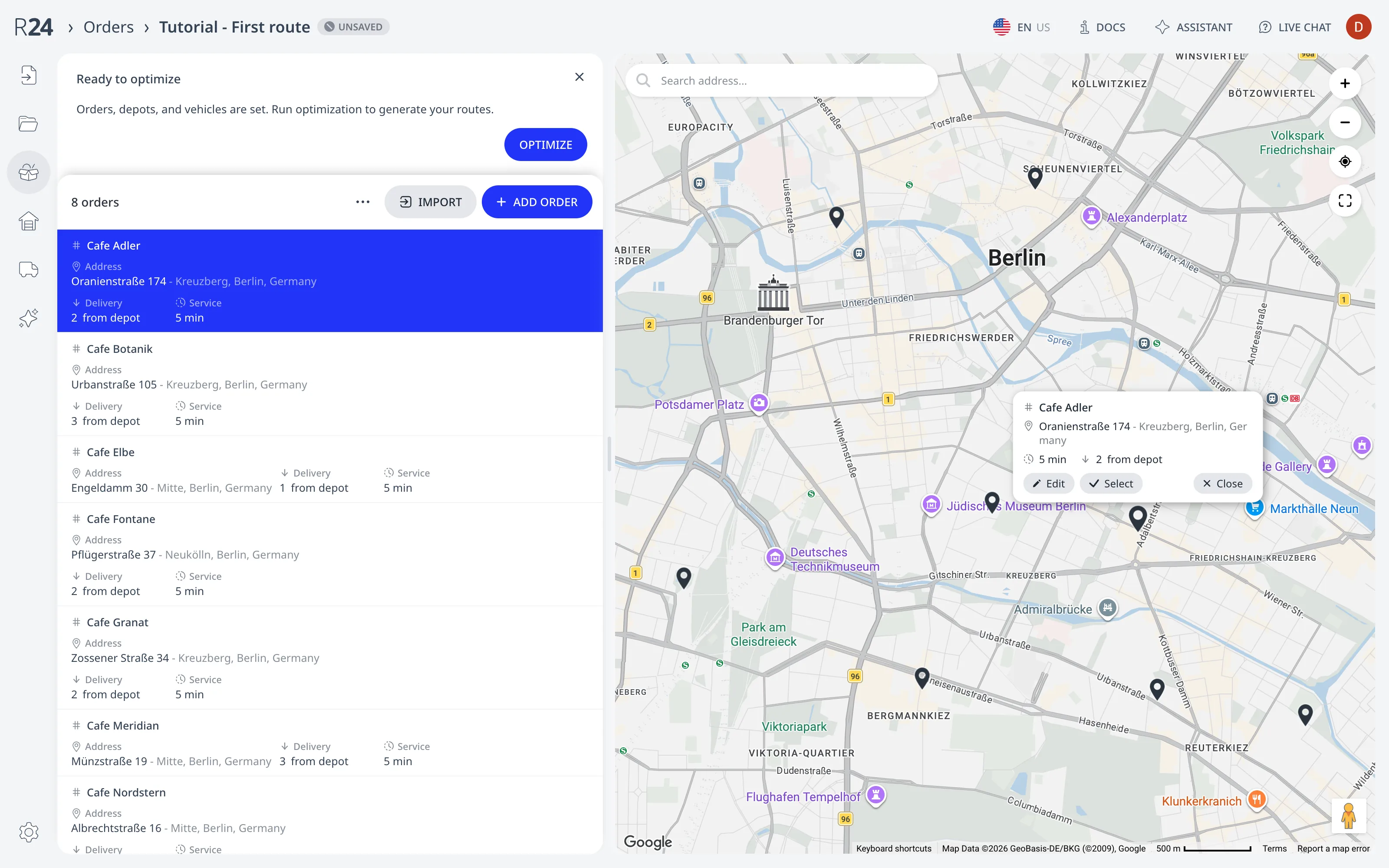
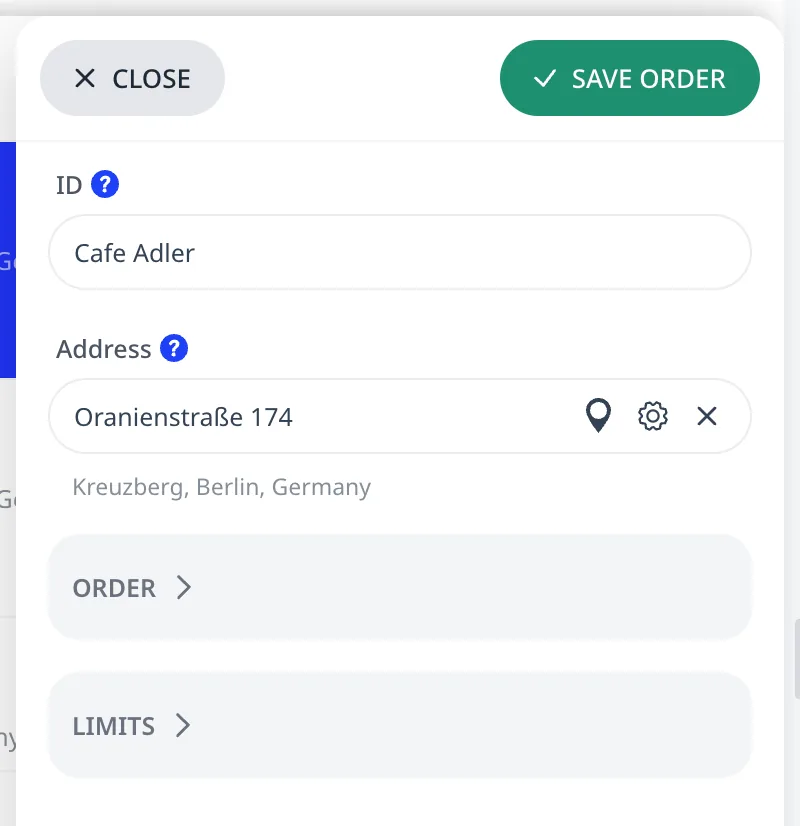
Presione Editar para cambiar un pedido, o Nuevo pedido para crear uno.
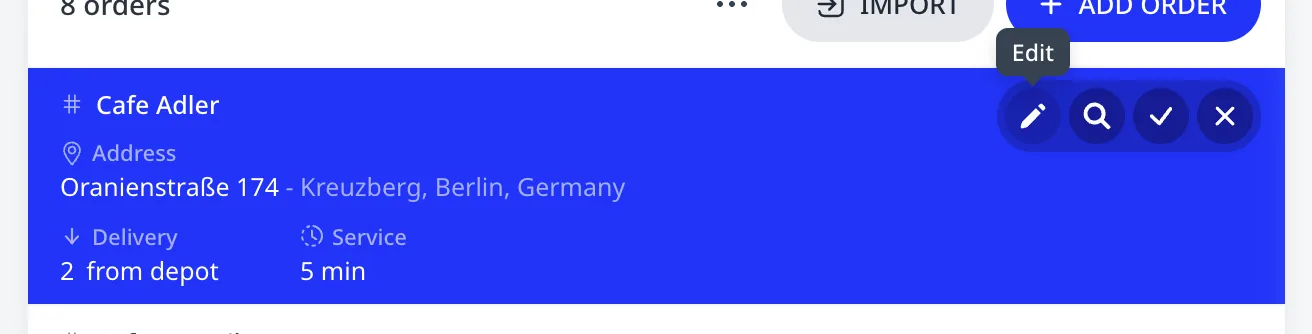
Las direcciones por sí solas bastan para construir una ruta. Puede agregar otras propiedades del pedido, como la cantidad de carga y las franjas horarias, más adelante.
Paso 3: Verifique la flota
Abra Flota. El ejemplo tiene una camioneta: capacidad de 20, un turno de 08:00 a 16:00 y costos definidos en el vehículo. La página Depósitos lista la panadería, la dirección desde la que la camioneta sale y a la que regresa. Agregar vehículos y depósitos describe cada campo de ambos editores.
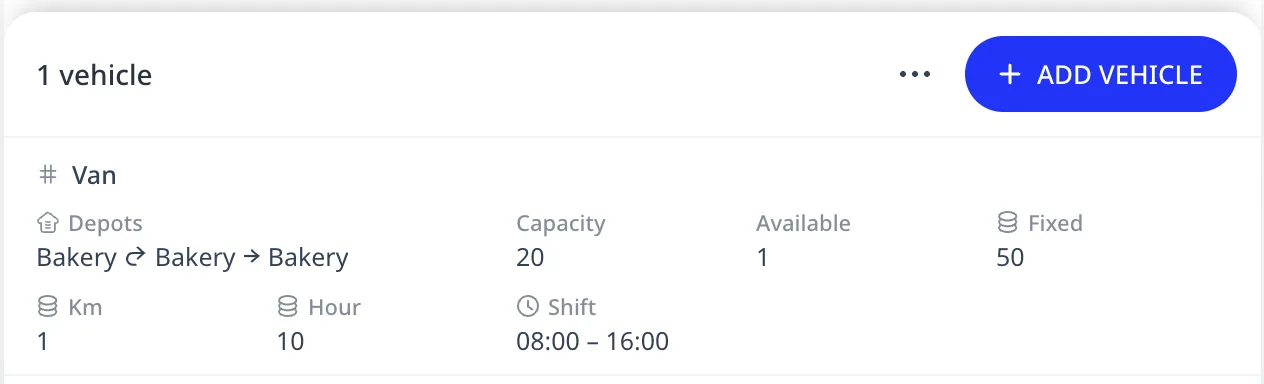
El planificador construye cada ruta como un viaje redondo que comienza y termina en el depósito. Un vehículo que necesita carga adicional a mitad de la ruta puede recargar en el depósito y continuar con más entregas. Configure el depósito con la dirección desde la que salen sus conductores. El planificador minimiza la distancia de cada ruta desde ahí.
Paso 4: Optimice
Abra la página Optimizar en el menú izquierdo y presione el botón Optimizar. La optimización se ejecuta durante varios segundos. Verá el progreso de la optimización en el contador TIEMPO RESTANTE.
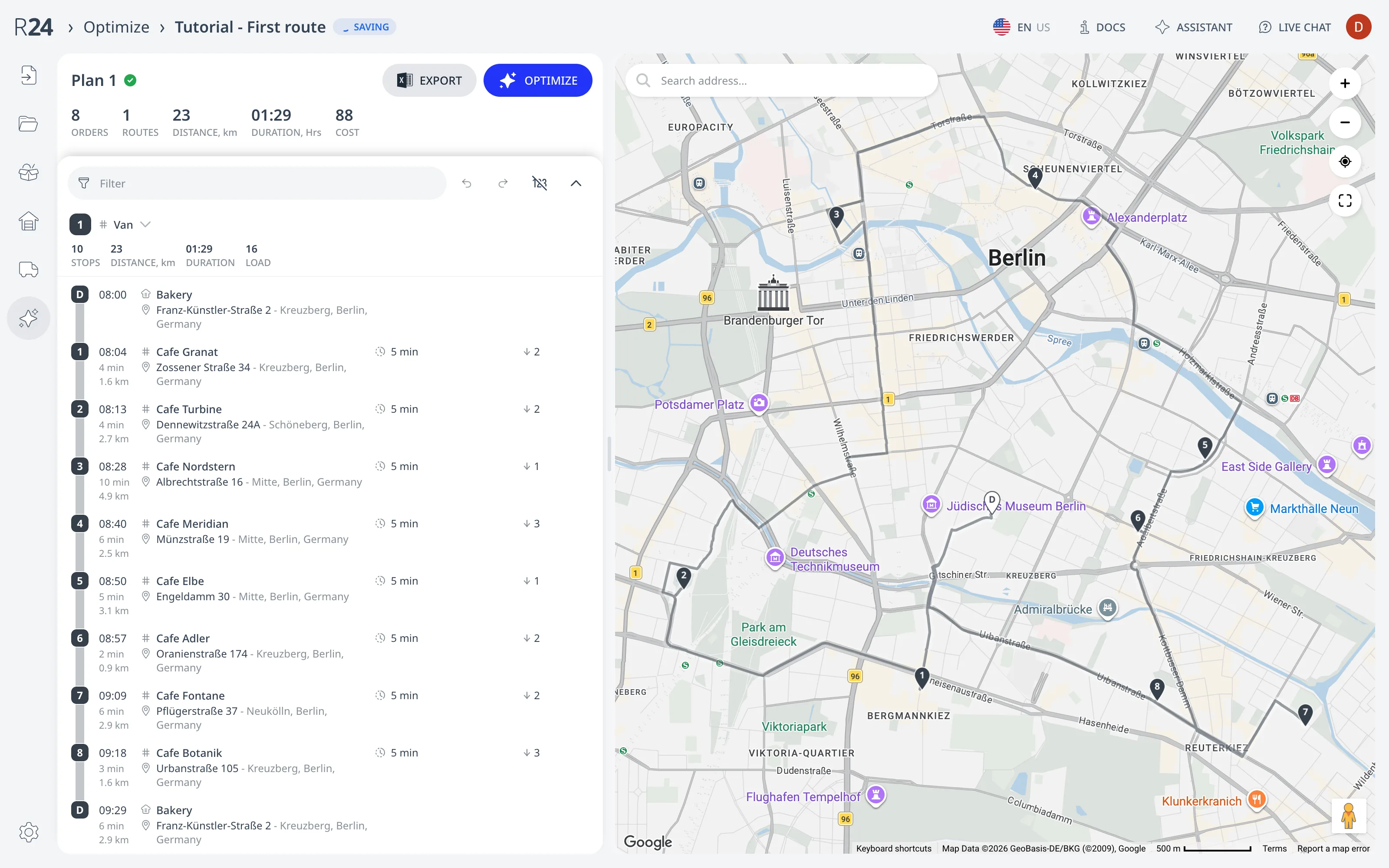
El resultado de la optimización aparece en tres niveles:
- La franja de encabezado totaliza el plan: pedidos, rutas, distancia, duración y costo.
- Cada tarjeta de ruta muestra su vehículo con estadísticas por ruta: paradas, distancia, duración y carga.
- Cada fila de parada tiene una ETA, el tiempo de trayecto y la distancia desde la parada anterior, el tiempo de servicio y la carga que entrega.
El mapa dibuja la ruta en orden de visita: comienza en el depósito, pasa por cada parada y regresa al depósito.
Paso 5: Ajuste y vuelva a ejecutar
Todavía puede editar las secuencias de las rutas después de optimizar:
- Arrastre una parada a otra posición en la misma ruta o a otra ruta. Suéltela en Suelte aquí para dejar sin asignar para quitarla de las rutas.
- Un pedido que no se puede atender aparece en una sección roja Sin asignar. La sección lista el motivo del fallo y una sugerencia de dónde encajaría mejor el pedido.
- Deshacer y Rehacer revierten y vuelven a aplicar las ediciones recientes.
- Presione Optimizar de nuevo. Esto inicia la optimización desde cero. Cualquier cambio manual que haya hecho se pierde.
Para la lista completa de operaciones de edición manual, consulte Editar rutas a mano.
Paso 6: Exporte o comparta
- Exportar (junto a Optimizar) descarga el plan completo como un libro de Excel: paradas ordenadas con ETA, estadísticas por ruta y enlaces de Google Maps™ por parada. Disponible en todos los niveles.
- Compartir ruta (en cada tarjeta de ruta) genera un enlace único que abre la vista móvil del conductor con navegación de la ruta paso a paso. Compartir rutas es parte del plan Starter. El nivel gratuito permite un número limitado de veces.
Routing24 guarda los planes automáticamente mientras trabaja. Este plan de ejemplo se guarda en su navegador hasta que inicie sesión; entonces se transfiere a su cuenta. Consulte Cuentas, guardado y compartir.
Siguiente paso
Siga la secuencia estándar: importe pedidos, revise los datos, ejecute el planificador, ajuste las rutas y despache. Después agregue sus reglas operativas: franjas horarias y tiempos de servicio para que las ETA coincidan con la realidad, capacidad del vehículo y carga por pedido para que las rutas se mantengan dentro de la capacidad, y turnos para que las rutas quepan en una jornada laboral real. Comience con Franjas horarias, tiempo de servicio, prioridad y carga y Vehículos y restricciones.
FAQ
¿Necesito una cuenta para planificar mi primera ruta?
No. La guía usa un plan de ejemplo listo, una camioneta de panadería que entrega a ocho cafés en Berlín, y no necesita cuenta ni datos por descargar. Presione ABRIR EN LA APP en la tarjeta de ejemplo, revise la importación y optimice. Las optimizaciones de planes de ejemplo no cuentan contra el límite sin cuenta.
¿Cuáles son los datos mínimos que necesita una ruta?
Las direcciones por sí solas bastan para construir una ruta. El ejemplo incluye ocho pedidos, un depósito y una camioneta con capacidad, un turno y costos. Otras propiedades del pedido, como la cantidad de carga y las franjas horarias, pueden agregarse después. Cada importación manual termina en un diálogo de revisión que informa lo que encontró.
¿Cómo inicio un plan con mis propios datos?
La página de inicio ofrece cuatro opciones: iniciar un plan vacío y agregar pedidos por dirección, pegar una lista de direcciones con una dirección por línea, importar un archivo de Excel con cualquier restricción compatible o importar eventos de Google Calendar™ como pedidos. Cada paso de la guía funciona igual con direcciones reales.
¿Qué obtengo después de presionar Optimizar?
El resultado aparece en tres niveles: la franja de encabezado totaliza el plan con pedidos, rutas, distancia, duración y costo; cada tarjeta de ruta muestra estadísticas por ruta; y cada fila de parada tiene una ETA, el trayecto desde la parada anterior, el tiempo de servicio y la carga. El mapa dibuja la ruta en orden de visita.
¿Cómo le hago llegar la ruta terminada a un conductor?
Exportar descarga el plan completo como un libro de Excel con paradas ordenadas, ETA, estadísticas por ruta y enlaces de Google Maps™ por parada, en todos los niveles. Compartir ruta, en cada tarjeta de ruta, genera un enlace que abre la vista móvil del conductor; compartir es parte del plan Starter, con un número limitado de veces en el nivel gratuito.