Compartir una ruta con un conductor
Por Nathan ColeActualizado
Compartir ruta envía al conductor una ruta como un enlace que se abre en el navegador web del teléfono. Solo los correos de la lista de permitidos de la ruta pueden abrirlo. El enlace se activa cuando el plan muestra GUARDADO.
Esta página describe el diálogo Compartir ruta, la lista de permitidos y cuándo se activa el enlace.
Dónde encontrarlo
El uso compartido es por ruta. En la página Optimizar, pase el cursor sobre el encabezado de una ruta y use la acción Compartir ruta en su barra de herramientas. Cada ruta tiene su propio enlace y su propia lista de permitidos, por lo que el conductor de la camioneta nunca ve las paradas del mensajero en bicicleta.
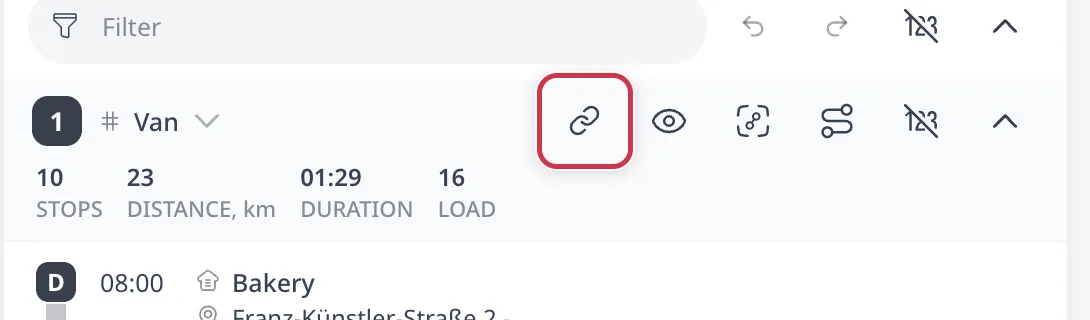
El diálogo Compartir ruta
Al hacer clic en Compartir ruta se abre un diálogo con tres partes:
- Nombre de la ruta. El título que el conductor ve para la ruta. De forma predeterminada es "Ruta N" más el nombre de su plan. Cámbielo, por ejemplo a "Circuito norte del martes".
- Enlace móvil. La URL que el conductor abre, con un botón Copiar.
- Usuarios permitidos. Las direcciones de correo que pueden abrir el enlace. Escriba un correo y presione Enter, o pegue una lista completa. El campo la separa por comas, punto y coma y saltos de línea. El diálogo marca en rojo las entradas inválidas o duplicadas y no las guarda.
Haga clic en Guardar para compartir.
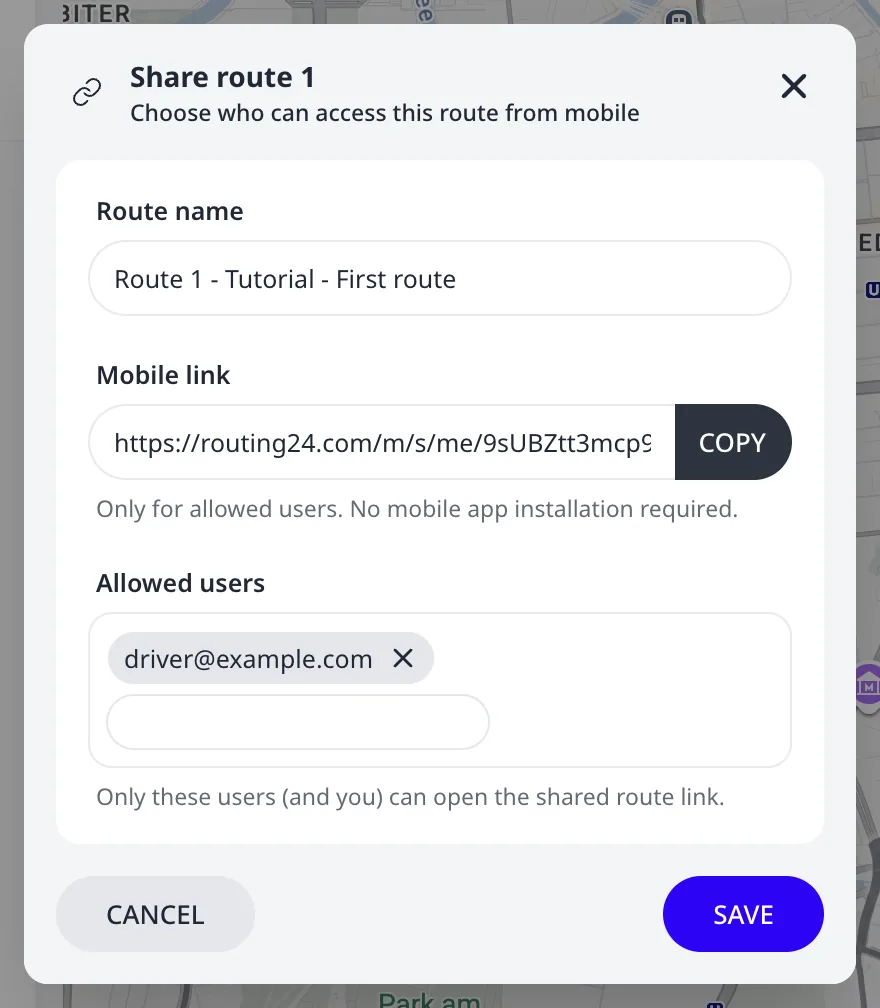
Quién puede abrir el enlace
El enlace no es público. El diálogo indica: "Solo estos usuarios (y usted) pueden abrir el enlace de la ruta compartida." Un conductor que lo abra debe iniciar sesión con exactamente uno de los correos que usted indicó. Cualquier otra persona ve "No tiene acceso a esta ruta", incluso con la URL correcta.
Los conductores inician sesión con Google o con correo y contraseña. En cualquier caso, la dirección de correo de la cuenta debe ser una de las que usted puso en Usuarios permitidos. Si un conductor usa un Gmail™ personal, agregue a la lista ese Gmail™, no su dirección de trabajo.
Cuándo empieza a funcionar el enlace
El enlace se activa cuando el plan se guarda, lo que ocurre de forma automática. La insignia junto al nombre del plan muestra GUARDADO. Desde ese momento el conductor puede abrir la ruta. Un conductor que abrió el enlace antes de eso ve la ruta después de recargar.
Una reoptimización completa reemplaza el plan de rutas, por lo que un enlace compartido desde el plan de rutas anterior puede dejar de funcionar. Cuando eso sucede, el conductor ve "Ruta no encontrada". Comparta la ruta de nuevo desde el nuevo plan de rutas y envíe el enlace nuevo.
Dejar de compartir una ruta
Abra de nuevo el diálogo Compartir ruta, quite todos los correos de Usuarios permitidos y haga clic en Guardar. Con la lista de permitidos vacía, la ruta ya no está compartida y solo usted puede abrir el enlace.
Quitar un solo correo revoca únicamente el acceso de ese conductor. El resto de la lista sigue funcionando.
Planes
Consulte Planes y facturación para saber qué incluye cada plan.
Uso compartido en la exportación a Excel
La exportación del plan de rutas a Excel registra el uso compartido. La hoja Estadísticas de rutas tiene una columna Compartida con que enumera los correos con los que se comparte cada ruta. La columna está vacía para las rutas no compartidas. Consulte Exportar rutas a Excel.
Siguiente paso
La vista de ruta del conductor muestra lo que ve el conductor. Configuración del conductor y la vista móvil describe el ajuste App de navegación y la pantalla de cuenta del conductor.
FAQ
¿Cualquier persona con el enlace puede abrir la ruta compartida?
No. El enlace solo se abre para las direcciones de correo de la lista Usuarios permitidos de la ruta, además de usted. El conductor debe iniciar sesión con exactamente uno de esos correos, con Google o con correo y contraseña. Cualquier otra persona ve No tiene acceso a esta ruta, incluso con la URL correcta. Agregue a la lista el correo con el que el conductor inicia sesión.
¿Cuándo empieza a funcionar el enlace compartido?
El enlace funciona en cuanto el plan se guarda. La insignia junto al nombre del plan muestra GUARDADO. Desde ese momento el conductor puede abrir la ruta. Un conductor que lo abrió antes ve la ruta después de recargar. Una reoptimización completa reemplaza el plan de rutas, por lo que un enlace antiguo puede mostrar Ruta no encontrada. Comparta la ruta de nuevo.
¿Cómo dejo de compartir una ruta?
Abra de nuevo el diálogo Compartir ruta, quite todos los correos de Usuarios permitidos y presione Guardar. Con la lista de permitidos vacía, la ruta ya no está compartida. Solo usted puede abrir el enlace. Quitar un solo correo revoca únicamente el acceso de ese conductor. La hoja Estadísticas de rutas de la exportación a Excel enumera los correos con los que se comparte cada ruta.