Por qué un pedido quedó sin asignar
Por Nathan ColeActualizado
El optimizador nunca incumple una restricción. Un pedido que no puede atenderse dentro de sus reglas queda fuera de las rutas: cuenta para la métrica roja SIN ASIGNAR y aparece en el panel Sin asignar encima de las tarjetas de ruta, con el motivo adjunto. Esta página enumera todos los motivos que muestra el panel y los datos que corrigen cada uno.
El plan de este tutorial sobrecarga una furgoneta, por lo que el panel muestra motivos reales:
Cómo leer el panel
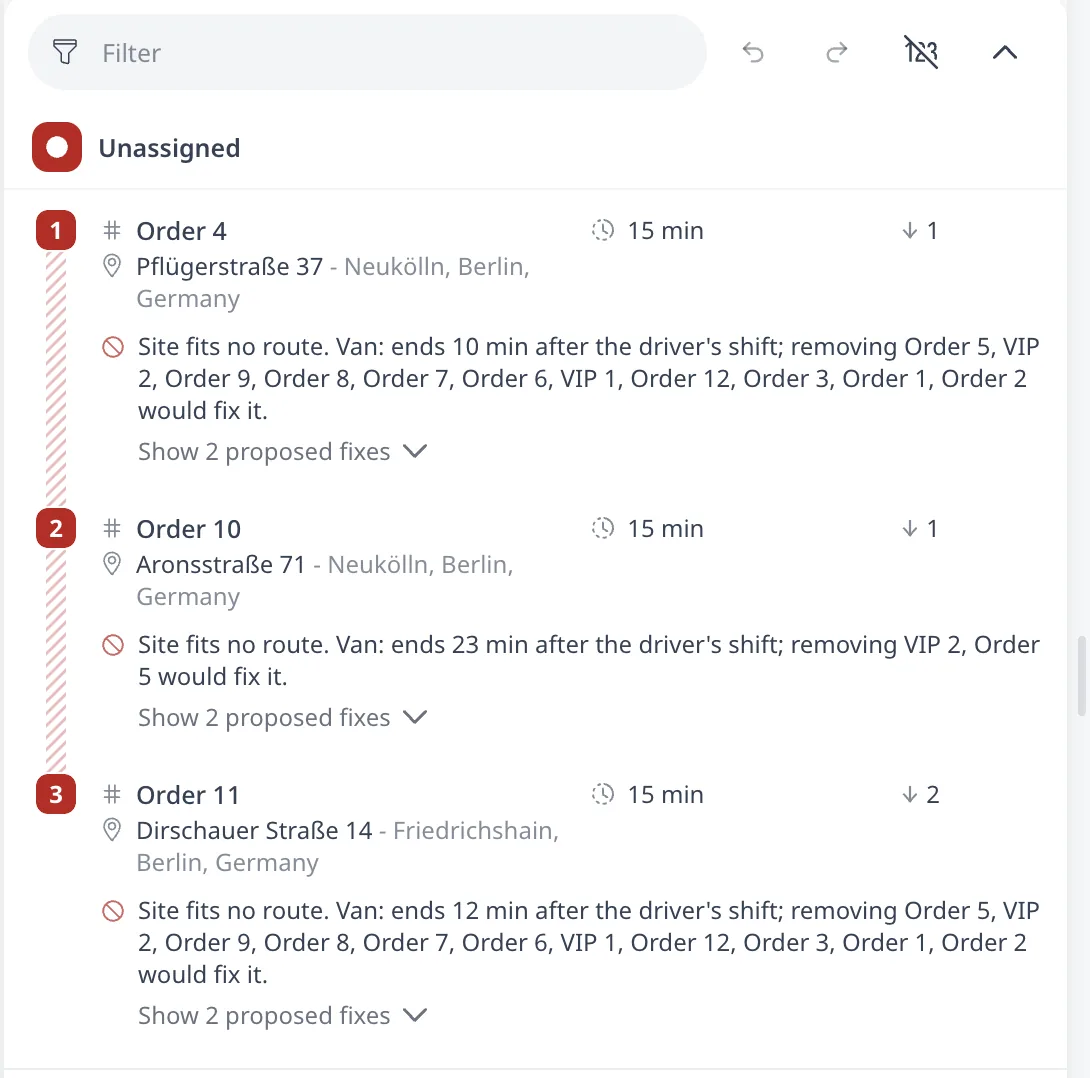
Cada pedido sin asignar muestra uno de cinco tipos de motivo:
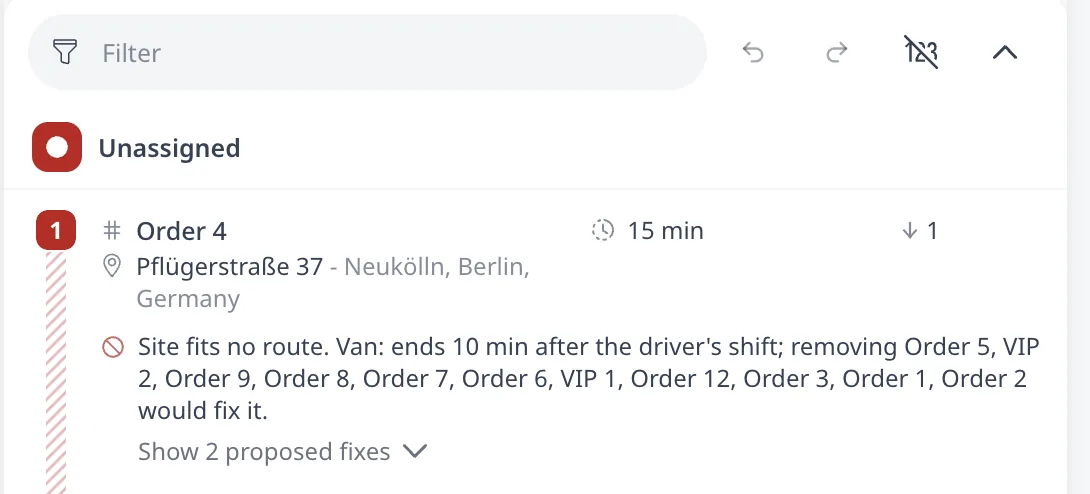
- Una línea roja de motivo, como "el turno se quedó sin tiempo". El enlace Mostrar soluciones propuestas que hay debajo enumera las soluciones propuestas y, cuando procede, una lista Conflictos con de los pedidos que compiten por las mismas horas de conductor o por la misma capacidad. El enlace dice Mostrar conflictos cuando solo existe esa lista.
- Una línea verde de sugerencia, como "La mejor opción es asignarlo a la ruta 2 después de la parada 7" o "Mejor si el pedido se asigna a una nueva ruta" indicando un vehículo. Esta es la posición en la que forzar el pedido manualmente cuesta menos.
- "Eliminado de la ruta planificada manualmente." El motivo de un pedido arrastrado fuera de su ruta manualmente. El pedido queda fuera de las rutas. Arrástrelo de vuelta o vuelva a optimizar para devolverlo.
- Una línea "Alternativa no elegida". Los pedidos del mismo grupo alternativo son mutuamente excluyentes. Cuando el optimizador atiende uno, el resto muestra "Alternativa no elegida, se atendió otro pedido del grupo X" y aparece en su propia sección Alternativas (no elegidas).
- Un motivo que hace referencia a un par de traslado. Un traslado de recogida y entrega se atiende completo o no se atiende, así que cuando una de las mitades no puede colocarse, el motivo de falta de asignación hará referencia a ambas paradas. Consulte Traslados de recogida y entrega.
En un plan muy grande, el panel no detalla todas las entradas. Tras las entradas detalladas, agrupa el resto en una línea como "+12 más sin detallar (principalmente duración del turno)", indicando la causa dominante.
Cómo corregir cada causa
Falta de tiempo
El turno termina antes de que algún vehículo pueda atender el pedido, o todos los vehículos llegan después de que se cierre su franja.
- Alargue el turno.
- Añada un vehículo o aumente su número de Disponibles.
- Acorte las duraciones de servicio.
- Amplíe la franja horaria del pedido.
Falta de capacidad
La carga del pedido no cabe en la capacidad restante de ningún vehículo.
- Aumente la capacidad del vehículo.
- Añada un vehículo.
- Permita recargas con Recargas máx.
- Compruebe que la carga del pedido es realista.
Etiquetas / restricciones
Ningún vehículo cumple los requisitos de etiquetas del pedido.
- Asigne a un vehículo la etiqueta requerida.
- Quite la etiqueta del pedido.
Consulte Etiquetas: compatibilidad entre vehículos y pedidos.
Sin conexión por carretera transitable
El marcador está mal ubicado: sobre el agua o en una zona peatonal.
- Corrija la dirección.
- Arrastre el marcador.
Consulte Corregir direcciones no reconocidas o mal ubicadas.
Hora de disponibilidad
La mercancía no está en el depósito con suficiente antelación para ningún viaje factible.
- Mueva la hora de disponibilidad.
- Mueva la franja.
Tiempo máx. en vehículo
El pedido pasa en el vehículo más tiempo del que permite su límite. En un pedido normal, ese tiempo va desde la salida del depósito del viaje hasta el inicio del servicio. En un par de recogida y entrega, va desde la recogida hasta la entrega.
- Aumente Tiempo máx. en vehículo en el pedido.
- En un par de recogida y entrega, aumente Tiempo extra máx. de trayecto en su lugar.
- Añada un vehículo, para que el pedido se entregue antes.
En un vehículo con pausas de conductor, una pausa tomada dentro de ese tramo cuenta para el mismo tiempo. Permita pausas en más paradas o relaje la regla de pausas. Consulte Tiempo máximo en vehículo.
Segregación de productos
La Clase de carga del pedido no puede compartir ruta con lo que ya transportan los vehículos candidatos.
- Añada un vehículo para la clase en conflicto.
- Quite el par de los grupos No mezclar clases de carga de los vehículos.
Consulte Segregación de productos.
Campo no aplicable
El pedido establece un campo que no se aplica a su tipo, por lo que no puede planificarse. Tiempo extra máx. de trayecto es el caso que hay que comprobar: pertenece solo a los pedidos vinculados (recogida y entrega).
- Borre el valor.
- Vincule el pedido a un traslado.
Alternativa no elegida
No hay nada que corregir, salvo que haya ganado el miembro equivocado del grupo.
- Aumente la prioridad del pedido preferido.
Tras cambiar los datos, pulse Optimizar de nuevo. Cada optimización vuelve a calcular desde cero qué pedidos quedan sin asignar.
Para aplicar la línea verde de sugerencia, arrastre el pedido desde el panel Sin asignar hasta esa posición de la ruta. El optimizador recalcula la ruta e indica cualquier regla que incumpla el movimiento como una línea roja de problema. Consulte Editar rutas manualmente.
Qué se descarta: la prioridad
Cuando no cabe todo, el optimizador deja sin asignar los pedidos de menor prioridad. La Prioridad (de 1 a 1000, valor predeterminado 1) controla la clasificación: el optimizador conserva los pedidos de mayor prioridad y descarta los de menor prioridad. En el plan de tutorial anterior, los dos pedidos VIP con prioridad 100 permanecen siempre en las rutas, mientras que los pedidos normales quedan sin asignar.
La prioridad es un criterio de desempate en caso de escasez, no una garantía. Si un pedido es físicamente imposible de atender (su franja está fuera de todos los turnos, o ningún vehículo tiene su etiqueta requerida), ningún valor de prioridad lo coloca.
Siguiente paso
El optimizador señala las asignaciones forzadas y las ediciones manuales en lugar de rechazarlas. Problemas y advertencias, explicados cubre cada indicador.
FAQ
¿Por qué el optimizador deja pedidos sin asignar?
El optimizador nunca incumple una restricción. Un pedido que no puede atenderse dentro de sus reglas queda fuera de las rutas, cuenta para la métrica roja SIN ASIGNAR y aparece en el panel Sin asignar con el motivo adjunto: falta de tiempo o de capacidad, sin etiquetas coincidentes, sin conexión por carretera transitable, una hora de disponibilidad o un límite de tiempo en vehículo.
¿Cómo vuelvo a colocar un pedido sin asignar en una ruta?
Pulse MÁS en su entrada para leer las soluciones propuestas: alargar el turno, añadir un vehículo, aumentar la capacidad, ampliar la franja o corregir el marcador. Para aplicar la línea verde de sugerencia, arrastre el pedido desde el panel Sin asignar hasta esa posición de la ruta. Tras cambiar los datos, pulse Optimizar de nuevo.
¿Qué pedidos se descartan cuando no cabe todo?
El optimizador conserva los pedidos de mayor prioridad y descarta los de menor prioridad. La prioridad va de 1 a 1000 con un valor predeterminado de 1. Es un criterio de desempate en caso de escasez, no una garantía: un pedido físicamente imposible de atender, con una franja fuera de todos los turnos, no se coloca con ningún valor de prioridad.
¿Qué significa eliminado de la ruta planificada manualmente?
Es el motivo que se muestra en un pedido arrastrado fuera de su ruta manualmente. El pedido queda fuera de las rutas hasta que lo arrastre de vuelta o vuelva a optimizar. Cada optimización vuelve a calcular desde cero qué pedidos quedan sin asignar, por lo que una nueva ejecución vuelve a colocar el pedido donde sus reglas lo permitan.