Leer el plan de rutas: ETA, distancia, carga
Por Nathan ColeActualizado
Después de una optimización, la página Optimizar muestra el plan de rutas en tres niveles: todo el plan (la barra de métricas), la jornada de cada vehículo (las tarjetas de ruta) y cada parada (las filas de parada). Esta página cubre cada nivel en ese orden.
Los ejemplos usan el plan preconfigurado de franjas horarias. Cárguelo para trabajar con los mismos datos:
La barra de métricas: todo el plan en una línea
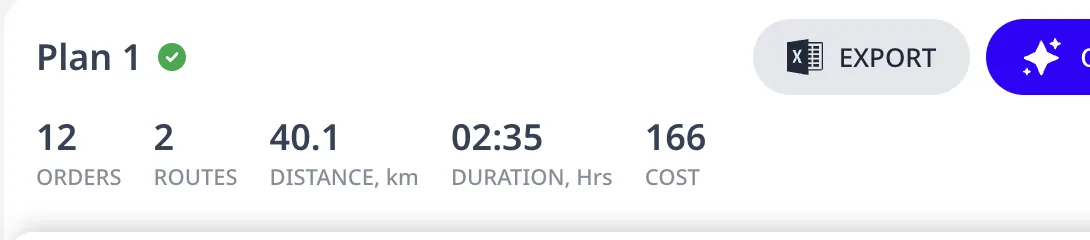
La barra de métricas en la parte superior de la página muestra:
- PEDIDOS: cuántos pedidos contiene el plan.
- SIN ASIGNAR: se muestra en rojo solo cuando al menos un pedido no puede atenderse. Haga clic en el panel rojo inferior para ver los motivos. Consulte Por qué un pedido quedó sin asignar.
- RUTAS: cuántas rutas usa el plan. Cuando algún vehículo recarga en un depósito a mitad de jornada, pasa a ser RUTAS / VIAJES.
- DISTANCIA, km (o mi): conducción total de todas las rutas.
- DURACIÓN, h: tiempo de trabajo total de todas las rutas.
- COSTE: el coste total del plan según su modelo de costes de vehículos. Consulte Costes de vehículos y la métrica COSTE.
- # PROBLEMAS: se muestra solo cuando el plan de rutas contiene infracciones de restricciones, normalmente tras ediciones manuales. Consulte Problemas y avisos, explicados.
- TIEMPO RESTANTE: cuenta atrás, solo mientras se ejecuta una optimización.
Tarjetas de ruta: la jornada de un vehículo
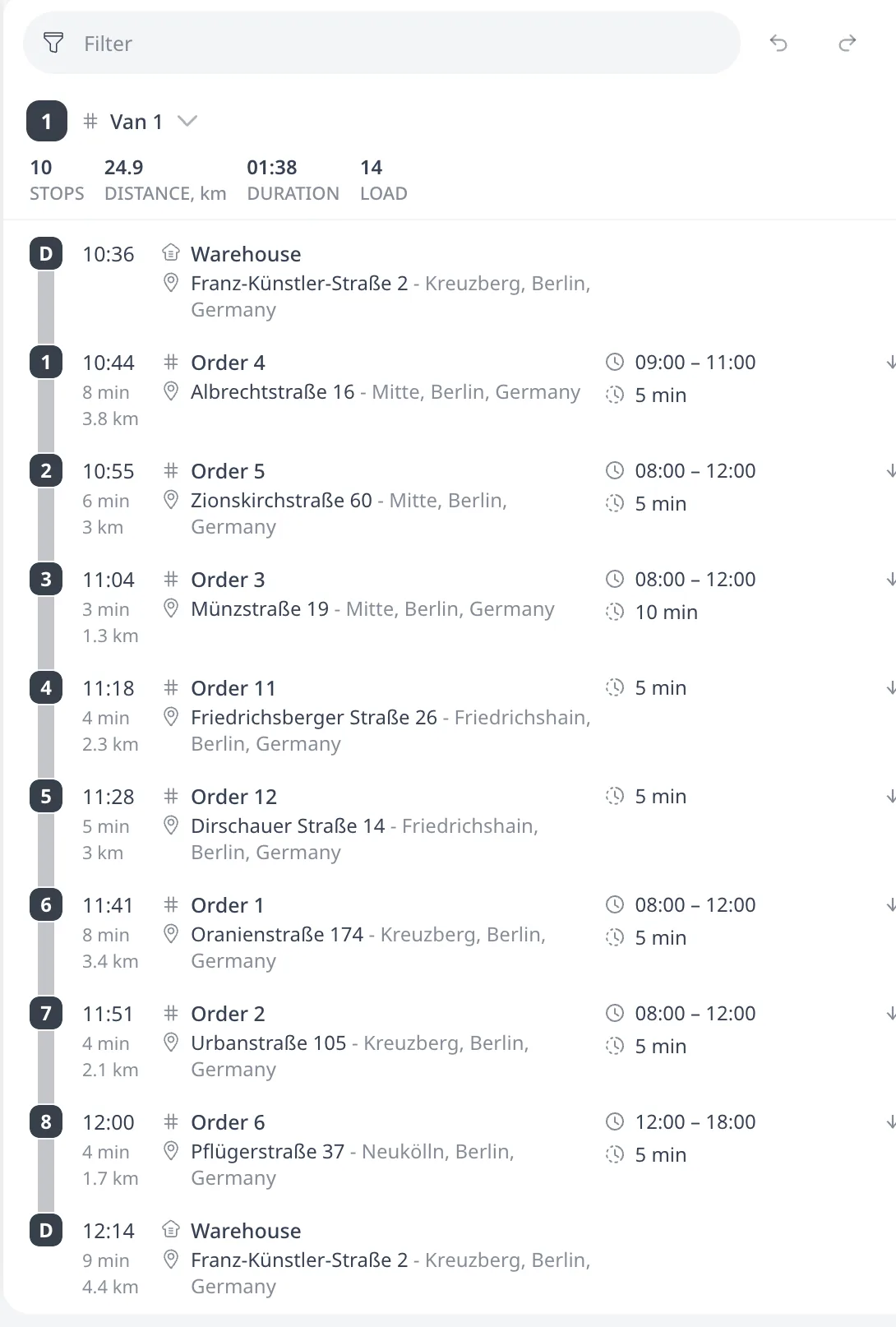
Cada ruta tiene una tarjeta con su muestra de color y el id del vehículo, más una fila de estadísticas por ruta:
- PARADAS: cuántas paradas visita la ruta.
- DISTANCIA y DURACIÓN: la parte de conducción y de tiempo de esta ruta.
- CARGA: la carga total entregada en la ruta.
- PROBLEMAS: en rojo, solo si esta ruta tiene infracciones.
La cabecera de la tarjeta también muestra las acciones de la ruta: Compartir ruta, mostrar u ocultar esta ruta en el mapa, aislarla (hacer zoom solo a esta ruta) y el menú de acciones de ruta usado para editar rutas manualmente.
Filas de parada: qué ocurre en cada parada
Una tarjeta lista sus paradas en orden de visita. Cada fila muestra:
- El número de parada en el orden de la ruta. Una D marca el depósito al inicio y al final de una ruta.
- ETA: cuándo llega el vehículo, más el tiempo de viaje y la distancia del tramo desde la parada anterior.
- El id del pedido y su dirección.
- Las reglas del pedido cuando se aplican: franja horaria, duración del servicio, hora de disponibilidad.
- La carga entregada o recogida en la parada.
Debajo de una parada pueden aparecer dos tipos de anotación:
- Una línea roja de problema señala una restricción infringida en esta parada, por ejemplo "Incumple la franja horaria de entrega en 12 min". Problemas y avisos, explicados cubre cada mensaje.
- Una línea azul como "Espera 25 min a que se abra la franja" significa que el vehículo llega antes y permanece inactivo. Una espera no es un error, pero las esperas largas indican que una franja o el inicio del turno podrían moverse. En el plan del tutorial anterior, las franjas de la mañana y de la tarde producen esperas visibles.
Separadores de viajes
Cuando un vehículo vuelve a un depósito para recargar a mitad de ruta, la lista de paradas muestra un separador: ↻ Viaje 2, con la distancia propia de ese viaje. Todo lo que hay debajo pertenece al segundo viaje. Varios depósitos, rutas abiertas y recargas cubre las recargas.
Despejar un plan de rutas grande
Tres controles cambian lo que muestra la lista:
- El cuadro de filtro encima de las rutas acota la lista a los pedidos y rutas coincidentes.
- Mostrar/Ocultar todas las estadísticas pliega las filas de estadísticas por ruta. Cada tarjeta también tiene su propio conmutador.
- Mostrar/Ocultar todos los detalles de paradas pliega las líneas de detalle por parada a filas simples. El mismo conmutador existe en cada tarjeta de ruta.
Ocultar los detalles no cambia el plan de rutas, solo la visualización. Para la lectura en el mapa, consulte los controles de aislar y de capas en Ver una sola ruta frente a todas las rutas.
Siguiente paso
Si los números parecen correctos pero una parada está en el lugar equivocado, consulte Editar rutas manualmente: arrastrar, dividir, fusionar.
FAQ
¿Qué muestra la barra de métricas de la parte superior?
La barra totaliza todo el plan: cuántos pedidos contiene, el número de pedidos sin asignar en rojo cuando al menos un pedido no puede atenderse, las rutas y los viajes, la distancia total, la duración total y el coste total según su modelo de costes de vehículos. La cifra de problemas aparece solo cuando el plan de rutas contiene infracciones.
¿Qué muestra cada fila de parada en una tarjeta de ruta?
Cada fila muestra el número de parada en el orden de la ruta, con una D que marca el depósito al inicio y al final, después la ETA junto con el tiempo de viaje y la distancia del tramo desde la parada anterior, el id del pedido y su dirección, las reglas del pedido cuando se aplican, y la carga entregada o recogida en la parada.
¿Qué significa la línea azul de esperas debajo de una parada?
El vehículo llega antes de que se abra la franja del pedido y permanece inactivo hasta que se abre. Una espera no es un error: el plan es válido y la espera forma parte del tiempo de trabajo de la ruta. Las esperas largas en una ruta indican que una franja o el inicio del turno podrían moverse.
¿Qué es un separador de viaje en la lista de paradas?
Cuando un vehículo vuelve a un depósito para recargar a mitad de ruta, la lista de paradas muestra un separador con la etiqueta Viaje 2 y la distancia propia de ese viaje, y todo lo que hay debajo pertenece al segundo viaje. La métrica RUTAS pasa a ser RUTAS / VIAJES cuando algún vehículo recarga en un depósito a mitad de jornada.