Editar rutas manualmente: arrastrar, dividir, fusionar
Por Nathan ColeActualizado
El planificador solo conoce lo que contiene el plan. Para lo que no puede saber (un cliente que debe ir primero, un conductor que conoce un atajo, una parada que corresponde a mañana), la página Optimizar admite ediciones directas del plan de rutas. El planificador que creó el plan recalcula cada edición, por lo que las ETA, las cargas y las distancias siguen siendo correctas. Esta página cubre arrastrar, aparcar, las ediciones en el mapa, el menú de ruta, los vehículos sin usar, la validación y deshacer.
Arrastrar paradas
Sujete la fila de una parada por su asa de arrastre y arrastre. Una línea azul de inserción muestra dónde quedará la parada. Nada se mueve hasta que suelte.
Reordenar dentro de una ruta, mover a otra ruta, dejar sin asignar y cancelar.Destinos válidos:
- Otra posición u otra ruta. Suelte entre dos paradas y la ruta se recalcula en torno a ella.
- El panel Sin asignar. Soltar aquí quita el pedido de las rutas. El panel lo lista con el motivo "Eliminado de la ruta planificada manualmente." Arrástrelo de vuelta en cualquier momento. El panel solo aparece cuando hay algo sin asignar: en un plan sin nada sin asignar permanece oculto hasta que se coloca en él el primer pedido.
- La zona "Ruta vacía, arrastre y suelte pedidos aquí" de una ruta vacía. Soltar aquí inicia esa ruta con esta parada.
- La fila de un vehículo sin usar. La fila muestra "Suelte para iniciar una nueva ruta" y al soltar se crea una ruta nueva para ese vehículo.
Cómo leer los resaltados
Cada destino se resalta de forma distinta:
| Lo que ve | Lo que significa |
|---|---|
| Una línea azul entre dos paradas | La parada se coloca en ese hueco |
| Toda la fila rellena de azul | Una ruta vacía, el panel Sin asignar o la fila de un vehículo sin usar: la parada va al final |
| Un contorno gris discontinuo donde estaba la parada | Su lugar anterior, mantenido abierto durante el arrastre |
| Ese mismo contorno en azul | El cursor está de nuevo sobre el hueco de la propia parada, por lo que soltar no cambia nada |
| Una tarjeta que sigue al cursor con la insignia "3 pedidos" | El arrastre mueve una selección completa, no una sola parada |
Cancelar un arrastre
Pulse Escape mientras arrastra y la parada vuelve a su posición original. Nada cambia. Soltar sobre el espacio vacío no es una cancelación: aparca el pedido, lo que es una edición real. Consulte Aparcar: una zona de espera para paradas.
Aparcar: una zona de espera para paradas
Suelte una parada en el espacio vacío, en cualquier lugar que no sea una lista, y se convierte en una pequeña tarjeta flotante etiquetada P1, P2, etc. Los pedidos aparcados están fuera de todas las rutas pero siguen en el plan.
Seleccione dos paradas, apárquelas a un lado y suéltelas después en otra ruta.Para mover varias paradas a la vez, haga Cmd/Ctrl + clic en las filas para seleccionar varias y arrastre después el bloque en un solo gesto. El bloque mantiene su orden interno. Una tarjeta aparcada puede contenerlo todo.
Cada tarjeta tiene una acción Devolver que devuelve el pedido a su lugar de origen.
Arrastrar marcadores en el mapa
El mapa admite las mismas ediciones. Mantenga pulsado el marcador de una parada y arrastre: una información emergente sigue al cursor y muestra la ruta y la posición a las que se une la parada al soltar.
Arrastre un marcador a otra ruta y después deshágalo.Mantenga la pulsación un momento antes de mover; si no, el mapa se desplaza. Escape también cancela aquí. Soltar lejos de cualquier ruta devuelve el marcador con una animación. Nada cambia.
El menú de ruta
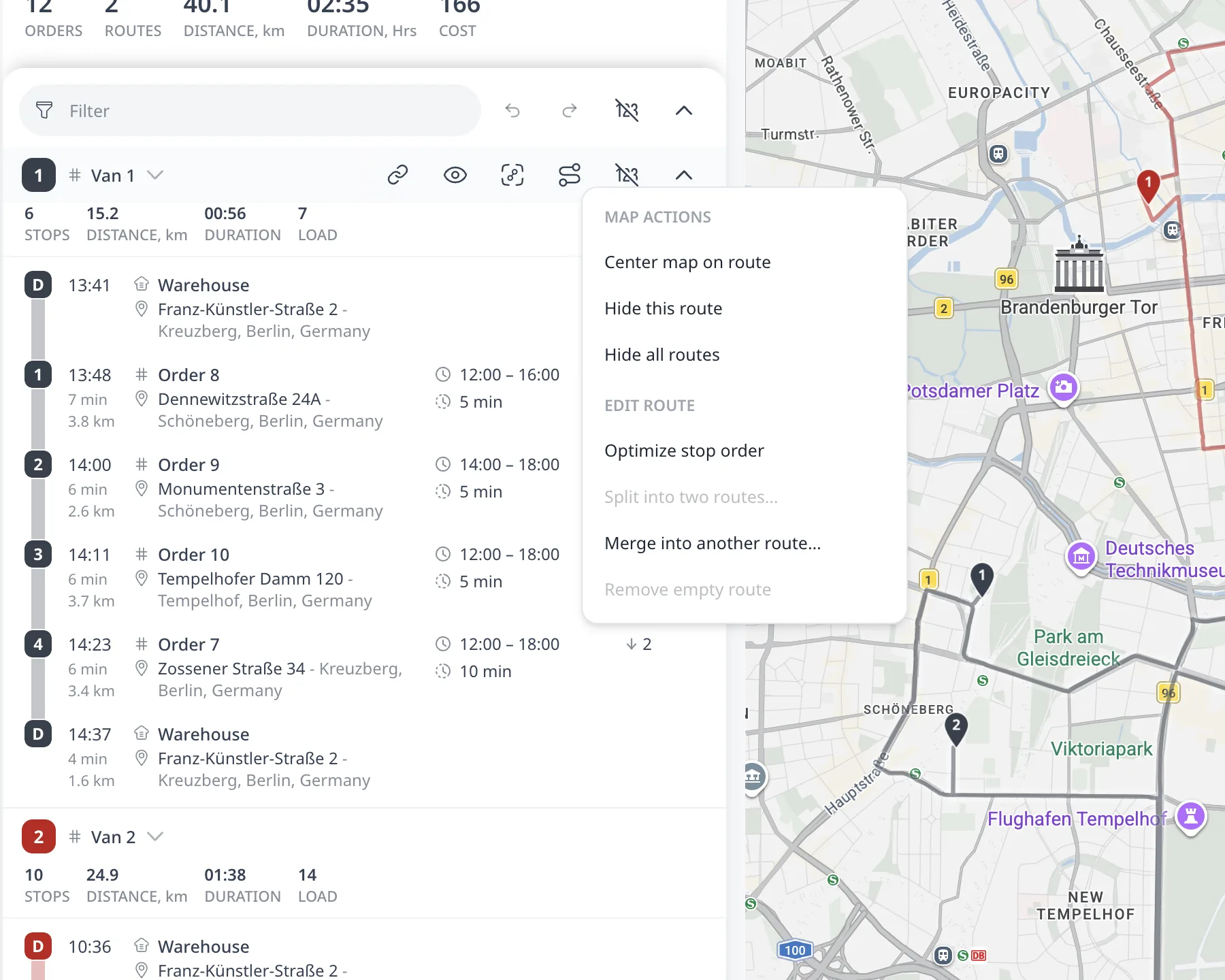
Cada tarjeta de ruta tiene un botón Acciones de ruta en su barra de herramientas al pasar el cursor (el icono de ruta serpenteante). Las acciones del menú operan a nivel de ruta:
- Optimizar orden de paradas vuelve a optimizar la secuencia de esta ruta y deja intactas todas las demás. Úselo tras una serie de movimientos manuales.
- Dividir en dos rutas… divide la ruta y asigna la segunda parte a otro vehículo.
- Fusionar con otra ruta… incorpora las paradas de esta ruta a otra ruta.
- Eliminar ruta vacía elimina una ruta que ya no tiene paradas.
- Ayudas de mapa: Centrar el mapa en la ruta, Mostrar/Ocultar esta ruta, Mostrar/Ocultar todas las rutas. Cambian lo que dibuja el mapa, no el plan. Consulte Ver una sola ruta frente a todas las rutas.
Para mover una ruta completa a otro vehículo, haga clic en el identificador del vehículo en la tarjeta de la ruta y elija otro.
Vehículos sin usar y rutas nuevas
Debajo de las rutas, una sección Vehículos sin usar lista los vehículos que el plan de rutas no utilizó. Haga clic en Añadir ruta en una fila, o suelte una parada sobre ella, para abrir una nueva ruta para ese vehículo.
Validación y deshacer
El planificador aplica cada edición de forma atómica:
- Si el planificador no puede aplicar el movimiento, aparece el mensaje "No se pudo aplicar el cambio" y no ocurre nada.
- Si el movimiento se aplica pero incumple una regla (una franja perdida, una sobrecarga), el planificador lo aplica y marca la infracción en lugar de rechazarla.
Una infracción se muestra en tres lugares: una línea roja bajo la parada que indica la regla y la magnitud del incumplimiento, un contador rojo PROBLEMAS en la tarjeta de la ruta y una cifra # PROBLEMAS en los totales del plan, en la parte superior. Si no aparece ninguno de ellos, la edición no incumplió ninguna regla. Problemas y advertencias, explicados cubre cada mensaje y cómo resolverlo.
Deshacer y Rehacer, encima de las rutas, recorren todo el historial de ediciones. Son botones, no atajos de teclado: Cmd-Z no tiene efecto. Las paradas colocadas manualmente muestran un asterisco rojo ("Editado manualmente"). La cabecera de la optimización muestra una insignia EDITADO con la fecha.
No hay bloqueo ni fijación para una parada. Pulsar Optimizar de nuevo ejecuta una optimización nueva que reemplaza todo el plan de rutas, ediciones manuales incluidas. Exporte primero para conservar una versión. Para mejorar una ruta sin perder el resto, use Optimizar orden de paradas en esa ruta.
Siguiente paso
Cuando las rutas sean definitivas, lea Exportar rutas a Excel o Compartir una ruta con un conductor.
FAQ
¿Puedo mover una parada a otra ruta manualmente?
Sí. Sujete la fila de una parada por su asa de arrastre y arrástrela a otra posición o ruta, al panel Sin asignar, a una ruta vacía o a la fila de un vehículo sin usar para iniciar una nueva ruta. Una línea azul de inserción muestra dónde quedará la parada y nada se mueve hasta que suelte.
¿Qué ocurre cuando una edición manual incumple una regla?
El planificador aplica el movimiento y marca la infracción en lugar de rechazarla. La infracción se muestra en tres lugares: una línea roja bajo la parada que indica la regla y la magnitud del incumplimiento, un contador rojo PROBLEMAS en la tarjeta de la ruta y una cifra de problemas en los totales del plan.
¿Puedo deshacer una edición manual de una ruta?
Sí. Deshacer y Rehacer, encima de las rutas, recorren todo el historial de ediciones. Son botones, no atajos de teclado, por lo que Cmd-Z no tiene efecto. Las paradas colocadas manualmente muestran un asterisco rojo que significa editado manualmente, y la cabecera de la optimización muestra una insignia EDITADO con la fecha de la última edición manual.
¿Qué es aparcar una parada?
Soltar una parada en el espacio vacío, en cualquier lugar que no sea una lista, la convierte en una pequeña tarjeta flotante etiquetada P1, P2, etc. Los pedidos aparcados están fuera de todas las rutas pero siguen en el plan, y cada tarjeta tiene una acción Devolver que devuelve el pedido a su lugar de origen.
¿Cómo vuelvo a optimizar una sola ruta sin perder el resto?
Abra el menú de acciones de ruta en la tarjeta de la ruta y pulse Optimizar orden de paradas. Vuelve a optimizar la secuencia de esa ruta y deja intactas todas las demás rutas, por lo que es la herramienta adecuada tras una serie de movimientos manuales. Una ejecución completa de Optimizar reemplazaría en cambio todo el plan de rutas.