A área de trabalho: páginas, mapa e rotas
Por Nathan ColeAtualizado
O Routing24 guarda o seu trabalho em planos. Um plano contém todos os dados e definições de uma única execução de planeamento: os pedidos a servir, os depósitos, os veículos e as rotas resultantes. Esta página percorre a área de trabalho: as páginas que o menu esquerdo abre, o nome e o ID do plano, como os separadores e a gravação funcionam e como copiar dados para um novo plano.
As capturas de ecrã abaixo usam o plano pronto Janelas de horário (12 pedidos, 2 carrinhas). Carregue-o para trabalhar com os mesmos dados.
Um plano contém todos os dados
Um plano aberto é um documento ou projeto, com três páginas onde configura os dados do plano:
| Página | O que contém |
|---|---|
| Pedidos | Os pedidos a servir, com janelas de horário, carga e tempo de serviço |
| Depósitos | Onde os veículos começam e terminam |
| Frota | Os veículos e a sua capacidade, turno e custos |
Pontos a reter:
- Um plano é autónomo. Tudo o que o planeador precisa está dentro dele.
- Nada é global. Não existe uma lista de veículos da empresa nem um livro de endereços da empresa. As 5 carrinhas que configurou no plano de ontem não estão no plano vazio que inicia hoje. Você copia-as desse plano. Consulte Copiar dados para um novo plano.
- A exportação contém tudo aquilo a partir do qual o plano foi criado, para que possa reimportá-lo mais tarde.
Um separador do navegador, um plano
Um separador do navegador mostra um plano de cada vez. As páginas de edição e a página de otimização trabalham todas no plano desse separador.
Para abrir outro plano ou iniciar um novo, abra outro separador do navegador com o Routing24. Cada separador mantém então o seu próprio plano, e cada um guarda por conta própria.
Dois separadores em planos diferentes são independentes. Dois separadores no mesmo plano escrevem ambos no mesmo registo: o separador que guardar por último prevalece, e o outro separador recarrega o que foi guardado. Mantenha um plano num só separador.
Início > Criar plano vazio não abre um novo separador: substitui o plano do separador atual, oferecendo primeiro guardar as alterações não guardadas. Para manter o plano antigo no ecrã, abra o novo num segundo separador.
O ID do plano está no URL
Um plano acabado de criar ainda não tem ID. O URL mostra um marcador de posição:
/app/plan/new/orders
Alguns segundos após a sua primeira edição, o plano é guardado automaticamente e o ID permanente do plano substitui o marcador de posição:
/app/plan/8f2c41d6-9a07-4be1-b3f2-51c0d7e8a934/orders
Guarde esse URL nos marcadores ou cole-o noutro separador. Ele abre sempre este plano.
O link não é público. Abrir o ID do plano de outra pessoa mostra o erro Não é possível abrir o plano. O URL abre o seu plano em qualquer máquina onde tiver sessão iniciada. Consulte Contas, gravação e partilha. Para enviar uma rota a um motorista, use Partilhar uma rota, não o URL do plano.
O cabeçalho: nome do plano e estado de gravação

A barra superior mostra, da esquerda para a direita, o logótipo do Routing24, o nome da página atual, o nome do plano e o seu estado de gravação.
Para mudar o nome de um plano, clique no nome no cabeçalho e escreva. Prima Enter ou clique fora para confirmar. O novo nome é guardado como qualquer outra edição.
- Os planos novos chamam-se Novo planeamento até lhes dar um nome. Um plano
criado por uma importação de Excel recebe o nome do ficheiro, pelo que
Monday routes.xlsxpassa a ser o plano Monday routes. - Deixe o campo vazio e ele volta ao nome predefinido.
- Também pode mudar o nome em Os meus planos: selecione o plano e clique no nome no painel de detalhes à direita. Esse nome só é editável para o plano atualmente carregado neste separador. Os outros planos mostram-no apenas de leitura.
O selo junto ao nome mostra GUARDADO, A GUARDAR ou NÃO GUARDADO. Os planos são guardados automaticamente enquanto trabalha. Não existe botão de guardar.
O menu esquerdo
A coluna estreita de ícones à esquerda é o menu da aplicação. De cima para baixo: Início, Os meus planos, Pedidos, Depósitos, Frota e Otimizar, com Definições e Suporte fixados em baixo. Passe o cursor sobre qualquer ícone para ver o nome. Cada ícone abre uma página. Pedidos, Depósitos e Frota são as páginas de edição do plano atualmente aberto no separador. Otimizar é a sua página de otimização.
Percorra-as por ordem: Pedidos, depois Depósitos, depois Frota, depois Otimizar. Comece pelos Pedidos: eles contêm os dados do mundo real (endereços, janelas de horário, pesos), e você configura o resto do plano em torno deles.
Um cartão acima de cada lista indica o passo seguinte. Numa página cujas próprias entidades estão em falta, o cartão cria-as: Adicione os seus pedidos em Pedidos, Adicionar um depósito em Depósitos, Configure os seus veículos em Frota. Quando a página já tem as suas entidades, o cartão aponta para a etapa que ainda falta ao plano, como Adicione mais pedidos ou vá para Depósitos, e depois mostra Pronto para otimizar, Plano otimizado ou Plano modificado. O x oculta esse cartão permanentemente. Definições > Mostrar tutoriais desativa e ativa todos os cartões. Adicionar veículos e depósitos descreve os cartões de Depósitos e Frota.
Pedidos
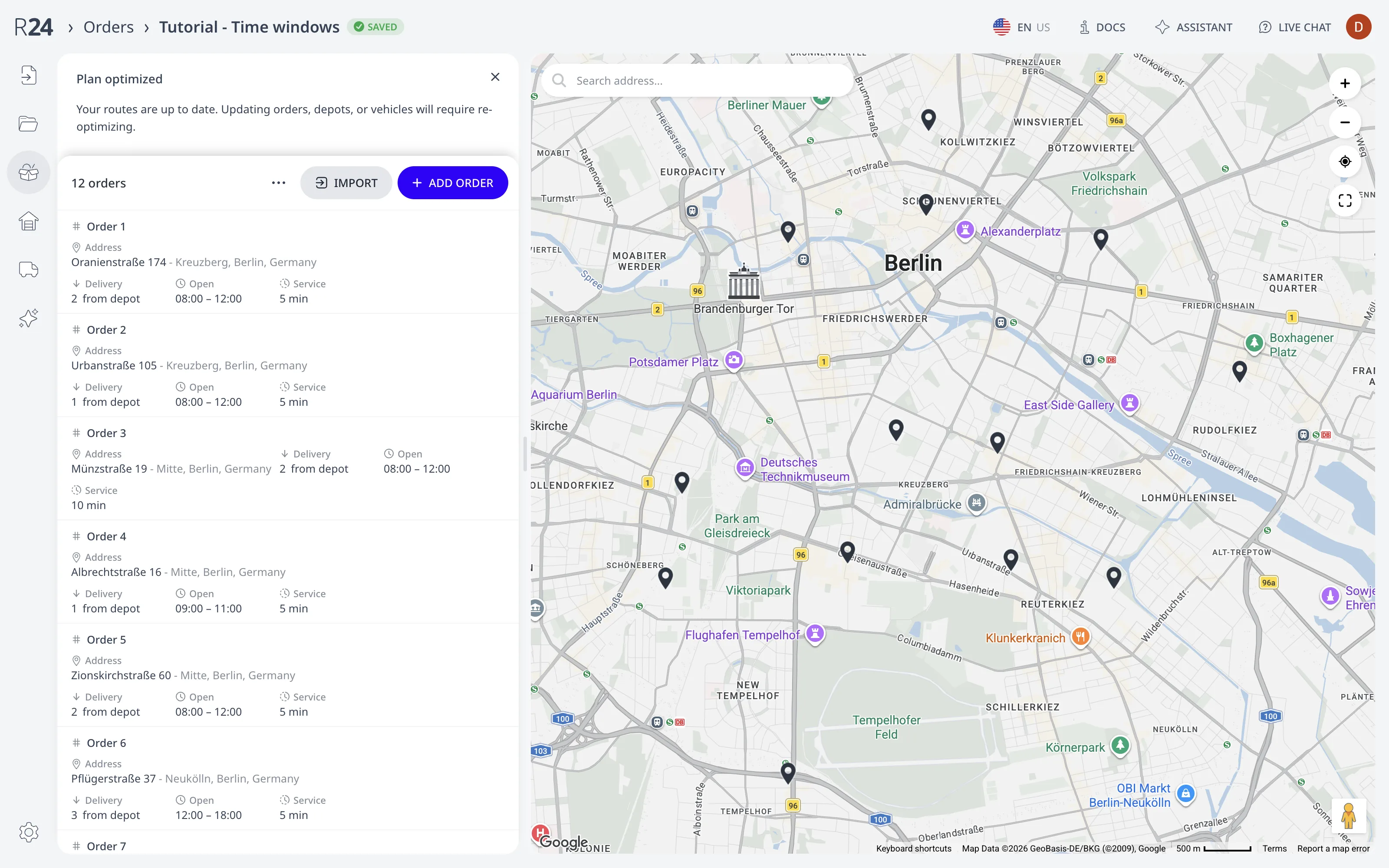
Cada linha é um pedido com as suas regras: janelas de horário, duração do serviço, carga, prioridade. No plano Janelas de horário, o Pedido 3 tem uma janela de horário das 08:00 às 12:00, um tempo de serviço de 10 minutos e uma carga de 2. A lista completa das regras por pedido está em Janelas de horário, tempo de serviço, prioridade e carga. Adicione linhas uma a uma com Novo pedido, cole uma lista com Importar, ou importe em massa através do menu ⋯ ao lado. A lista e o mapa mantêm-se sincronizados. Selecione uma linha e o respetivo pin fica destacado. Clique num pin e o Routing24 destaca a respetiva linha e desloca a lista até ela.
Depósitos
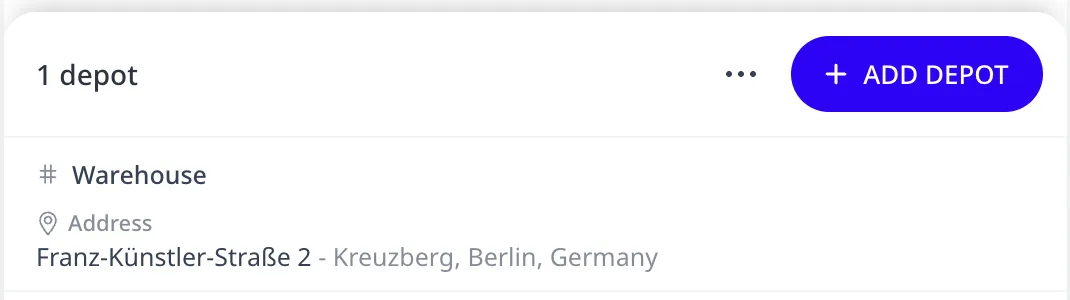
Os depósitos são onde os veículos começam e terminam o dia. Um plano pode ter vários depósitos, e cada veículo escolhe o seu próprio início e fim. O plano Janelas de horário tem um depósito, o Armazém, usado pelas duas carrinhas.
Frota
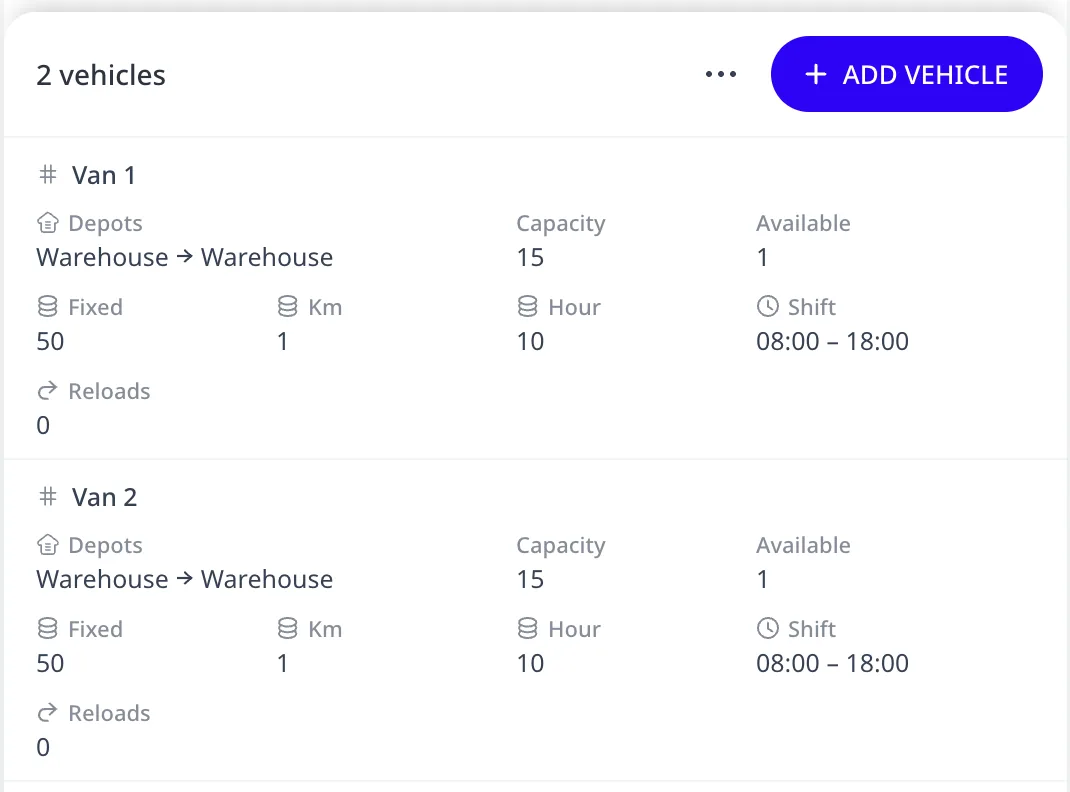
A página Frota lista os seus veículos com a capacidade, o número Disponível, os custos e os limites de horas de trabalho. O planeador só usa os veículos listados aqui. O plano Janelas de horário tem duas carrinhas, Van 1 e Van 2, cada uma com uma capacidade de 15 e um turno das 08:00 às 18:00. Adicionar veículos e depósitos descreve todos os campos do editor de veículos.
Otimizar
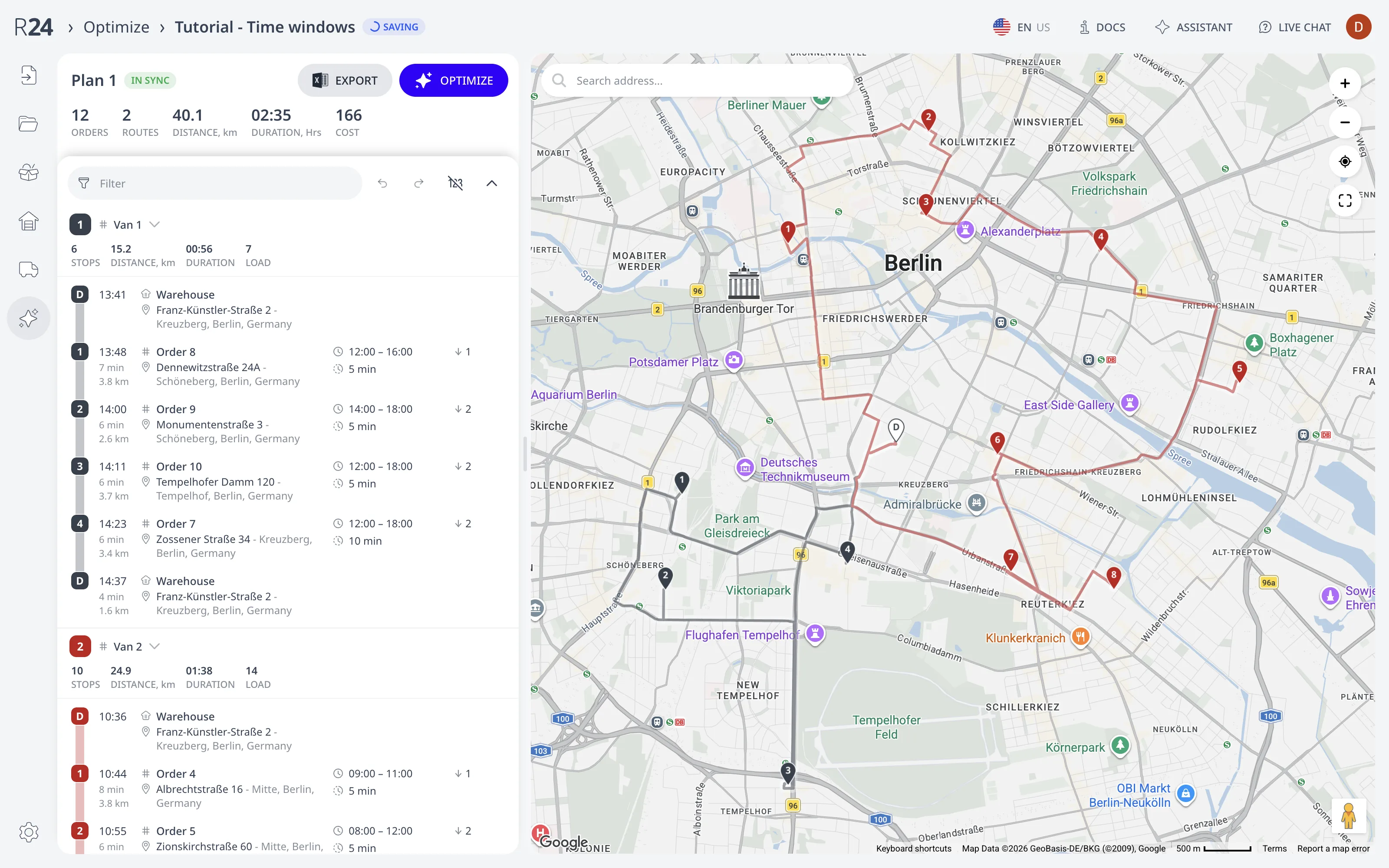
Prima Otimizar aqui para criar as rotas. A faixa de métricas totaliza o plano inteiro (pedidos, rotas, distância, duração, custo). Abaixo, um cartão por rota lista as suas paragens por ordem de visita com uma ETA para cada uma. Os pedidos que não podem ser servidos aparecem numa secção vermelha Não atribuídos com o motivo. Esta página é também onde edita rotas manualmente e prime Exportar para descarregar o resultado.
Início
Início é onde os novos planos começam. Criar plano vazio substitui o plano do separador atual por um em branco. Os outros cartões iniciam um plano a partir de uma lista de endereços colada, de um ficheiro Excel ou de um Google Calendar™. O assistente de colagem está documentado em Colar uma lista de endereços. Abaixo, Planos recentes mostra os seus últimos planos como cartões (⌘/Ctrl + clique para um novo separador) e Explorar exemplos locais carrega conjuntos de dados prontos.
Os meus planos: todos os planos que guardou
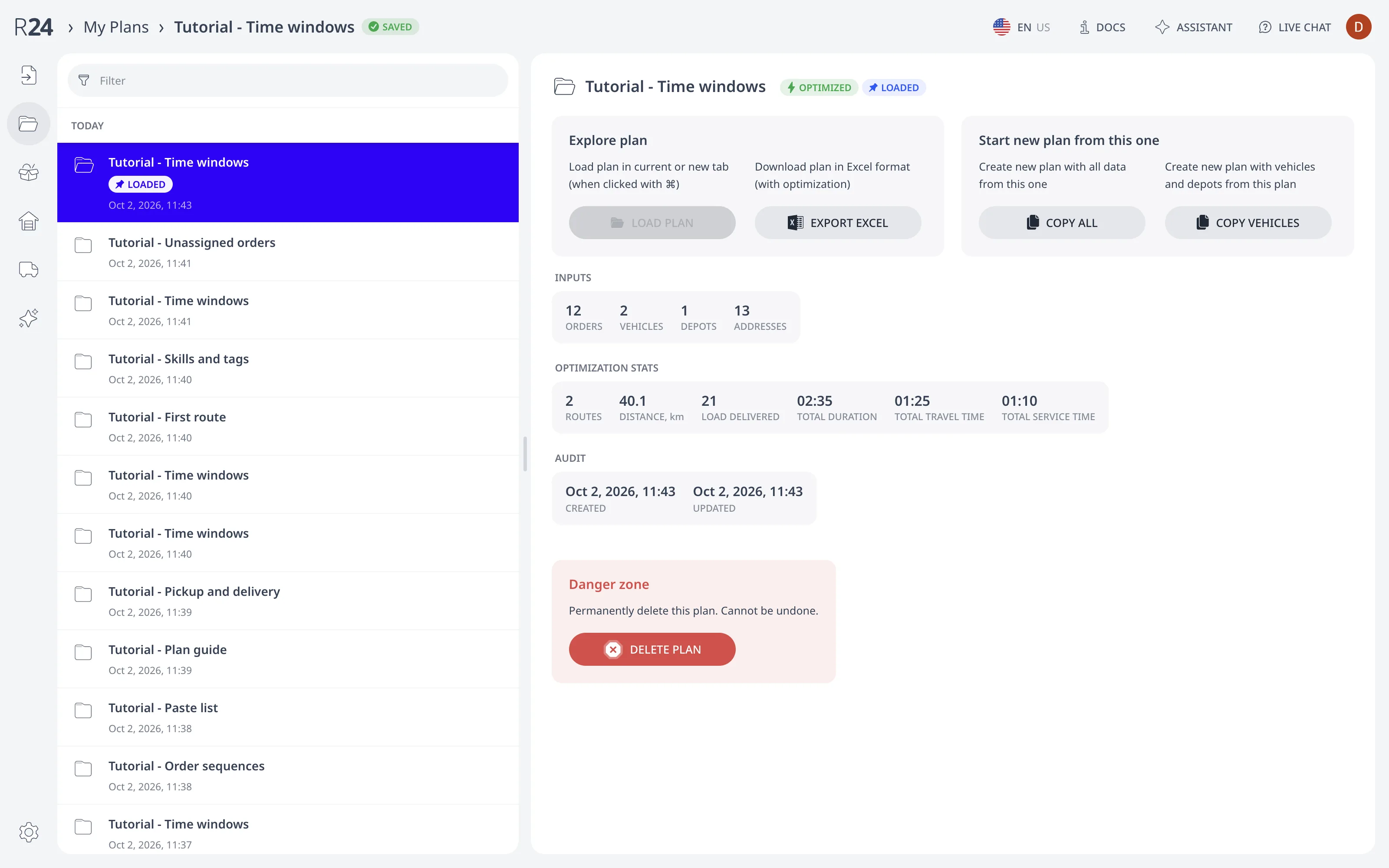
Os meus planos é o gestor de planos: uma lista filtrável dos seus planos guardados à esquerda, agrupada por data, e um painel de detalhes do plano selecionado à direita. Clicar numa linha da lista apenas seleciona o plano. Carregá-lo no separador é um clique separado. A lista e o painel marcam ambos o plano aberto como CARREGADO. Cada plano mostra um selo OTIMIZADO ou NÃO OTIMIZADO.
O painel de detalhes agrupa as ações por plano nos cartões Explorar plano e Iniciar novo plano a partir deste e numa Zona de perigo:
- Carregar plano abre o plano selecionado neste separador, ou num novo separador com ⌘/Ctrl. Está desativado para o plano já aberto.
- Exportar Excel descarrega o plano como um livro Excel sem o carregar. O livro inclui as rotas otimizadas se o plano as tiver.
- Copiar tudo cria um novo plano chamado Cópia de … com tudo deste plano: pedidos, depósitos, veículos, endereços. Não copia o resultado da otimização.
- Copiar veículos cria um novo plano com os depósitos, os veículos e os endereços, mas sem pedidos.
- Eliminar plano, na Zona de perigo, é permanente.
Os dois botões de cópia atuam sobre o plano atualmente carregado neste separador, portanto carregue um plano antes de copiar a partir dele. A nova cópia aparece selecionada no topo da lista. Clique em Carregar plano para começar a trabalhar nela.
O painel também mostra o que está dentro do plano (pedidos, veículos, depósitos, endereços) e quando foi criado e atualizado pela última vez. Se o plano tiver sido otimizado, o painel acrescenta as estatísticas da otimização: rotas, distância, duração, pedidos não atribuídos, problemas. Os mesmos planos também aparecem em Planos recentes na página Início.
Copiar dados para um novo plano
Como um plano é autónomo, um novo plano começa sem veículos e sem depósitos. Há duas formas de os copiar de outro plano:
- A partir de Os meus planos: selecione o plano de ontem, carregue-o e depois Os meus planos > Copiar veículos. O novo plano fica com a frota, os depósitos e os respetivos endereços no lugar.
- A partir do plano que está a construir: em Pedidos, Depósitos ou Frota, use ⋯ > Importar de outro plano. Escolha o plano de origem e marque as partes a importar (pedidos, depósitos, veículos). Use esta opção quando o novo plano já tem dados que pretende manter, uma vez que junta em vez de substituir.
Mantenha um plano como modelo, com os depósitos e veículos configurados e sem pedidos. Todas as manhãs, carregue-o, Copiar veículos e importe os pedidos do dia para a cópia. O modelo permanece intacto.
O mapa
A metade direita do ecrã é o mesmo mapa em todas as páginas:
- Antes de otimizar, mostra os seus pedidos como pins.
- Depois de otimizar, desenha cada rota na sua própria cor, numerada por ordem de visita.
- Clique num pin para selecionar esse pedido na lista e abrir o respetivo cartão. Arraste um pin para uma rota para o mover. Clique com o botão direito no mapa para consultar o endereço nessa coordenada.
- Pesquise no mapa com a caixa de endereço no canto.
Uma sessão típica segue a ordem do menu: introduzir os pedidos, verificar depósitos e frota, otimizar, afinar. As edições em qualquer página atualizam o mesmo plano. Altere um pedido e a próxima otimização usa-o. O que é o Routing24? percorre uma dessas sessões da importação ao envio.
Próximo passo
Planeie a sua primeira rota em 5 minutos percorre todo o fluxo com um exemplo.
FAQ
O que contém um plano do Routing24?
Um plano contém todos os dados e definições de uma única execução de planeamento: os pedidos a servir, os depósitos, os veículos e as rotas resultantes. Um plano é autónomo e nada é global: não existe uma lista de veículos da empresa, pelo que um novo plano começa sem veículos até você os copiar.
Posso abrir dois planos ao mesmo tempo?
Sim, em dois separadores do navegador: um separador mostra um plano de cada vez, e cada separador mantém o seu próprio plano e guarda por conta própria. Mantenha, porém, um plano num só separador. Dois separadores no mesmo plano escrevem no mesmo registo, e o separador que guardar por último prevalece.
Como reutilizo a frota de ontem num novo plano?
Carregue o plano de ontem e prima Copiar veículos em Os meus planos: o novo plano começa com os depósitos, os respetivos endereços e os veículos, mas sem pedidos. Em alternativa, use Mais e depois Importar de outro plano em qualquer página de edição para juntar as partes escolhidas a um plano que já tem dados que pretende manter.
Onde volto a encontrar um plano mais tarde?
Todos os planos guardados aparecem na página Os meus planos, uma lista filtrável agrupada por data com um painel de detalhes para o plano selecionado. O ID permanente do plano também está no URL após a primeira gravação automática; guarde-o nos marcadores e ele abre sempre este plano em qualquer máquina onde tiver sessão iniciada.
O URL do plano serve para partilhar com um motorista?
Não. O link não é público: abrir o ID do plano de outra pessoa mostra o erro Não é possível abrir o plano, e o URL só abre o seu plano onde tiver sessão iniciada. Para enviar uma rota a um motorista, use Partilhar rota, que abre a vista móvel do motorista através do seu próprio link autorizado.