Compartilhar uma rota com um motorista
Por Nathan ColeAtualizado
Compartilhar rota envia ao motorista uma rota como um link que abre no navegador do telefone. Somente os e-mails na lista de permissões da rota podem abri-lo. O link fica ativo quando o plano mostra SALVO.
Esta página cobre a caixa de diálogo Compartilhar rota, a lista de permissões e quando o link fica ativo.
Onde encontrar
O compartilhamento é por rota. Na página Otimizar, passe o cursor sobre o cabeçalho de uma rota e use a ação Compartilhar rota na barra de ferramentas. Cada rota tem seu próprio link e sua própria lista de permissões, então o motorista da van nunca vê as paradas do entregador de bicicleta.
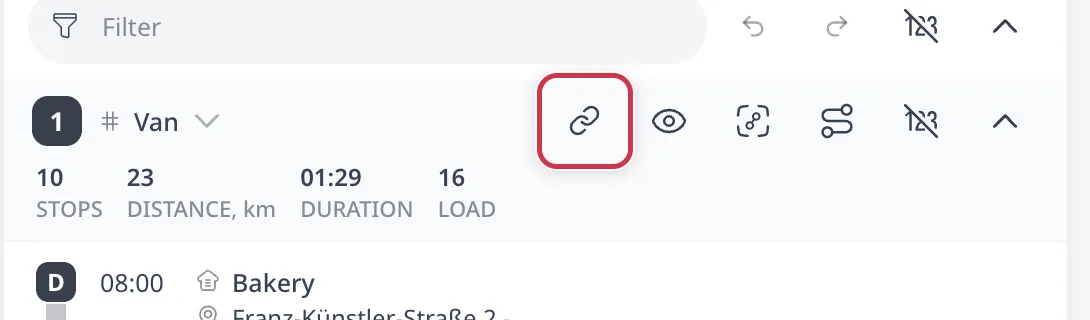
A caixa de diálogo Compartilhar rota
Clicar em Compartilhar rota abre uma caixa de diálogo com três partes:
- Nome da rota. O título que o motorista vê para a rota. O padrão é "Rota N" mais o nome do seu plano. Renomeie, por exemplo, para "Circuito norte de terça".
- Link móvel. A URL que o motorista abre, com um botão Copiar.
- Usuários permitidos. Os endereços de e-mail que podem abrir o link. Digite um e-mail e pressione Enter, ou cole uma lista inteira. O campo a divide em vírgulas, pontos e vírgulas e quebras de linha. A caixa de diálogo marca em vermelho as entradas inválidas ou duplicadas e não as salva.
Clique em Salvar para compartilhar.
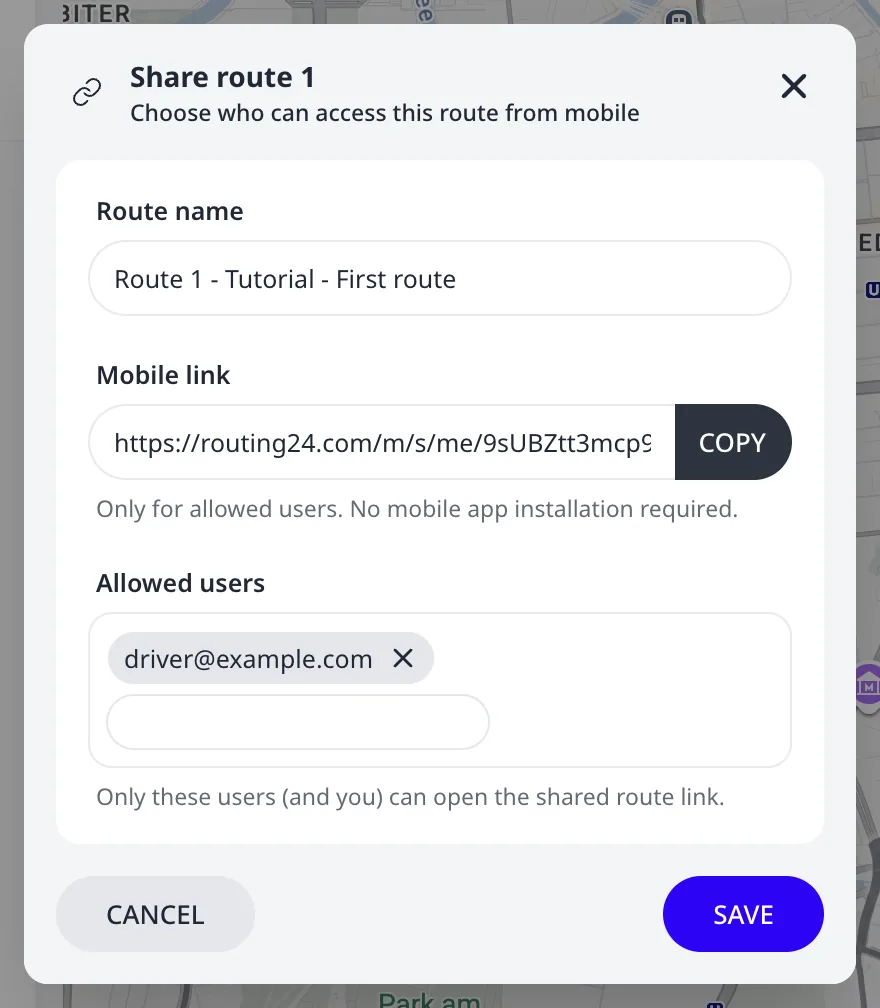
Quem pode abrir o link
O link não é público. A caixa de diálogo indica: "Somente estes usuários (e você) podem abrir o link da rota compartilhada." O motorista que o abre deve entrar exatamente com um dos e-mails listados. Qualquer outra pessoa vê "Você não tem acesso a esta rota", mesmo com a URL correta.
Os motoristas entram com Google ou com e-mail e senha. Em ambos os casos, o endereço de e-mail da conta deve ser um dos que você inseriu em Usuários permitidos. Se um motorista usa um Gmail™ pessoal, adicione esse Gmail™ à lista de permissões, não o endereço de trabalho.
Quando o link começa a funcionar
O link fica ativo assim que o plano é salvo, o que acontece automaticamente. O selo ao lado do nome do plano mostra SALVO. A partir desse momento o motorista pode abrir a rota. Um motorista que abriu o link antes disso vê a rota após recarregar.
Uma nova otimização completa substitui o plano de rotas, então um link compartilhado a partir do plano de rotas antigo pode parar de funcionar. Quando isso acontece, o motorista vê "Rota não encontrada". Compartilhe a rota novamente a partir do novo plano de rotas e envie o link atualizado.
Parar de compartilhar uma rota
Abra novamente a caixa de diálogo Compartilhar rota, remova todos os e-mails de Usuários permitidos e clique em Salvar. Com a lista de permissões vazia, a rota deixa de ser compartilhada e somente você pode abrir o link.
Remover um único e-mail revoga apenas o acesso desse motorista. O restante da lista continua funcionando.
Planos
Consulte Planos e cobrança para saber o que cada plano inclui.
O compartilhamento na exportação para Excel
A exportação do plano de rotas para Excel registra o compartilhamento. A planilha Routes stats tem uma coluna Shared with que lista os e-mails com os quais cada rota é compartilhada. A coluna fica vazia para rotas não compartilhadas. Consulte Exportar rotas para Excel.
Próximo passo
A visualização da rota do motorista mostra o que o motorista vê. Configurações do motorista e a visualização móvel cobre a configuração Aplicativo de navegação e a tela de conta do motorista.
FAQ
Qualquer pessoa com o link pode abrir a rota compartilhada?
Não. O link abre somente para os endereços de e-mail na lista Usuários permitidos da rota, além de você. O motorista deve entrar exatamente com um desses e-mails, com Google ou com e-mail e senha. Qualquer outra pessoa vê Você não tem acesso a esta rota, mesmo com a URL correta. Adicione à lista de permissões o e-mail com o qual o motorista entra.
Quando o link compartilhado começa a funcionar?
O link funciona assim que o plano é salvo. O selo ao lado do nome do plano mostra SALVO. A partir desse momento o motorista pode abrir a rota. Um motorista que o abriu antes vê a rota após recarregar. Uma nova otimização completa substitui o plano de rotas, então um link antigo pode mostrar Rota não encontrada. Compartilhe a rota novamente.
Como paro de compartilhar uma rota?
Abra novamente a caixa de diálogo Compartilhar rota, remova todos os e-mails de Usuários permitidos e pressione Salvar. Com a lista de permissões vazia, a rota deixa de ser compartilhada. Somente você pode abrir o link. Remover um único e-mail revoga apenas o acesso desse motorista. A planilha Routes stats da exportação para Excel lista os e-mails com os quais cada rota é compartilhada.