Vue chronologique : horaires des tournées et des arrêts
Par Nathan ColeMis à jour le
Vue chronologique affiche les tournées dans le temps à la place de la carte sur la page Optimiser. Cet article couvre les couloirs de tournée et d'arrêt, les créneaux horaires, la sélection, le zoom, le défilement et les modifications manuelles.
Les exemples utilisent le plan Créneaux horaires avec 12 commandes, 2 véhicules et 1 dépôt :
Vues carte et chronologie
Vue chronologique remplace la carte par la chronologie. Vue carte rétablit la carte. La liste des tournées conserve ses tournées développées et sa position de défilement dans les deux vues.
Couloirs de tournée
Chaque tournée a un couloir affichant son horaire du dépôt de départ au dépôt d'arrivée. Le couloir enchaîne la conduite, l'attente et le service. Par exemple, dans la capture d'écran, Van 1 quitte le dépôt Warehouse à 10:36 et y revient à 12:14. Le couloir utilise la couleur de la tournée, la même que celle de la ligne de la tournée dans la liste et sur la carte.
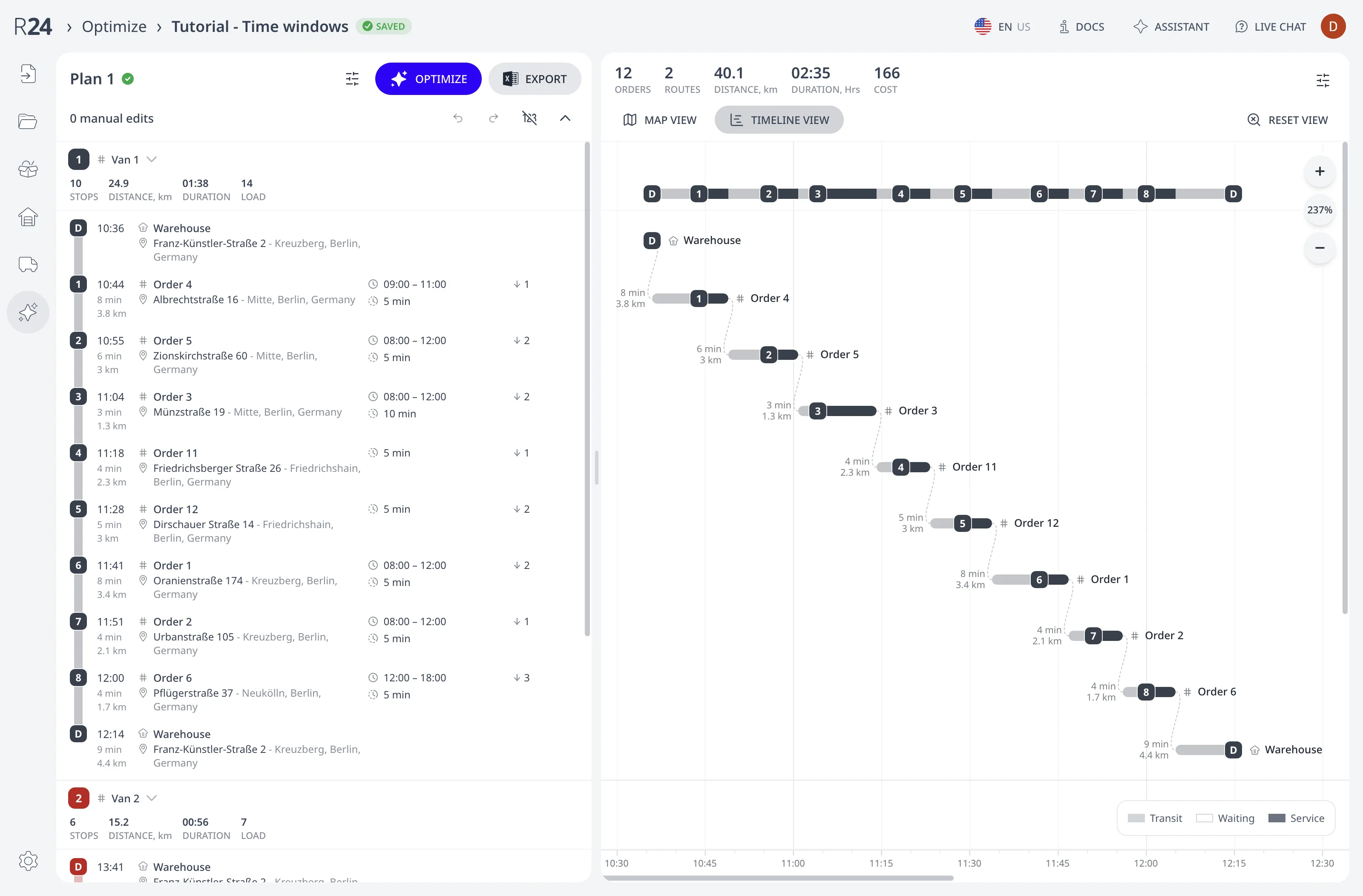
La légende identifie trois types de plage de temps :
- Conduite représente la conduite entre deux arrêts.
- Attente représente l'attente à un arrêt jusqu'à l'ouverture de son créneau horaire.
- Service représente le service à l'arrêt.
Une plage hachurée représente une pause du chauffeur. Les règles de pause sont décrites dans Pauses du chauffeur et limites de temps de conduite.
Chaque badge d'arrêt marque le début du service. Son numéro correspond au numéro de l'arrêt dans la liste. Les badges de dépôt affichent D. Si des badges se chevauchent, la chronologie n'affiche que ceux qui tiennent au zoom actuel. À des niveaux de zoom plus élevés, la chronologie affiche les badges qui ne tenaient pas.
Échelle de temps
L'axe horizontal représente l'heure de la journée. L'échelle de temps utilise le format 12 heures ou 24 heures défini par les paramètres régionaux du plan. Pour les tournées qui se poursuivent après minuit, la graduation de minuit affiche aussi le jour.
Une ligne verticale suit la souris sur la chronologie. L'échelle de temps affiche l'heure à cette ligne.
Couloirs d'arrêt
Une tournée développée a un couloir dans la chronologie pour chaque ligne d'arrêt. Chaque couloir affiche le trajet jusqu'à cet arrêt, ses plages d'attente et de service, et son badge numéroté. Des lignes en pointillé relient les arrêts consécutifs.
Chaque couloir d'arrêt affiche la durée et la distance du trajet entrant, correspondant aux valeurs sous ETA dans la liste. Par exemple, dans la capture d'écran, Order 4 a une heure d'arrivée de 10:44 après un trajet de 8 minutes sur 3,8 km.
Le couloir affiche l'icône # et l'identifiant de la commande, comme dans la ligne de la liste. La chronologie tronque un identifiant de plus de 100 pixels de largeur avec des points de suspension. Un couloir de dépôt affiche l'icône du dépôt et l'identifiant du dépôt. Un couloir de pause affiche la durée de la pause.
Les commandes non affectées et les véhicules inutilisés n'ont pas de couloir dans la chronologie.
Créneaux horaires et infobulles de durée
Lorsque la souris est sur une ligne d'arrêt ou sur son couloir, le couloir affiche le créneau horaire de l'arrêt. Le couloir affiche les heures de début et de fin du créneau. Par exemple, dans la capture d'écran, Order 4 a un créneau horaire de 09:00 à 11:00.
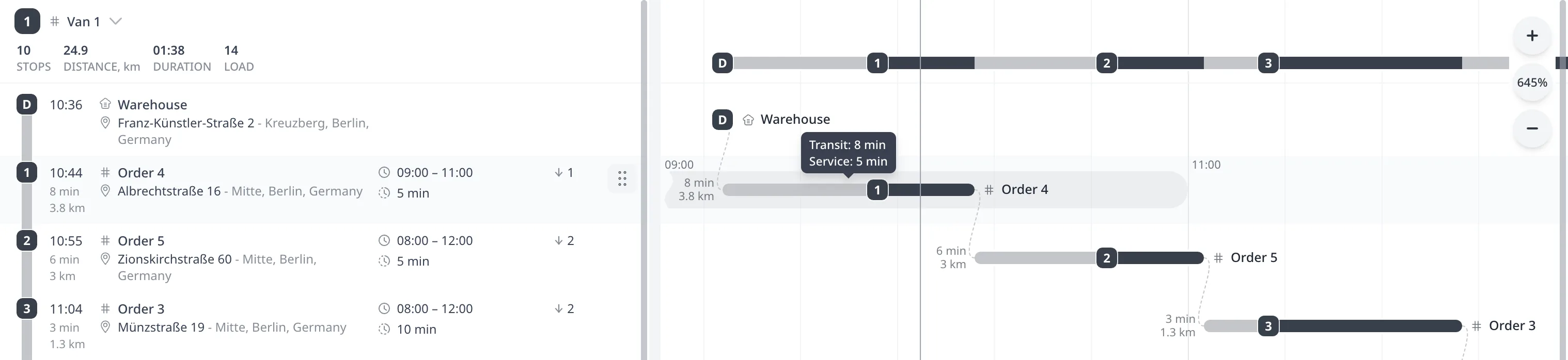
Lorsqu'un créneau s'étend au-delà de la plage de temps visible, un bord ondulé marque la limite tronquée. Le couloir affiche l'heure de cette limite au bord visible. Le couloir de l'arrêt sélectionné conserve son créneau horaire visible.
Lorsque la souris est sur les barres ou le badge numéroté d'un arrêt, Routing24 affiche son infobulle de durée. Cela s'applique au couloir de tournée comme au couloir d'arrêt individuel. L'infobulle liste les durées non nulles dans cet ordre :
- Conduite
- Attente
- Service
Chaque durée occupe une ligne. Par exemple, dans la capture d'écran, Order 4 affiche Conduite : 8 min et Service : 5 min. Il n'a pas de durée d'attente.
Sélection des arrêts
Un clic sur une ligne d'arrêt sélectionne la ligne et fait défiler la chronologie horizontalement jusqu'à ce que les barres et les libellés de l'arrêt soient visibles. Le zoom reste inchangé.
Un clic sur un couloir d'arrêt individuel sélectionne sa ligne. Un clic sur les barres ou le badge d'un arrêt dans le couloir de tournée sélectionne sa ligne et fait défiler la liste jusqu'à celle-ci.
Zoom et défilement
À 100 % de zoom, toutes les tournées tiennent dans la largeur de la chronologie. La plage de zoom va de 50 % à 6400 %. Zoom avant multiplie le zoom par 1,5 à chaque pression. Zoom arrière le divise par 1,5 à chaque pression.
Le pourcentage de zoom ouvre un menu avec Ajuster, 50%, 100 %, 200 % et 400 %. Ajuster fait tenir toutes les tournées dans la largeur de la chronologie. Réinitialiser la vue rétablit le zoom à 100 %.

La chronologie prend en charge ces entrées souris et pavé tactile :
| Entrée | Effet |
|---|---|
| Molette sur les couloirs | Fait défiler ensemble la liste des tournées et la chronologie verticalement |
| Ctrl + molette | Zoome autour de l'heure sous la souris |
| Pincement sur le pavé tactile | Zoome autour de l'heure sous la souris |
| Molette sur l'échelle de temps | Zoome sans Ctrl |
| Maj + molette | Fait défiler la chronologie horizontalement |
| Balayage latéral | Fait défiler la chronologie horizontalement |
| Glissement sur un couloir | Déplace la chronologie horizontalement et la liste verticalement |
Ctrl + molette et le pincement sur le pavé tactile gardent fixe l'heure sous la souris. Un cran de molette modifie le zoom de 15 %.
Lorsque la chronologie est agrandie, la barre de défilement horizontale la fait défiler. La chronologie conserve sa position horizontale pendant que la liste des tournées défile verticalement.
Modification manuelle
La vue chronologique prend en charge le même glissement d'arrêts, les mêmes annulations et rétablissements et les mêmes menus de tournée que la vue carte. Après une modification manuelle ou une nouvelle optimisation, les couloirs affichent les heures mises à jour.
Lorsqu'un arrêt de la liste est déposé sur la chronologie, Routing24 le retire de sa tournée. Routing24 place l'arrêt dans une carte au point de dépôt, comme lors d'un glisser-déposer sur la carte. Pendant un glissement entre des lignes d'arrêt, la ligne d'insertion s'étend sur toute la chronologie.
Les opérations de modification sont décrites dans Modifier les tournées manuellement : glisser, scinder, fusionner.
Disponibilité et vue enregistrée
Dans une fenêtre de moins de 744 pixels de largeur ou de moins de 500 pixels de hauteur, la page Optimiser n'affiche pas Vue carte, Vue chronologique ni Réinitialiser la vue. Sans plan de tournées, la chronologie est vide.
Routing24 n'enregistre pas la vue sélectionnée. Après un rechargement de la page, la page affiche Vue carte.
Étape suivante
Pour les indicateurs du plan, les statistiques des tournées et les détails des arrêts, consultez Lire le plan de tournées : ETA, distance, charge.
FAQ
Pourquoi la vue chronologique est-elle indisponible ou vide ?
La vue chronologique nécessite une fenêtre d'au moins 744 pixels de largeur et 500 pixels de hauteur. Dans les fenêtres plus petites, la page Optimiser n'affiche pas les boutons de vue. Sans plan de tournées, la chronologie est vide. Lancez une optimisation pour produire un plan de tournées. La vue chronologique est disponible dans toutes les offres.
Comment afficher le créneau horaire et la durée de service d'un arrêt ?
Passez la souris sur une ligne d'arrêt ou sur son couloir dans la chronologie pour afficher le créneau horaire. La ligne sélectionnée conserve son créneau visible. Passez la souris sur les barres ou le badge numéroté de l'arrêt pour afficher les durées de transit, d'attente et de service supérieures à zéro.
Comment faire tenir toutes les tournées dans la chronologie ?
Réinitialiser la vue rétablit le zoom à 100 %, ce qui fait tenir toutes les tournées dans la largeur de la chronologie. Le pourcentage de zoom ouvre aussi un menu avec Ajuster, 50 %, 100 %, 200 % et 400 %. Un clic sur une ligne d'arrêt dans la liste fait défiler ses barres et ses libellés jusqu'à ce qu'ils soient visibles, sans changer le zoom.