Equilibrio de rutas: utilización equitativa de los vehículos
Por Nathan ColeActualizado
El equilibrio de rutas es una función Pro. El nivel gratuito puede usarla dentro de las optimizaciones gratuitas con funciones de pago.
De forma predeterminada, el optimizador minimiza el costo total del plan. El costo total es una suma ponderada de los costos de distancia, duración, fijos y otros de todas las rutas. Como resultado, el plan optimizado puede usar menos vehículos de los disponibles o requeridos, y sus rutas pueden diferir de forma significativa en distancia, duración o utilización de los vehículos.
Según los objetivos comerciales y operativos, puede que desee anular el comportamiento de optimización predeterminado para:
- usar un número fijo de vehículos, por ejemplo vehículos contratados previamente, incluso cuando un plan de rutas optimizado usa menos;
- distribuir el trabajo de forma uniforme entre los conductores;
- reducir el riesgo de entregas tardías o fallidas usando más vehículos.
Dos grupos de ajustes cubren estos escenarios:
- Optimizar > Configuración > Equilibrio de rutas define las reglas de equilibrio y asignación de vehículos para todo el plan.
- El grupo Equilibrio de rutas del editor de vehículos en la página Flota define los ajustes de equilibrio y asignación de cada vehículo.
El equilibrio y la asignación forzada de vehículos (vehículos requeridos) se usan a menudo juntos. Sin equilibrio, el optimizador puede construir rutas significativamente más cortas (hasta rutas de una sola parada) para los vehículos forzados que para los vehículos no forzados. El equilibrio de rutas agrega un objetivo de optimización que evita este efecto.
Ajustes de optimización
Equilibrar por
Equilibrar por se establece en Configuración en la página Optimizar. Define la métrica de equilibrio que usa el optimizador:
- Desactivado: el optimizador no equilibra las rutas.
- Tiempo de trabajo: equilibrar por la duración total de la ruta, incluidos conducción, servicio, espera y pausas.
- Tiempo de conducción: equilibrar solo por el tiempo de conducción.
- Distancia: equilibrar por la distancia total de la ruta.
- Paradas: equilibrar por el número de pedidos y pasos de recolección o entrega en la ruta. Las visitas al depósito y las pausas no se cuentan.
El optimizador construye las rutas de modo que los valores de la métrica de equilibrio sean lo más iguales posible entre las rutas.
Por ejemplo, en el primer plan tutorial cuando el equilibrio por tiempo de trabajo total está activado:
| Van 1 | Van 2 | |
|---|---|---|
| Sin equilibrio | 10 pedidos, 5 h 59 min | 2 pedidos, 1 h 19 min |
| Con equilibrio | 6 pedidos, 3 h 43 min | 6 pedidos, 3 h 33 min |
Intensidad del equilibrio
Intensidad se establece en Configuración en la página Optimizar. Define cuánta prioridad tiene el equilibrio sobre la optimización normal de costos.
- Flexible permite una diferencia mayor mientras sigue intentando equilibrar las rutas.
- Normal es el valor predeterminado: la diferencia entre rutas se minimiza.
- Estricto es la mínima diferencia entre rutas posible.
Una Intensidad mayor puede producir rutas más equilibradas y, al mismo tiempo, una distancia y un tiempo totales mayores.
Requerir todos los vehículos
Con Requerir todos los vehículos activado, el optimizador construye una ruta para cada vehículo del plan. Un vehículo queda sin ruta solo cuando una restricción estricta impide asignarle cualquier pedido, por ejemplo cuando los pedidos son incompatibles con el vehículo o inalcanzables.
En un plan con más vehículos que pedidos, este ajuste puede producir un plan de rutas en el que cada pedido es atendido por un vehículo distinto.
Para forzar el uso solo de vehículos específicos, use la opción Requerido en los ajustes del vehículo.
Ajustes del vehículo
Grupo de equilibrio
Grupo de equilibrio se establece en el editor de vehículos en la página Flota, en el grupo Equilibrio de rutas. Los vehículos con el mismo valor de Grupo de equilibrio forman un grupo y se equilibran juntos.
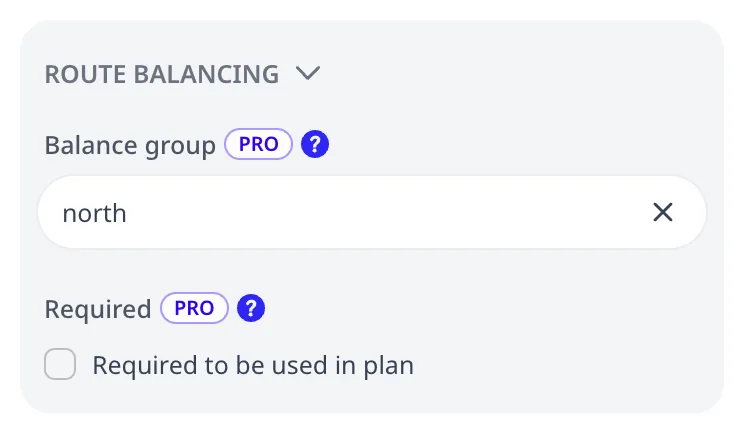
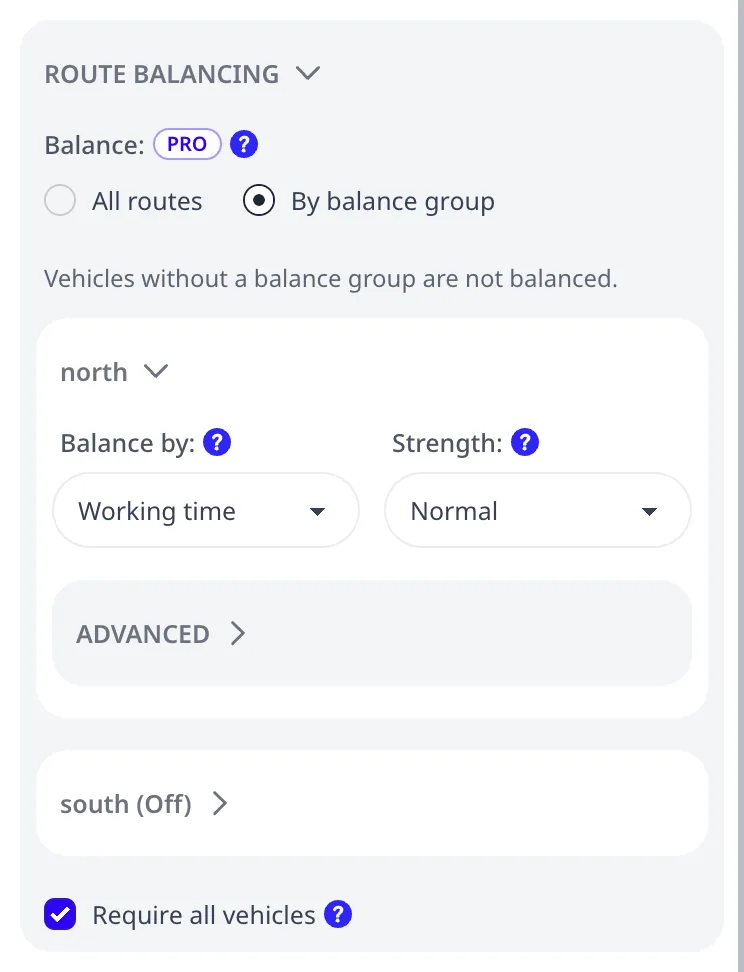
Cuando al menos un vehículo tiene un Grupo de equilibrio, Optimizar > Configuración > Equilibrio de rutas muestra el ajuste Equilibrio. Todas las rutas aplica una regla de equilibrio a todas las rutas. Por grupo de equilibrio muestra los ajustes de cada grupo de equilibrio con nombre. Puede entonces elegir la regla de equilibrio de cada grupo, o ningún equilibrio para un grupo. Las rutas de los vehículos sin Grupo de equilibrio no se equilibran.
Esto permite combinar rutas equilibradas y no equilibradas, y distintos objetivos de equilibrio, en el mismo plan.
Vehículo requerido
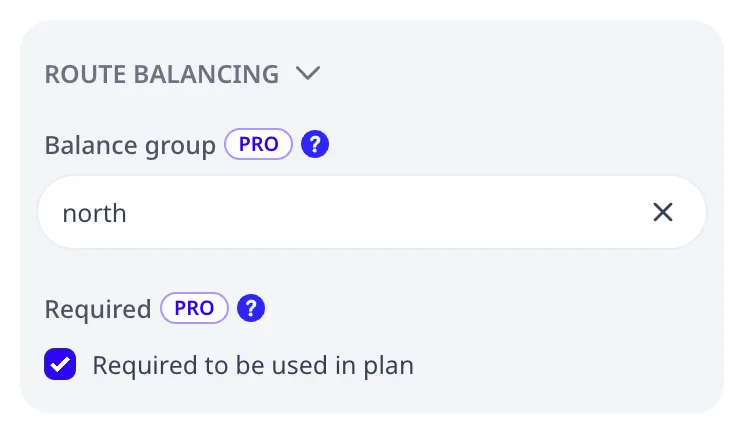
Requerido se establece en el editor de vehículos en la página Flota, en el grupo Equilibrio de rutas. El optimizador fuerza el uso de un vehículo requerido en el plan de rutas.
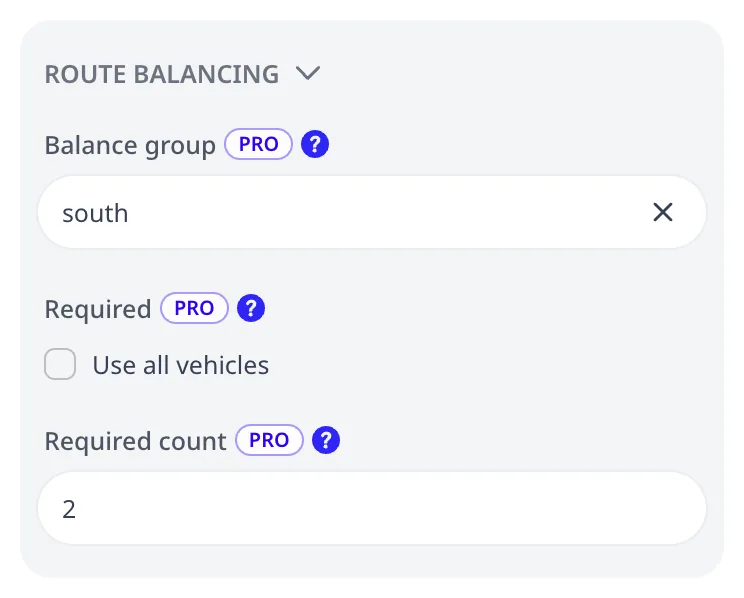
Cuando un vehículo se define como tipo de vehículo (Cantidad disponible mayor que 1), Requerido se aplica a todos los vehículos del tipo. En caso de que deba usarse un número específico de vehículos (no todos los disponibles), el campo Cantidad requerida permite indicar el número exacto.
Planes tutoriales
Dos planes tutoriales demuestran el equilibrio de rutas solo, y el equilibrio de rutas combinado con Requerir todos los vehículos:
El plan tiene 12 pedidos (2 unidades cada uno), una duración de servicio de 30 minutos por pedido y dos vans con una capacidad de 20 unidades. El equilibrio está establecido por tiempo de trabajo.
Usa Equilibrio de rutas.Los mismos 12 pedidos, y 2 vans adicionales (4 vans en total). "Requerir todos los vehículos" está activado, y el equilibrio también está establecido por tiempo de trabajo.
Usa Equilibrio de rutas.El resultado del segundo plan depende de ambos ajustes:
- Con Requerir todos los vehículos desactivado y Equilibrar por en Desactivado, dos vans quedan inactivas. Las rutas de las otras dos vans duran 5 h 59 min y 1 h 19 min.
- Con Requerir todos los vehículos activado y Equilibrar por en Desactivado, una van atiende nueve pedidos en 5 h 37 min. Cada una de las otras tres vans atiende un pedido en unos 40 minutos.
- Con Requerir todos los vehículos activado y Equilibrar por en Tiempo de trabajo, como en el plan tutorial, cada van atiende tres pedidos, y las rutas duran entre 1 h 50 min y 2 h.
Análisis de los resultados del equilibrio
La página de optimización muestra el resultado del equilibrio en cada tarjeta de ruta y en el encabezado del plan.
Tarjetas de ruta
Cada tarjeta de ruta muestra la desviación de la ruta respecto al promedio de su grupo como un porcentaje con signo, después del valor de la métrica equilibrada:
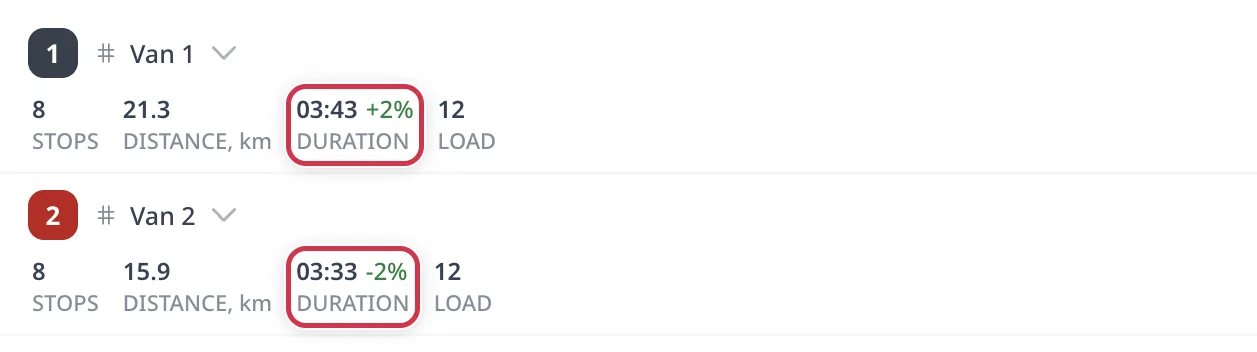
Métrica DESEQUILIBRIO
La métrica DESEQUILIBRIO en el encabezado del plan muestra la desviación promedio de las rutas equilibradas, en porcentaje. La métrica se muestra solo cuando al menos una ruta está equilibrada:

Exportación del plan de rutas
La hoja Routes stats de la exportación del plan de rutas tiene dos columnas para el resultado del equilibrio:
Deviation, %: la desviación de la ruta respecto al promedio de su grupo, como un porcentaje con signo con un decimal. Por ejemplo, la exportación del primer plan tutorial contiene 2.3% para Van 1 y -2.3% para Van 2.Balance group: el grupo de equilibrio de la ruta. La hoja contiene esta columna solo con Por grupo de equilibrio.
Las celdas de una ruta que no está equilibrada están vacías. Las columnas se describen en Columnas de Routes stats.
La exportación no contiene la métrica DESEQUILIBRIO. La vista móvil del conductor no contiene las cifras de equilibrio.
Interacciones con otras reglas
Al equilibrar por Tiempo de trabajo, se incluye el tiempo de espera antes de una franja horaria. Cuando los vehículos no tienen Costo por hora, el tiempo de espera no agrega costo.
El optimizador puede entonces igualar el tiempo de trabajo programando una llegada anticipada y tiempo de espera, sin mover pedidos entre rutas. Para evitarlo, establezca Costo por hora en los vehículos, o equilibre por Tiempo de conducción, que no incluye el tiempo de espera. Consulte Costo por hora.
Una pausa se incluye en Tiempo de trabajo. No se incluye en el tiempo de conducción, la distancia ni las paradas.
Un viaje de recarga se incluye en el Tiempo de trabajo, el Tiempo de conducción y la distancia de la ruta. Una visita al depósito no se cuenta como parada.
Advertencias del plan
Un vehículo puede estar marcado como requerido pero ser incompatible con todos los pedidos.
En este caso, verá una nota debajo de ese vehículo en la sección Vehículos sin usar en la página de optimización:

En hojas de cálculo
La hoja Vehicles tiene tres columnas para estos ajustes:
Required:YesoNo.Required count: el número de vehículos de un tipo de vehículo (Countmayor que 1) que deben usarse, un número entero de 0 aCount.Requiredestablecido enYesrequiere todos los vehículos del tipo. La columna se ignora entonces.Balance group: el nombre del grupo de equilibrio.
Las columnas se describen en la sección Hoja Vehicles de la referencia de columnas.
La hoja Settings de cada libro exportado contiene los ajustes del plan. Cada fila contiene un ajuste y su valor:
| Fila | Valor |
|---|---|
Balance by | off, duration, driving, distance o stops |
Balance strength | loose, normal o strict |
Balance by utilization | yes o no |
Free band | un porcentaje |
Cost of imbalance | un número |
Require all vehicles | yes o no |
Un valor vacío significa el valor predeterminado. La hoja exportada contiene
las filas Free band y Cost of imbalance solo cuando estos ajustes tienen un
valor. Las filas se agrupan bajo los títulos de los grupos de
Configuración. El nombre de cada ajuste es un enlace a su descripción en la
hoja Documentation. Con Por grupo de equilibrio, la hoja contiene un grupo
Route balancing por cada grupo de equilibrio. La primera fila de ese grupo es
Name, con el nombre del grupo de equilibrio. Un grupo Route balancing sin
fila Name se aplica a todas las rutas.
Los ajustes se aplican cuando el libro se importa como un plan nuevo. Una importación a un plan existente no cambia los ajustes de ese plan.
Ajustes avanzados
Equilibrar por utilización del límite
En casos avanzados, puede que necesite establecer el objetivo de equilibrio como una proporción de un límite del vehículo, por ejemplo el límite de duración del turno de un conductor, un límite de paradas o el límite de distancia de conducción de un vehículo eléctrico.
El ajuste Equilibrar por utilización del límite de cada vehículo se encuentra en Optimizar > Configuración > Equilibrio de rutas > Avanzado.
Cuando el ajuste está activado, el optimizador divide el valor de la métrica de equilibrio de cada ruta entre el límite de su vehículo y equilibra los porcentajes resultantes en lugar de los valores.
El límite es Duración máx. para el tiempo de trabajo, Presupuesto de tiempo de conducción para el tiempo de conducción, Distancia máx. para la distancia y Paradas máx. para las paradas.
Por ejemplo, un vehículo con una Duración máx. de 4 horas recibe la mitad del trabajo de un vehículo con una Duración máx. de 8 horas.
Este ajuste requiere que el límite correspondiente esté establecido en cada vehículo del plan o del grupo de equilibrio.
Internamente, el equilibrio de rutas agrega un componente de costo al costo total del plan. Con este componente, el optimizador también minimiza la desviación de cada ruta respecto al promedio de la métrica de equilibrio.
Banda libre
Las rutas con una desviación dentro de este porcentaje del promedio se penalizan con un costo reducido.
Las rutas con una desviación mayor se penalizan con el Costo de desequilibrio completo. El valor es un porcentaje de 0 a 99. Un campo vacío significa 10.
Costo de desequilibrio
El costo de una unidad de desviación fuera de la banda "libre".
El costo se calcula por unidad de la métrica de equilibrio: por hora, por km o por mi, por parada, o por 100% del límite.
Con un campo vacío, el optimizador calcula automáticamente el valor del costo a partir de Intensidad y los costos de los vehículos.
Fórmula de equilibrio
El costo de la desviación de una ruta se calcula a partir de tres valores:
des la desviación de la ruta respecto al promedio,bes el porcentaje de Banda libre del promedio,ces el Costo de desequilibrio.
Dentro de la banda libre (|d| ≤ b), el costo es c × d² / (2 × b).
Fuera de la banda libre, el costo es c × (|d| − b / 2).
Siguiente paso
El Costo de desequilibrio automático se deriva de los costos de los vehículos, que se describen en Costos de vehículos y la métrica COSTO. Los límites que usa Equilibrar por utilización del límite de cada vehículo se describen en Turnos, horas de trabajo y límites de ruta para Duración máx., Distancia máx. y Paradas máx., y en Pausas del conductor y límites de tiempo de conducción para Presupuesto de tiempo de conducción.
FAQ
¿Cómo hago que el optimizador use todos mis vehículos?
Active Requerir todos los vehículos en Configuración en la página Optimizar. El optimizador construye entonces una ruta para cada vehículo. Un vehículo que no puede atender ningún pedido queda inactivo, y la sección Vehículos sin usar muestra una nota debajo del vehículo. Para requerir un solo vehículo, active Requerido en el editor de vehículos.
¿Puedo equilibrar solo algunos de los vehículos?
Sí. Establezca el mismo Grupo de equilibrio en los vehículos que se equilibran juntos, en el editor de vehículos en la página Flota. Luego elija Por grupo de equilibrio en Configuración en la página Optimizar y establezca la regla de equilibrio de cada grupo. Las rutas de los vehículos sin Grupo de equilibrio no se equilibran.
¿Por qué las rutas siguen siendo desiguales después del equilibrio?
Intensidad establece la desviación permitida de una ruta respecto al promedio. Una ruta también se desvía del promedio cuando una restricción, como una franja horaria o una etiqueta, impide que el optimizador mueva sus pedidos a otra ruta. Para obtener rutas más iguales, establezca Intensidad en Estricto. La distancia y el tiempo totales del plan aumentarán.