El asistente de IA en Routing24
Por Nathan ColeActualizado
Routing24 tiene un asistente de IA integrado que internamente tiene acceso completo al plan cargado actualmente, y puede realizar operaciones sobre él desde sus prompts.
Todo lo que usted puede hacer en Routing24 puede hacerse mediante el asistente con prompts. El asistente tiene acceso completo a los componentes internos de la aplicación y expone cada botón y ajuste, de modo que la IA puede controlar y dirigir el proceso.
Esta página cubre cómo abrir el asistente, todo lo que hace, las salvaguardas y su presupuesto de IA.
Abrir el asistente
Para abrir el asistente, presione ASISTENTE en el encabezado.

El panel del asistente se abre junto al plan, y tiene un aspecto similar al de otros asistentes de IA que usted conoce, con campo de chat, archivos adjuntos y un botón de envío.
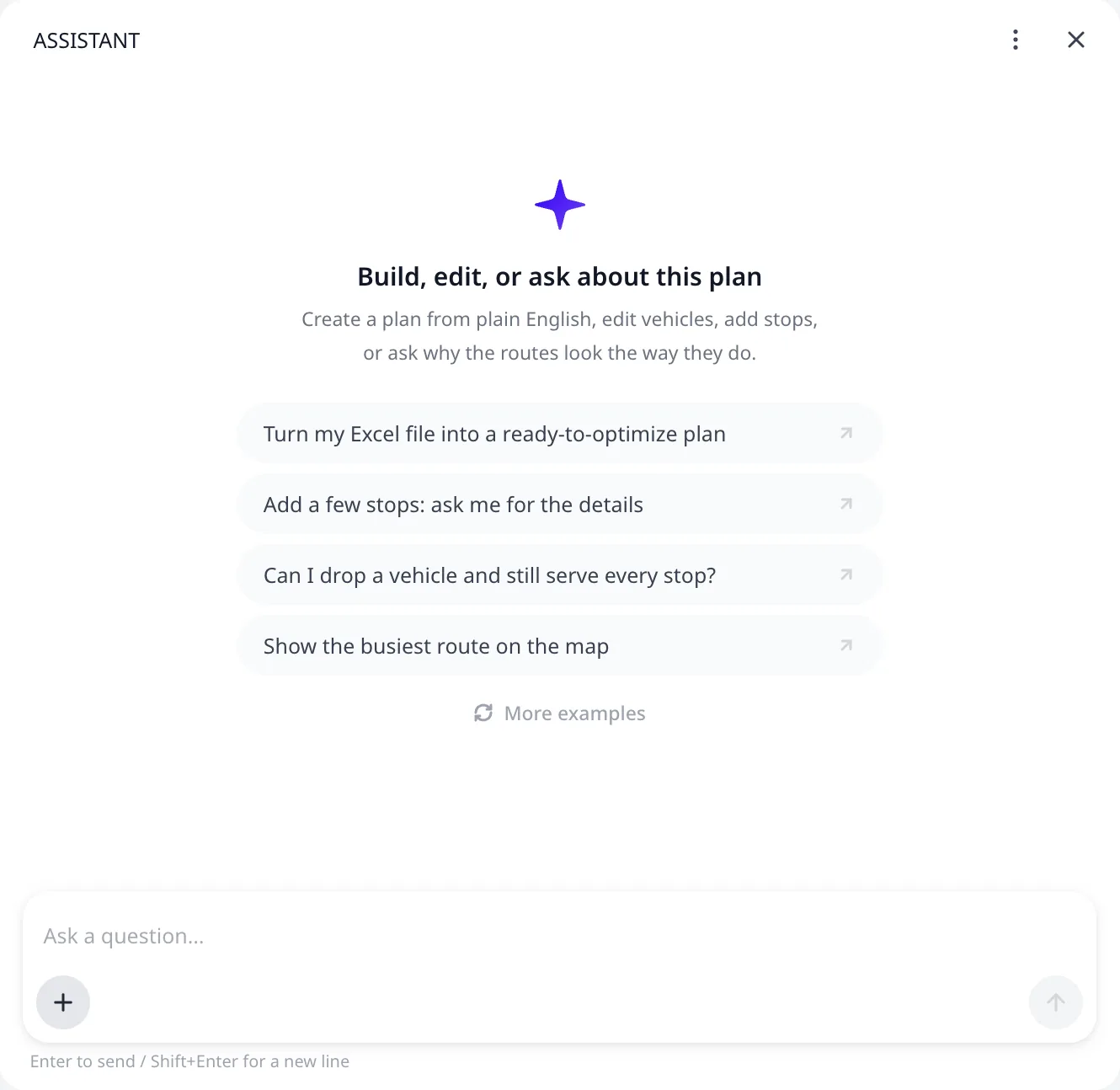
Los chats del asistente se guardan con el plan. Cuando usted inicia un nuevo chat, el anterior se archiva y permanece con el plan, disponible en el menú del historial de chats.
El menú también abre Conexión al servidor MCP, que es una página de utilidad que muestra la conexión MCP actual en caso de que use un asistente de IA externo para controlar esta pestaña del navegador de Routing24, vea Routing24 como servidor MCP.
Qué hace el asistente
Todo lo que puede hacer manualmente en Routing24 puede hacerse mediante el asistente de IA en lenguaje natural, sin aprender la interfaz de Routing24 ni la complejidad de la configuración de restricciones.
El asistente de Routing24 convierte sus instrucciones en llamadas a herramientas internas:
- importar datos personalizados
import orders from this file map columns - crear desde texto
import addresses: ... and create orders for them each 1 unit delivery service time 5 minutes - modificar datos existentes
orders S001 S002 S003 make time window 8a-4pm and increase service time by 10% - editar el plan
add one more vehicle optimize and explain how it's different,move orders in area X to route Y - analizar
find routes where time windows are at risk with risk defined as high probability of being late by >20 minutes due to delays
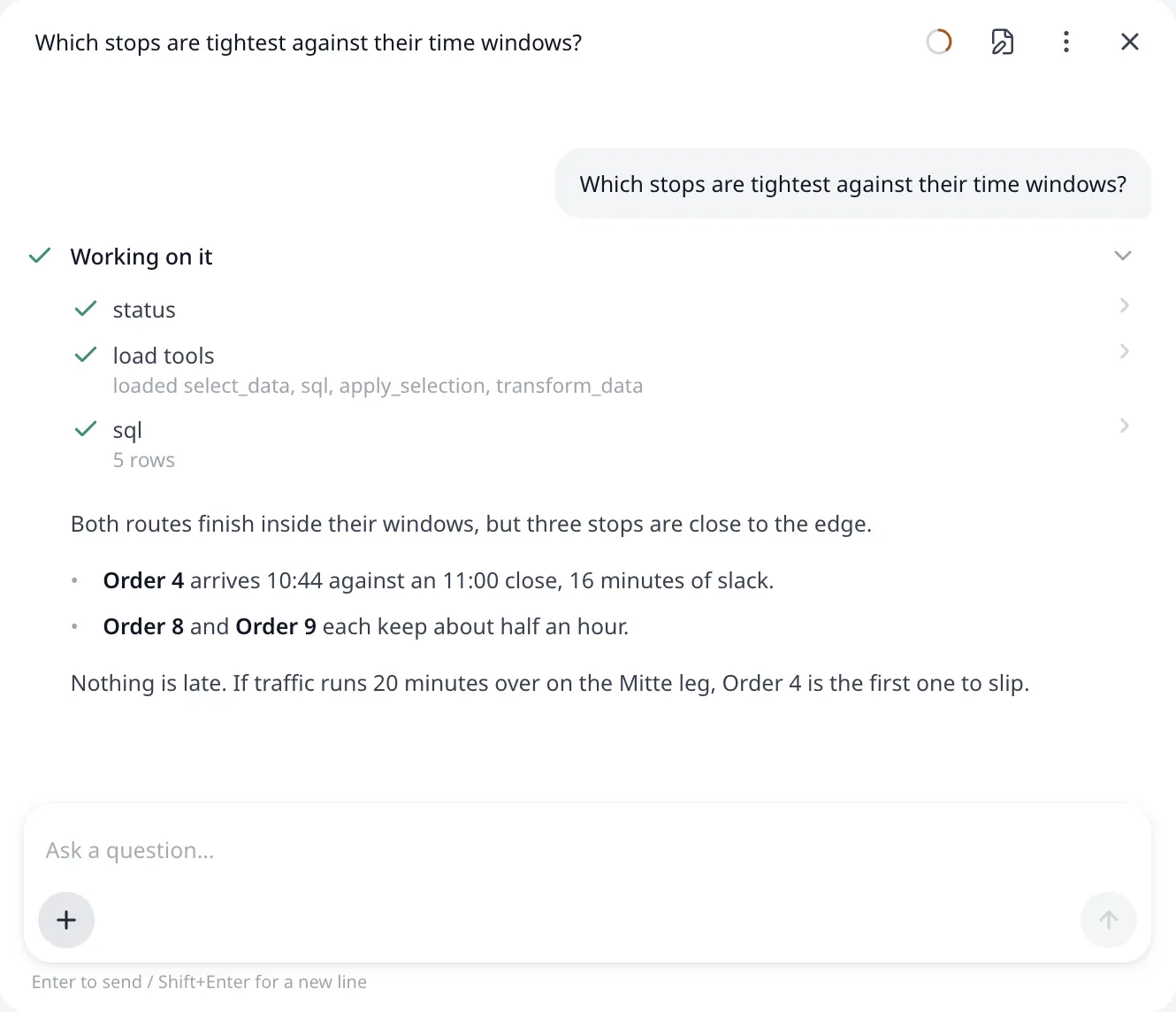
El asistente decide qué herramientas internas llamar, escribe código para modificar, consultar o analizar datos, y actualiza los resultados directamente en la página frente a usted:
- Datos del plan. Importa un archivo Excel o CSV adjunto. Escribe un convertidor para un formato de proveedor que el importador no acepta, lo guarda y lo vuelve a ejecutar con el archivo de la próxima semana. Crea, actualiza y elimina pedidos, vehículos y depósitos por su id. Comprueba una lista de direcciones con el geocodificador antes de crear pedidos a partir de ella. Vea Convierta cualquier dato y corrija cada dirección.
- Direcciones. Repara las direcciones que el geocodificador no pudo ubicar y las que ubicó lejos del resto del plan.
- Cambios masivos. Selecciona filas a partir de una descripción en lenguaje natural, consulta el plan con SQL y cambia un campo en muchas filas a la vez.
- Restricciones. Convierte reglas operativas expresadas en palabras en franjas horarias, capacidades, turnos, pausas, etiquetas, secuencias y costos. Vea Describa restricciones en lenguaje natural.
- Optimización. Inicia una optimización, reordena las paradas de una ruta de forma independiente y cancela una ejecución en curso.
- El plan de rutas. Lee el plan de rutas completo, hasta la hora de llegada de una parada. Vea Consulte, edite y exporte un plan con IA.
- Ediciones de rutas. Mueve, desasigna, divide y fusiona rutas, y cambia el personal asignado a ellas, marca paradas como colocadas manualmente, y deshace y rehace. Vea Consulte, edite y exporte un plan con IA.
- Salida. Abre cualquier página de la aplicación, desplaza el mapa hasta un pedido o depósito, y descarga el libro de Excel. Guarda el plan y devuelve su enlace.
El asistente puede acceder al plan de la pestaña y a nada fuera de la aplicación. La IA está físicamente desacoplada de la página y se ejecuta en un "sandbox" donde solo puede ver los datos del plan y nada más. Lo que un mensaje envía fuera de Routing24, y a quién, se indica en Privacidad y manejo de datos.
Para redactar los correos a los conductores, publicar un resumen en un canal de despacho o enviar las rutas a otro sistema, use su agente de IA con soporte de MCP. Vea Routing24 como servidor MCP.
Preguntas y revisiones
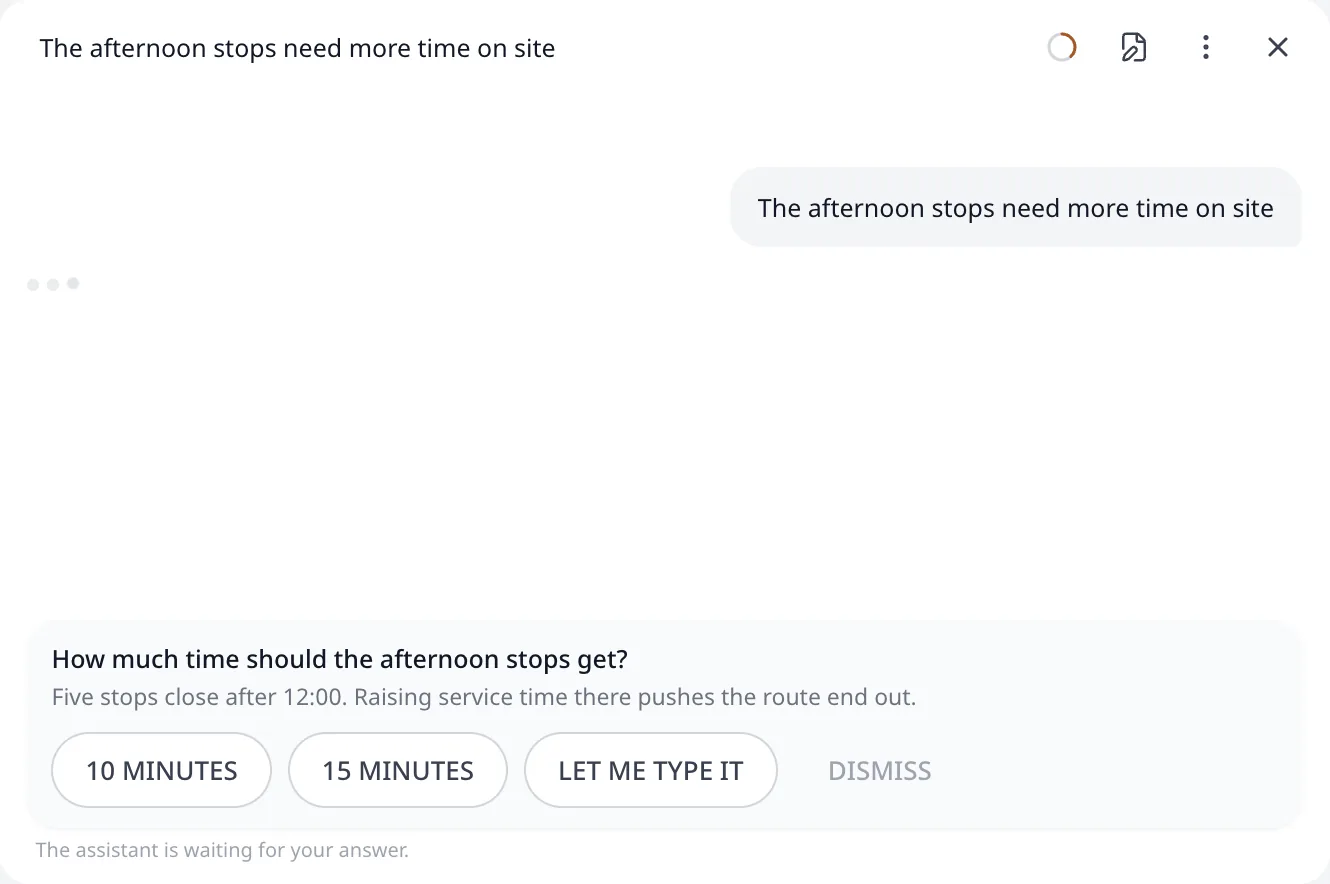
Cuando una solicitud deja una decisión abierta, el asistente pregunta dentro del chat. La pregunta llega como un conjunto de opciones, una lista de casillas, un sí o no, una fila de botones o un cuadro de texto libre. Una pregunta de texto libre también acepta un archivo.
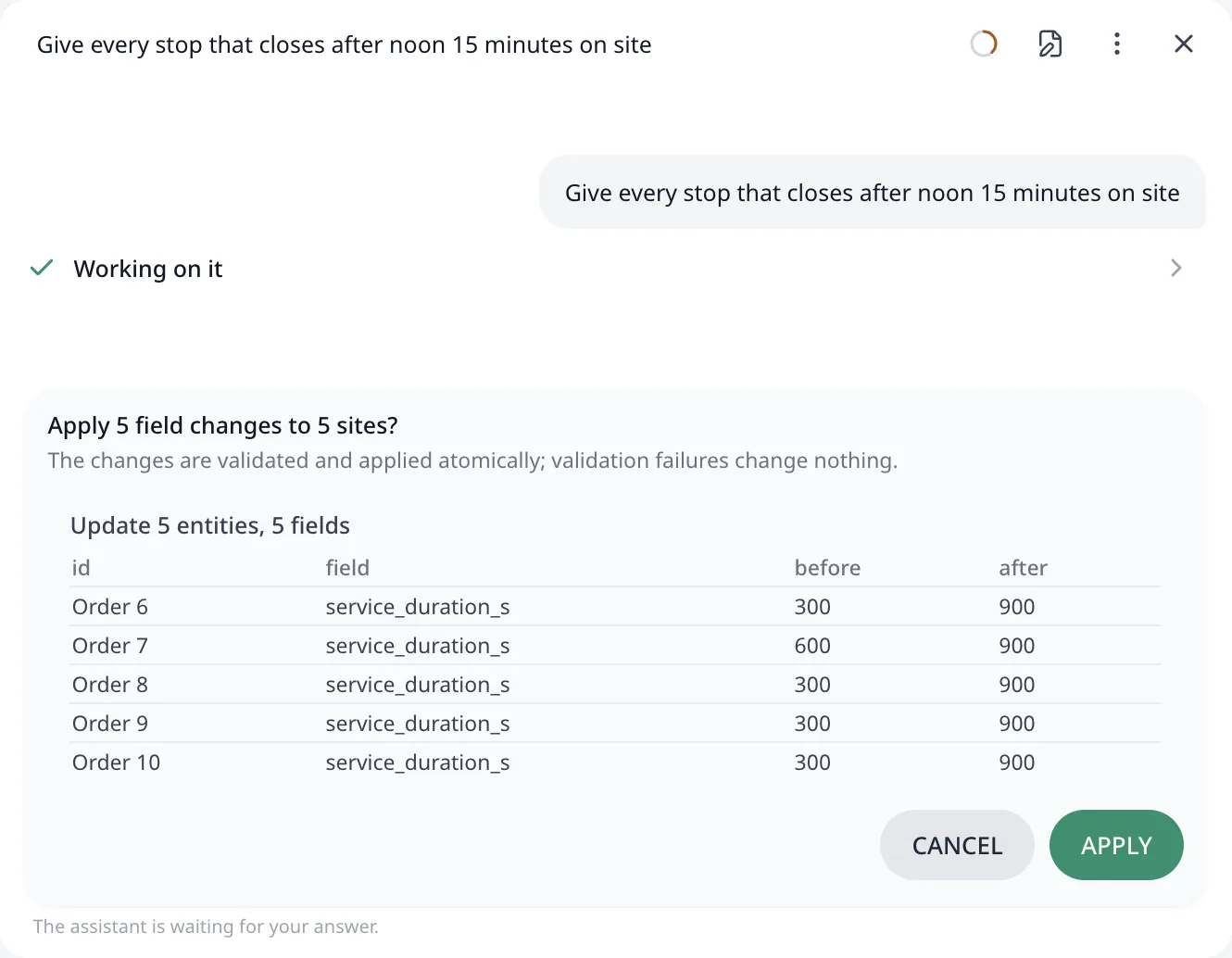
Un cambio que afecta muchas filas de datos a la vez siempre se le presenta como una revisión. El asistente lista las filas que está a punto de escribir, antes y después, y el cambio se aplica solo cuando usted lo confirma. Tres acciones requieren esta revisión:
- Un cambio de campo en muchas filas, preguntado como "¿Aplicar 12 cambios de campo en 8 sitios?"
- Una reparación de direcciones, preguntada como "¿Corregir 6 de 9 direcciones no ubicadas?" Vea Convierta cualquier dato y corrija cada dirección.
- Una eliminación, que lista cada entidad por id antes de quitarla.
Optimización y cambios de datos
En Routing24, un plan de rutas y los datos con los que se construyó están siempre sincronizados. Si usted cambia la ubicación de un pedido o agrega un vehículo, todo el plan puede cambiar drásticamente.
Routing24 detecta esos cambios automáticamente, y el asistente de IA siempre ofrecerá reoptimizar ante un cambio en los datos de origen.
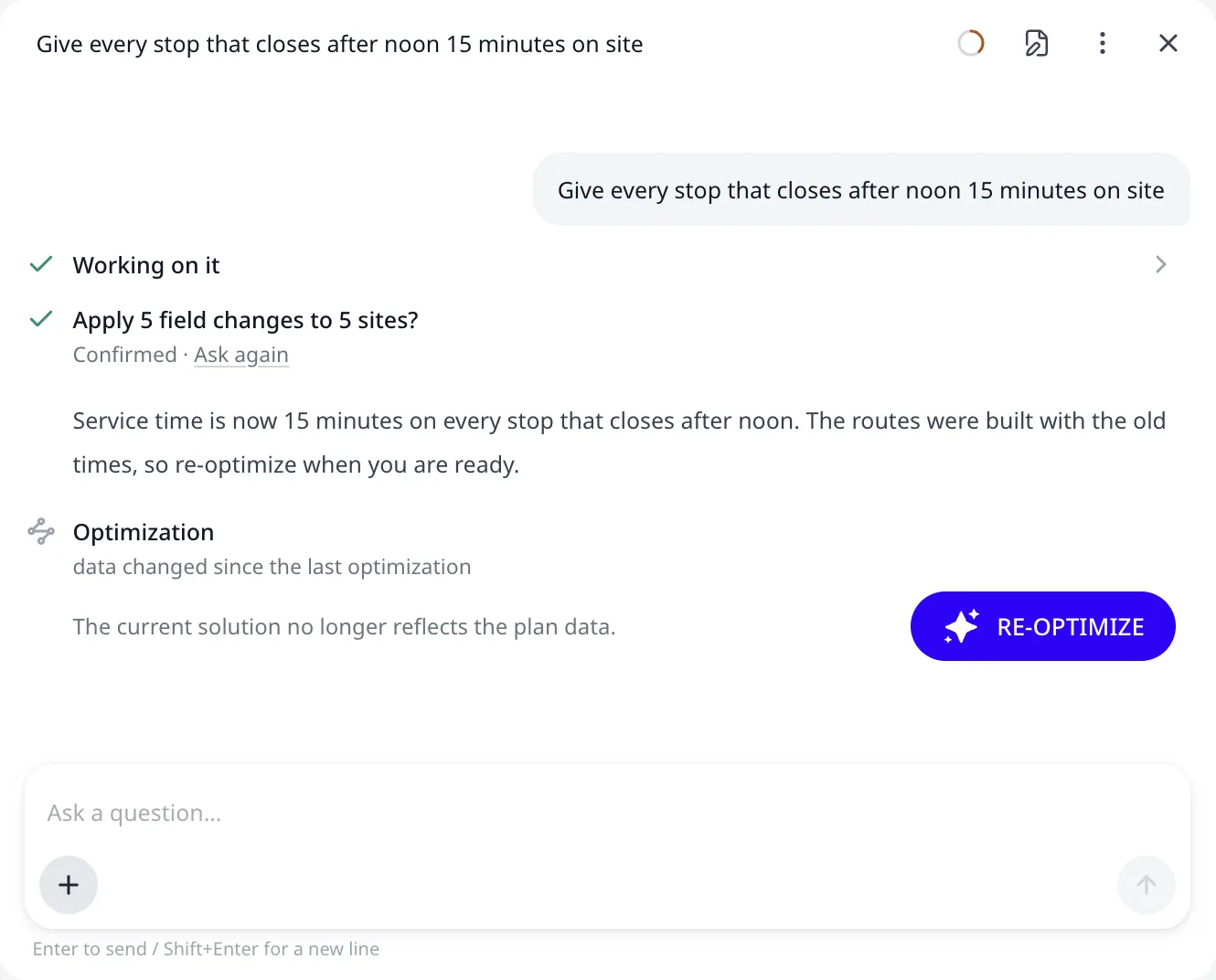
Después de la reoptimización, el asistente puede ver el historial completo de cambios, así como la diferencia entre el plan anterior y el actual, mostrando los cambios en las métricas principales del plan en el chat.
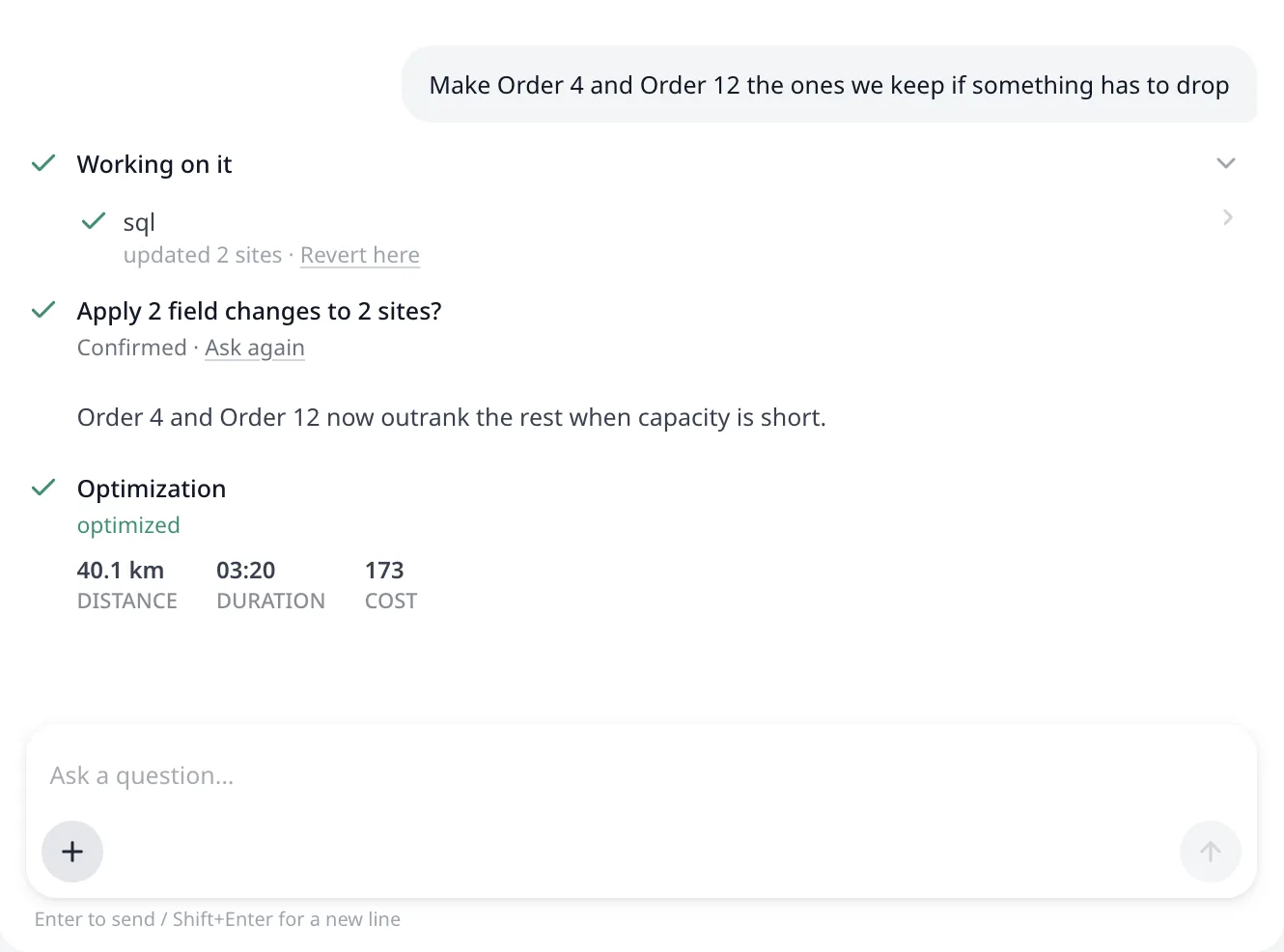
Revertir a un punto de la conversación
Cada fila de la transcripción que cambió el plan muestra un enlace Revertir aquí. Devuelve el plan a su estado anterior a esa fila y elimina la conversación posterior. La confirmación indica qué cubre la reversión, por ejemplo "Los cambios hechos después de este punto (3 ediciones de datos y 1 reorganización manual de ruta) se deshacen."
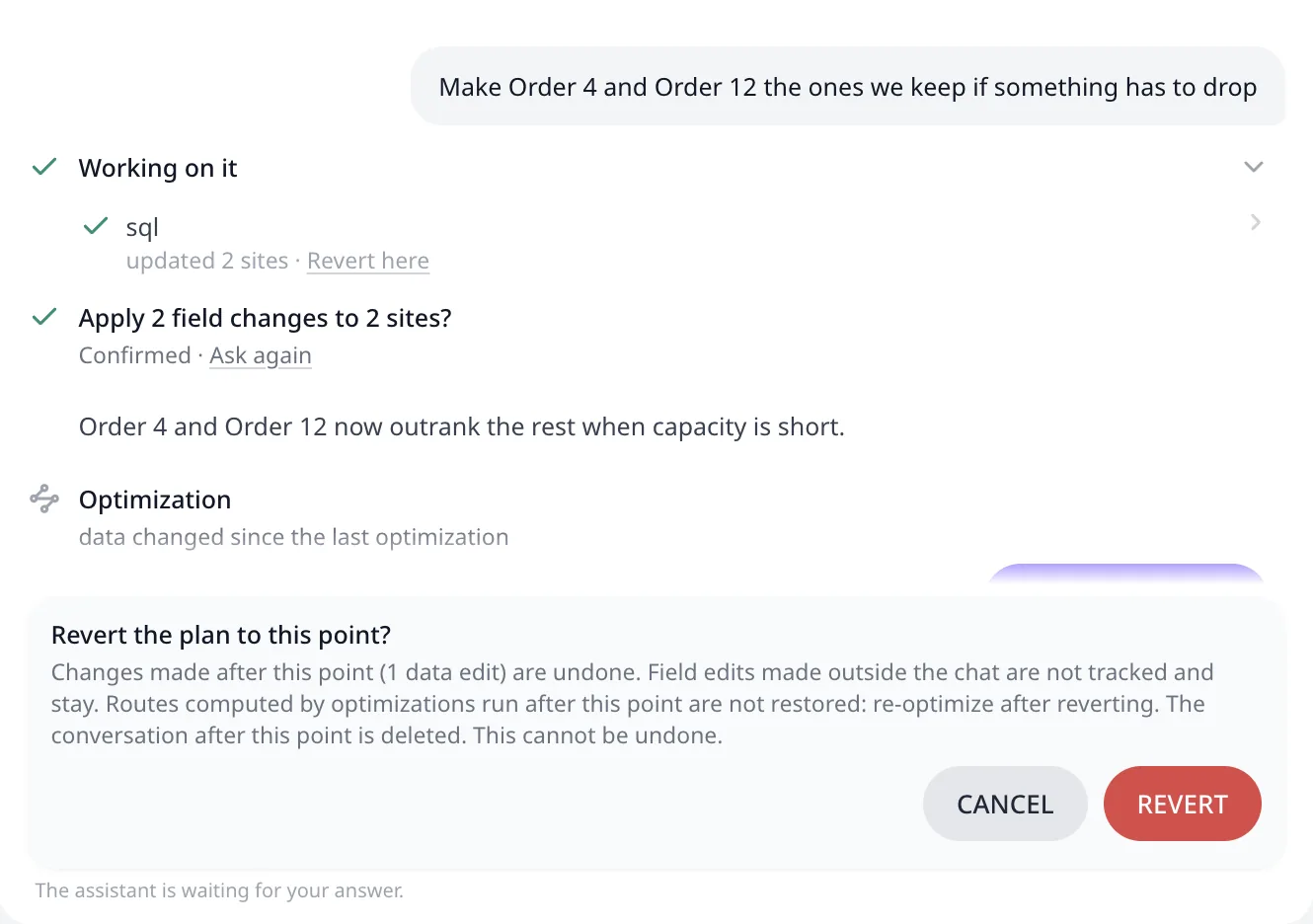
Se aplican tres límites. La confirmación indica cada uno:
- Las ediciones de campos hechas fuera del asistente no se registran, y se conservan.
- Las rutas calculadas por optimizaciones ejecutadas después de ese punto no se restauran. Optimice de nuevo después de revertir.
- La reversión no puede deshacerse.
Un enlace Revert here en gris muestra su motivo al pasar el cursor: "Espere a que termine la optimización o edición actual" mientras el plan está ocupado, o una nota de que el punto ya no está disponible una vez que el historial de deshacer lo ha superado.
Los enlaces existen solo mientras el panel permanece en la misma sesión. Una conversación restaurada con un plan reabierto no muestra enlaces Revert here, aunque el texto de la conversación esté completo ahí. Revierta mientras la conversación está activa, o revierta los cambios del plan manualmente.
Dónde se guarda la conversación
Routing24 guarda la conversación con el plan. Abrir otro plan abre la conversación de ese plan. Routing24 mantiene la conversación con su cuenta, por lo que cerrar sesión la deja indisponible hasta que inicie sesión de nuevo. Cuando el mismo plan está abierto en dos pestañas, la pestaña que escribe al final gana, y las dos conversaciones no se fusionan.
Las ediciones del asistente y sus propias ediciones comparten un solo historial de deshacer. Vea Consulte, edite y exporte un plan con IA.
El presupuesto de IA
Los planes STARTER y PRO tienen un presupuesto de IA diario y mensual, incluido en la suscripción.
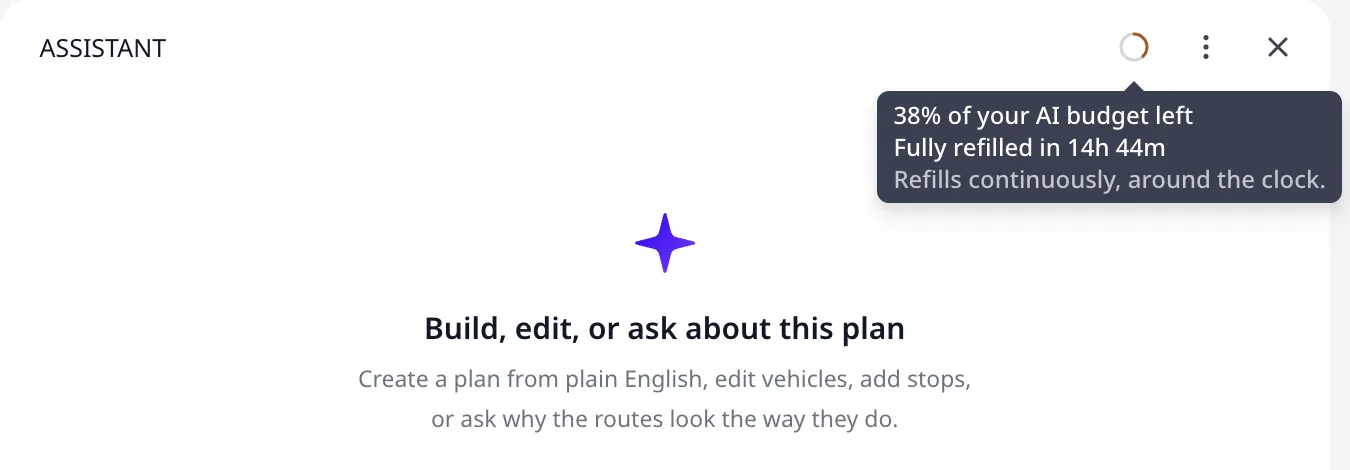
El anillo junto al título del panel aparece cuando el presupuesto baja del 95%. El anillo se vuelve ámbar a la mitad y rojo por debajo de una quinta parte, y el tooltip contiene información sobre el presupuesto restante. Un presupuesto agotado detiene el asistente hasta la siguiente recarga.
Siguiente paso
Un asistente conectado ejecuta las mismas herramientas, y accede también a sus archivos y sus otros sistemas. Conecte Claude y ChatGPT cubre la conexión: una URL, una aprobación y la primera ejecución.
FAQ
¿Qué puede hacer el asistente de IA en Routing24?
Todo lo que la aplicación hace manualmente, el asistente lo hace desde un prompt. Importa archivos, crea y actualiza pedidos, vehículos y depósitos, repara direcciones, convierte reglas expresadas en palabras en restricciones, inicia y cancela optimizaciones, edita rutas, lee el plan de rutas completo y descarga el libro de Excel, todo en el plan abierto en la pestaña actual.
¿Cómo abro el asistente?
Presione ASISTENTE en el encabezado de la aplicación. El panel se abre junto al plan, con un campo de chat, archivos adjuntos y un botón de envío. Los chats se guardan con el plan: iniciar un nuevo chat archiva el anterior en el menú del historial de chats, y abrir otro plan abre la conversación de ese plan.
¿Puede el asistente cambiar mis datos sin preguntar?
Un cambio que afecta muchas filas a la vez siempre llega como una revisión. El asistente lista las filas que está a punto de escribir, antes y después, y aplica el cambio solo cuando usted lo confirma. Un cambio de campo en muchas filas, una reparación de direcciones y una eliminación requieren esta revisión.
¿Puedo deshacer lo que hizo el asistente?
Cada fila de la transcripción que cambió el plan muestra un enlace Revert here. Devuelve el plan al estado anterior a esa fila y elimina la conversación posterior. Las ediciones de campos hechas fuera del asistente se conservan, las rutas de optimizaciones posteriores no se restauran y los enlaces duran solo la sesión.
¿Cuánto cuesta usar el asistente?
Los planes Starter y Pro incluyen un presupuesto de IA diario y mensual en la suscripción. Un anillo junto al título del panel aparece cuando el presupuesto baja del 95 por ciento, y su tooltip muestra lo que queda. Un presupuesto agotado detiene el asistente hasta la siguiente recarga. Un asistente conectado gasta el presupuesto de su propio proveedor en su lugar.