Vista de línea de tiempo: horarios de rutas y paradas
Por Nathan ColeActualizado
Vista de cronograma muestra las rutas a lo largo del tiempo en lugar del mapa en la página Optimizar. Este artículo trata las filas de ruta y de parada, las franjas horarias, la selección, el zoom, el desplazamiento y las ediciones manuales.
Los ejemplos usan el plan Franjas horarias con 12 pedidos, 2 vehículos y 1 depósito:
Vistas de mapa y de línea de tiempo
Vista de cronograma sustituye el mapa por la línea de tiempo. Vista de mapa restaura el mapa. La lista de rutas conserva sus rutas expandidas y su posición de desplazamiento en ambas vistas.
Carriles de ruta
Cada ruta tiene una fila que muestra su horario desde el depósito de inicio hasta el depósito final. La fila ordena en secuencia la conducción, la espera y el servicio. Por ejemplo, en la captura, Van 1 sale del depósito Warehouse a las 10:36 y regresa a él a las 12:14. La fila usa el color de la ruta, que coincide con la línea de la ruta en la lista y en el mapa.
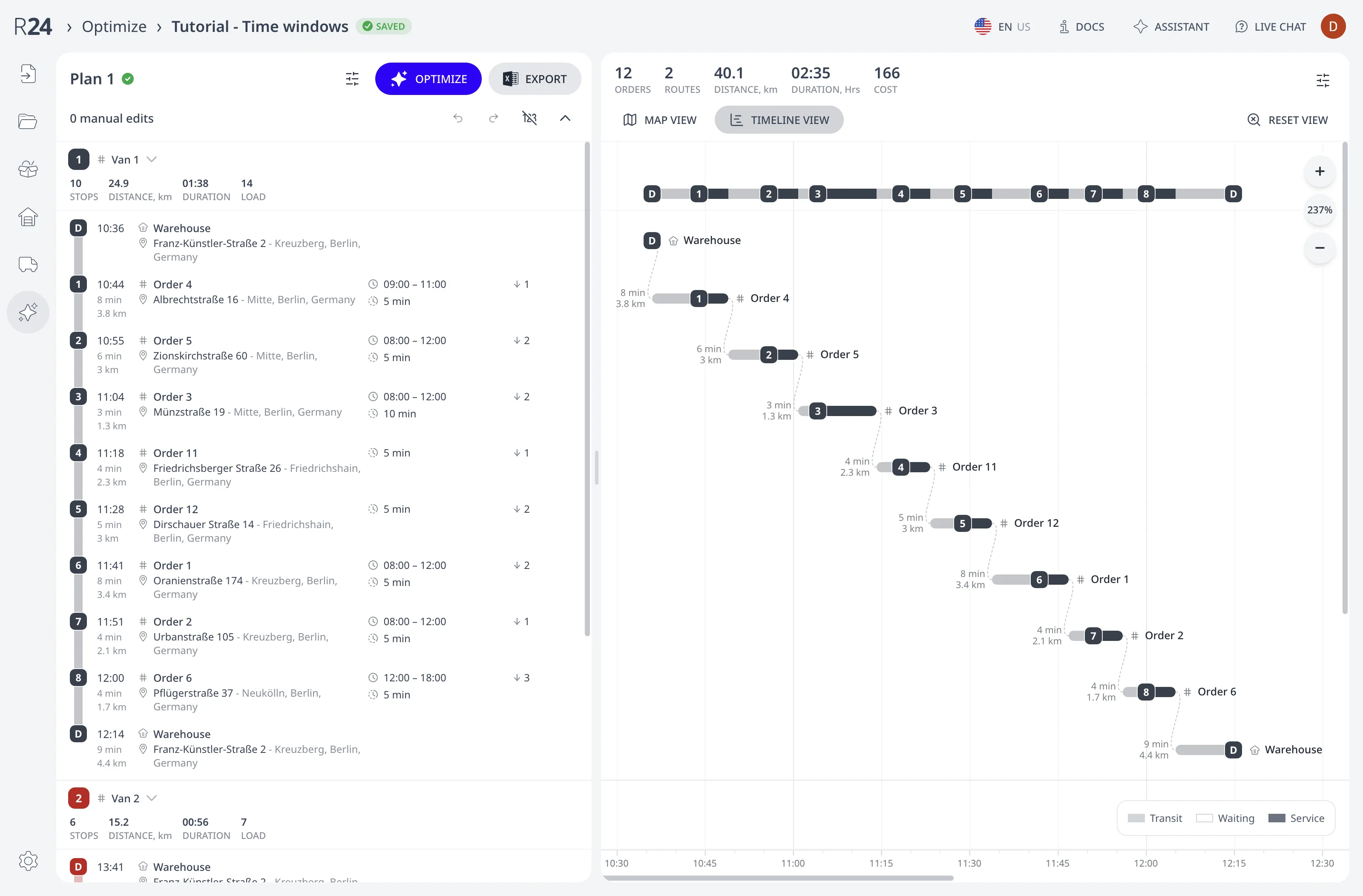
La leyenda identifica tres tipos de intervalo de tiempo:
- Tránsito representa la conducción entre dos paradas.
- Espera representa la espera en una parada hasta que se abra su franja horaria.
- Servicio representa el servicio en la parada.
Un intervalo rayado representa una pausa del conductor. Las reglas de las pausas se describen en Pausas del conductor y límites de tiempo de conducción.
Cada insignia de parada marca el inicio del servicio. Su número coincide con el número de parada en la lista. Las insignias de depósito muestran D. Cuando las insignias se superponen, la línea de tiempo muestra solo las que caben con el zoom actual. Con niveles de zoom mayores, la línea de tiempo muestra las insignias que no cabían.
Escala de tiempo
El eje horizontal representa la hora del día. La escala de tiempo usa el formato de 12 o 24 horas definido por la configuración regional del plan. En las rutas que continúan después de medianoche, la marca de medianoche también muestra el día.
Una línea vertical sigue al ratón sobre la línea de tiempo. La escala de tiempo muestra la hora en esa línea.
Filas de parada
Una ruta expandida tiene un carril de la línea de tiempo por cada fila de parada. Cada fila muestra el trayecto hasta esa parada, sus intervalos de espera y servicio y su insignia numerada. Líneas discontinuas conectan las paradas consecutivas.
Cada fila de parada muestra la duración y la distancia del trayecto de llegada, que coinciden con los valores bajo ETA en la lista. Por ejemplo, en la captura, Order 4 tiene una hora de llegada de 10:44 tras un trayecto de 8 minutos y 3,8 km.
La fila muestra el icono # y el id del pedido, igual que la fila de la lista. La línea de tiempo trunca con puntos suspensivos un id de más de 100 píxeles de ancho. Una fila de depósito muestra el icono de depósito y el id del depósito. Una fila de pausa muestra la duración de la pausa.
Los pedidos sin asignar y los vehículos no utilizados no tienen filas en la línea de tiempo.
Franjas horarias e información de duración
Mientras el ratón está sobre una fila de parada o su fila de la línea de tiempo, la fila muestra la franja horaria de la parada. La fila muestra las horas de inicio y fin de la franja. Por ejemplo, en la captura, Order 4 tiene una franja horaria de 09:00 a 11:00.
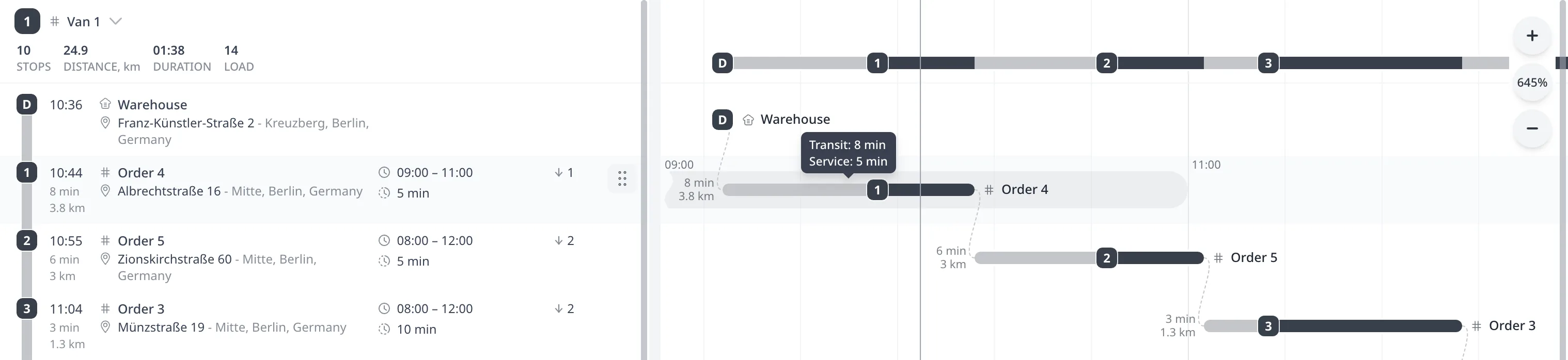
Cuando una franja se extiende más allá del rango de tiempo visible, un borde ondulado marca el límite recortado. La fila muestra la hora de ese límite en el borde visible. La fila de la parada seleccionada mantiene visible su franja horaria.
Mientras el ratón está sobre las barras o la insignia numerada de una parada, Routing24 muestra su información emergente de duración. Esto se aplica tanto a la fila de ruta como a la fila individual de parada. La información emergente enumera las duraciones distintas de cero en este orden:
- Tránsito
- Espera
- Servicio
Cada duración ocupa una línea. Por ejemplo, en la captura, Order 4 muestra Tránsito: 8 min y Servicio: 5 min. No tiene duración de espera.
Seleccionar paradas
Un clic en una fila de parada selecciona la fila y desplaza la línea de tiempo horizontalmente hasta que las barras y etiquetas de la parada quedan visibles. El zoom no cambia.
Un clic en una fila individual de parada de la línea de tiempo selecciona la fila correspondiente en la lista. Un clic en las barras o la insignia de una parada en la fila de ruta selecciona su fila y desplaza la lista hasta ella.
Zoom y desplazamiento
Con un zoom del 100 %, todas las rutas caben en el ancho de la línea de tiempo. El rango de zoom va del 50 % al 6400 %. Acercar multiplica el zoom por 1,5 en cada pulsación. Alejar lo divide por 1,5 en cada pulsación.
El porcentaje de zoom abre un menú con Ajustar, 50%, 100%, 200% y 400%. Ajustar ajusta todas las rutas al ancho de la línea de tiempo. Restablecer vista restaura el zoom del 100 %.

La línea de tiempo admite estas entradas de ratón y panel táctil:
| Entrada | Efecto |
|---|---|
| Rueda sobre las filas | Desplaza verticalmente la lista de rutas y la línea de tiempo a la vez |
| Ctrl + rueda | Aplica zoom alrededor de la hora bajo el ratón |
| Pinza en el panel táctil | Aplica zoom alrededor de la hora bajo el ratón |
| Rueda sobre la escala de tiempo | Aplica zoom sin Ctrl |
| Mayús + rueda | Desplaza la línea de tiempo horizontalmente |
| Deslizamiento lateral | Desplaza la línea de tiempo horizontalmente |
| Arrastre sobre una fila | Mueve la línea de tiempo horizontalmente y la lista verticalmente |
Ctrl + rueda y la pinza en el panel táctil mantienen fija la hora bajo el ratón. Un paso de la rueda cambia el zoom un 15 %.
Con el zoom ampliado, la barra de desplazamiento horizontal desplaza la línea de tiempo. La línea de tiempo mantiene su posición horizontal mientras la lista de rutas se desplaza verticalmente.
Edición manual
La vista de línea de tiempo admite las mismas acciones de arrastre de paradas, deshacer, rehacer y menús de ruta que la vista de mapa. Tras una edición manual u otra optimización, las filas muestran las horas actualizadas.
Cuando se suelta una parada de la lista sobre la línea de tiempo, Routing24 la quita de su ruta. Routing24 coloca la parada en una tarjeta en el punto donde se soltó, como al soltarla sobre el mapa. Durante un arrastre entre filas de parada, la línea de inserción se extiende a lo largo de la línea de tiempo.
Las operaciones de edición se describen en Editar rutas manualmente: arrastrar, dividir, fusionar.
Disponibilidad y vista guardada
En una ventana de menos de 744 píxeles de ancho o menos de 500 píxeles de alto, la página Optimizar no muestra Vista de mapa, Vista de cronograma ni Restablecer vista. Sin un plan de rutas, la línea de tiempo aparece vacía.
Routing24 no guarda la vista seleccionada. Tras recargar la página, esta muestra Vista de mapa.
Siguiente paso
Para las métricas del plan, las estadísticas de ruta y los detalles de las paradas, consulte Leer el plan de rutas: ETA, distancia, carga.
FAQ
¿Por qué la vista de línea de tiempo no está disponible o aparece vacía?
La vista de línea de tiempo requiere una ventana de al menos 744 píxeles de ancho y 500 píxeles de alto. En ventanas más pequeñas, la página Optimizar no muestra los controles de vista. Sin un plan de rutas, la línea de tiempo aparece vacía. Ejecute una optimización para generar un plan de rutas. La vista de línea de tiempo está disponible en todos los niveles.
¿Cómo veo la franja horaria y la duración del servicio de una parada?
Mueva el ratón sobre una fila de parada o su fila de la línea de tiempo para mostrar la franja horaria. La fila seleccionada mantiene visible su franja. Mueva el ratón sobre las barras o la insignia numerada de la parada para mostrar las duraciones de tránsito, espera y servicio que sean mayores que cero.
¿Cómo ajusto todas las rutas a la línea de tiempo?
Restablecer vista recupera el zoom del 100 %, que ajusta todas las rutas al ancho de la línea de tiempo. El porcentaje de zoom también abre un menú con Ajustar, 50 %, 100 %, 200 % y 400 %. Un clic en una fila de parada de la lista desplaza sus barras y etiquetas hasta hacerlas visibles sin cambiar el zoom.