Ler o plano de rotas: ETAs, distância, carga
Por Nathan ColeAtualizado
Após uma otimização, a página Otimizar mostra o plano de rotas a três níveis: todo o plano (a faixa de métricas), o dia de cada veículo (os cartões de rota) e cada paragem (as linhas de paragem). Esta página cobre cada nível por essa ordem.
Os exemplos usam o plano pronto Janelas de horário. Carregue-o para trabalhar com os mesmos dados:
A faixa de métricas: todo o plano numa linha
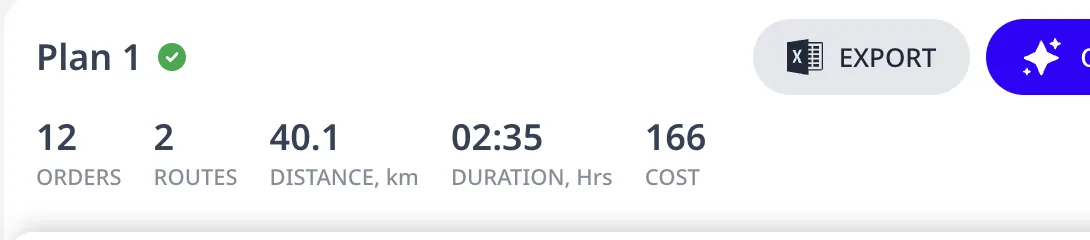
A faixa de métricas ao longo do topo da página mostra:
- PEDIDOS: quantos pedidos o plano contém.
- NÃO ATRIBUÍDOS: mostrado a vermelho apenas quando pelo menos um pedido não pode ser servido. Clique no painel vermelho abaixo para ver os motivos. Consulte Porque é que um pedido ficou não atribuído.
- ROTAS: quantas rotas o plano usa. Quando algum veículo recarrega num depósito a meio do dia, passa a ROTAS / VIAGENS.
- DISTÂNCIA, km (ou mi): condução total em todas as rotas.
- DURAÇÃO, h: tempo de trabalho total em todas as rotas.
- CUSTO: o custo total do plano segundo o seu modelo de custos de veículos. Consulte Custos de veículos e a métrica CUSTO.
- N.º PROBLEMAS: mostrado apenas quando o plano de rotas contém violações de restrições, geralmente após edições manuais. Consulte Problemas e avisos, explicados.
- TEMPO RESTANTE: contagem decrescente, apenas enquanto uma otimização está em curso.
Cartões de rota: o dia de um veículo
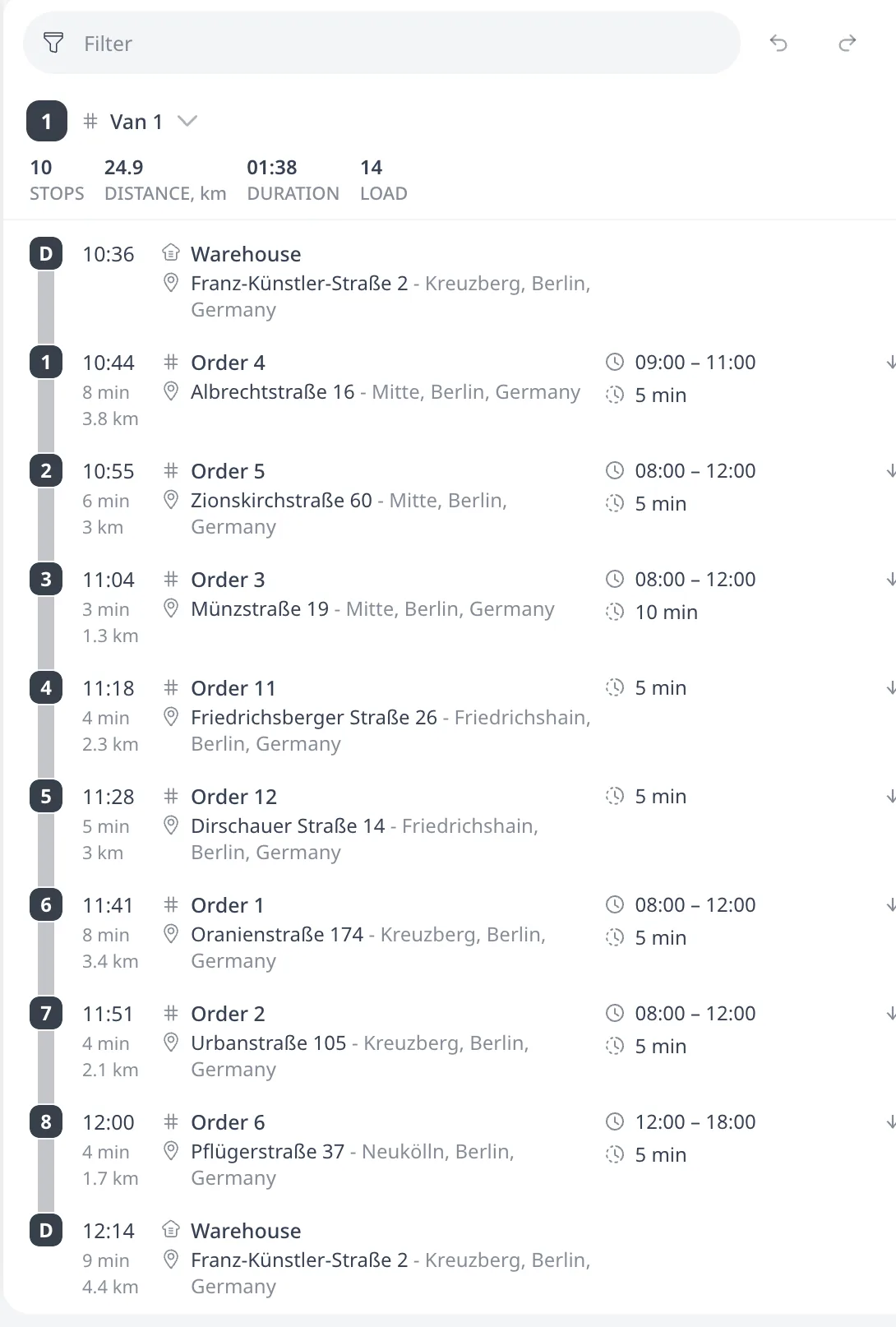
Cada rota tem um cartão com a sua amostra de cor e o id do veículo, mais uma linha de estatísticas por rota:
- PARAGENS: quantas paragens a rota visita.
- DISTÂNCIA e DURAÇÃO: a parte de condução e de tempo desta rota.
- CARGA: a carga total entregue na rota.
- PROBLEMAS: a vermelho, apenas se esta rota tiver violações.
O cabeçalho do cartão também mostra as ações da rota: Partilhar rota, mostrar ou ocultar esta rota no mapa, isolá-la (ampliar apenas esta rota) e o menu de ações da rota usado para editar rotas manualmente.
Linhas de paragem: o que acontece em cada paragem
Um cartão lista as suas paragens pela ordem de visita. Cada linha mostra:
- O número da paragem na ordem da rota. Um D marca o depósito no início e no fim de uma rota.
- ETA: quando o veículo chega, mais o tempo de viagem e a distância do trajeto desde a paragem anterior.
- O id do pedido e o seu endereço.
- As regras do pedido quando se aplicam: janela de horário, duração de serviço, hora de disponibilidade.
- A carga entregue ou recolhida na paragem.
Dois tipos de anotação podem aparecer sob uma paragem:
- Uma linha vermelha de problema assinala uma restrição violada nesta paragem, por exemplo "Falha uma janela de horário de entrega em 12 min". Problemas e avisos, explicados cobre cada mensagem.
- Uma linha azul como "Aguarda 25 min até a janela abrir" significa que o veículo chega cedo e fica parado. Uma espera não é um erro, mas esperas longas indicam que uma janela ou o início do turno poderiam ser ajustados. No plano de tutorial acima, as janelas da manhã e da tarde produzem esperas visíveis.
Divisores de viagem
Quando um veículo regressa a um depósito para recarregar a meio da rota, a lista de paragens mostra um divisor: ↻ Viagem 2, com a distância própria dessa viagem. Tudo o que está abaixo pertence à segunda viagem. Vários depósitos, rotas abertas e recargas cobre as recargas.
Simplificar um plano de rotas grande
Três controlos alteram o que a lista mostra:
- A caixa de filtro acima das rotas restringe a lista aos pedidos e rotas correspondentes.
- Mostrar/Ocultar todas as estatísticas recolhe as linhas de estatísticas por rota. Cada cartão também tem o seu próprio comutador.
- Mostrar/Ocultar todos os detalhes das paragens recolhe as linhas de detalhe por paragem em linhas simples. O mesmo comutador existe em cada cartão de rota.
Ocultar detalhes não altera o plano de rotas, apenas a apresentação. Para a leitura no lado do mapa, consulte os controlos de isolamento e de camadas em Ver uma única rota vs. todas as rotas.
Próximo passo
Se os números parecem corretos mas uma paragem está no lugar errado, consulte Editar rotas manualmente: arrastar, dividir, unir.
FAQ
O que mostra a faixa de métricas no topo?
A faixa totaliza todo o plano: quantos pedidos contém, o número de não atribuídos a vermelho quando pelo menos um pedido não pode ser servido, as rotas e viagens, a distância total, a duração total e o custo total segundo o seu modelo de custos de veículos. Um valor de problemas aparece apenas quando o plano de rotas contém violações.
O que mostra cada linha de paragem num cartão de rota?
Cada linha mostra o número da paragem na ordem da rota, com um D a marcar o depósito no início e no fim, depois a ETA mais o tempo de viagem e a distância do trajeto desde a paragem anterior, o id do pedido e o endereço, as regras do pedido quando se aplicam e a carga entregue ou recolhida na paragem.
O que significa a linha azul de esperas sob uma paragem?
O veículo chega antes de a janela do pedido abrir e fica parado até ela abrir. Uma espera não é um erro: o plano é válido e a espera faz parte do tempo de trabalho da rota. Esperas longas numa rota indicam que uma janela ou o início do turno poderiam ser ajustados.
O que é um divisor de viagem na lista de paragens?
Quando um veículo regressa a um depósito para recarregar a meio da rota, a lista de paragens mostra um divisor com a indicação Viagem 2 e a distância própria dessa viagem, e tudo o que está abaixo pertence à segunda viagem. A métrica ROTAS passa a ROTAS / VIAGENS quando algum veículo recarrega num depósito a meio do dia.