Ver uma única rota vs. todas as rotas
Por Nathan ColeAtualizado
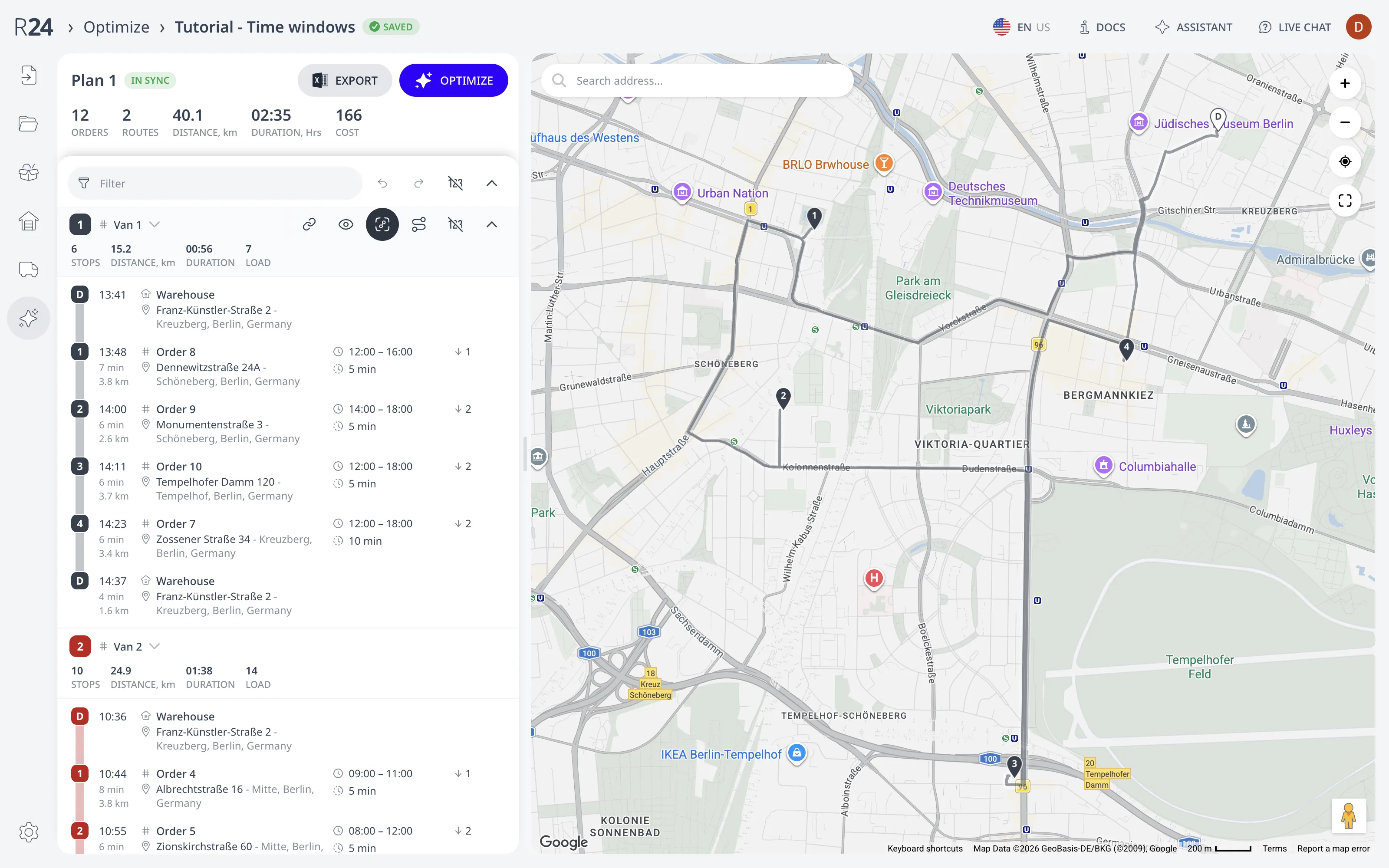
Cada cartão de rota na página Otimizar tem controlos de mapa para a sua rota. O ícone do olho oculta ou mostra a linha e os pinos da rota. Isolar camada oculta todas as outras rotas e amplia para esta. Ao premir novamente, restaura a vista anterior. Ocultar altera apenas o mapa. Uma rota oculta continua a contar nas métricas do plano e continua a ser exportada.
Esta página aborda as cores das rotas, os botões do cartão, as ações de mapa do menu da rota e a camada Não atribuídos.
Os exemplos usam o plano Janelas de horário (12 pedidos, 2 carrinhas). Carregue-o e prima Otimizar:
Cores das rotas
Cada rota recebe uma cor de uma paleta fixa, usada no chip do número da rota na lista, na sua linha no mapa e em cada pino de paragem nela. A paleta está ordenada para que rotas vizinhas recebam cores visualmente distantes. Com mais de 14 rotas, as cores repetem-se.
Os pedidos não atribuídos estão fora da paleta: pinos brancos com um rebordo vermelho e um brilho vermelho, marcando um pedido que não está em nenhuma rota.
Os botões em cada cartão de rota
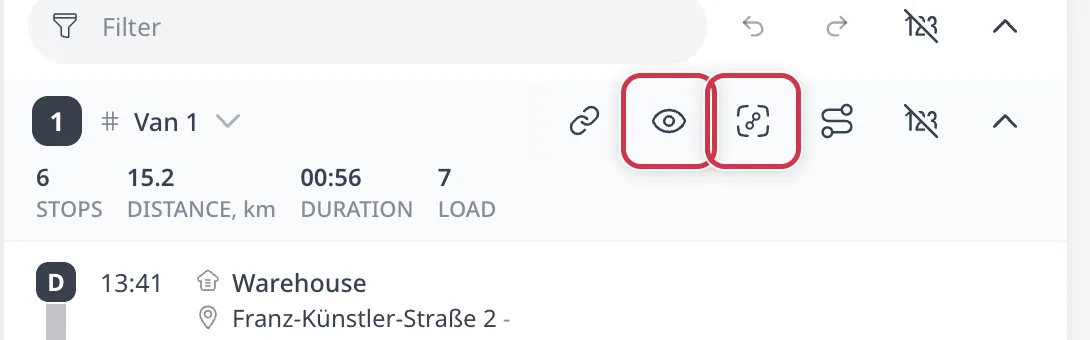
Cada cabeçalho de cartão de rota na página Otimizar mostra os controlos de mapa dessa rota:
- Ocultar camada no mapa (o ícone do olho) remove a linha e os pinos da rota do mapa. Prima novamente (Mostrar camada no mapa) para os trazer de volta. Ocultar afeta apenas o mapa. A rota continua a contar nas métricas do plano e nas exportações.
- Isolar camada oculta todas as outras rotas e amplia o mapa apenas para esta. Enquanto o isolamento está ativo, o botão permanece realçado e a sua dica indica Mostrar vista anterior. Ao premir novamente, restaura a visibilidade e a área visível anteriores. Premir Isolar camada numa rota diferente enquanto uma já está isolada alterna o isolamento. A restauração continua a regressar à vista original.
Para uma revisão motorista a motorista, isole a rota 1, reveja as suas paragens, isole a rota 2 e depois prima o botão novamente para restaurar o plano completo.
O menu da rota
O menu Ações da rota (o ícone de rota sinuosa no cartão de rota) tem uma secção Ações do mapa:
- Centrar mapa na rota amplia o mapa para a extensão da rota sem alterar o que está visível. Use-o para saltar para uma rota na extremidade do plano.
- Ocultar esta rota / Mostrar esta rota é o mesmo alternador que o ícone do olho.
- Ocultar todas as rotas oculta todas as rotas exceto esta e mantém o mapa centrado onde está. Ao contrário de Isolar camada, não amplia e não memoriza uma vista para restaurar. Enquanto as outras rotas estão ocultas, o item indica Mostrar todas as rotas. Ao premi-lo, restaura todas as rotas.
Ocultar, isolar ou ocultar todas
As quatro ações de mapa diferem no que ocultam, se ampliam e no que uma segunda pressão restaura:
| Ação | Onde | O que oculta | Amplia | Segunda pressão |
|---|---|---|---|---|
| Ocultar camada no mapa (ícone do olho) | Cabeçalho do cartão de rota | A linha e os pinos desta rota | Não | Mostrar camada no mapa desenha a rota novamente |
| Isolar camada | Cabeçalho do cartão de rota | Todas as outras rotas | Sim, para esta rota | Mostrar vista anterior restaura a visibilidade e a área visível anteriores |
| Ocultar todas as rotas | Menu Ações da rota | Todas as outras rotas | Não, o mapa fica onde está | Mostrar todas as rotas restaura todas as rotas, sem vista memorizada |
| Centrar mapa na rota | Menu Ações da rota | Nada | Sim, para esta rota | Nada a restaurar |
A camada Não atribuídos
A secção vermelha Não atribuídos acima das rotas tem os mesmos botões de olho e de isolamento que um cartão de rota. Isolá-la amplia o mapa apenas para os pinos não atribuídos. Pedidos não atribuídos agrupados numa área sugerem que mais um veículo ou um turno mais longo os serviria a todos. Consulte Porque é que um pedido ficou não atribuído.
Os controlos desta página alteram o que o mapa desenha, não o plano. Para mover paragens entre rotas, arraste os pinos conforme descrito em Resultados da otimização no mapa, ou consulte Editar rotas manualmente.
Próximo passo
Leia os detalhes das paragens por trás dos pinos em Resultados da otimização no mapa.
FAQ
Ocultar uma rota no mapa remove-a do plano?
Não. O ícone do olho altera o que o mapa desenha e nada mais. Uma rota oculta mantém as suas paragens, continua a contar na faixa de métricas e continua a aparecer na exportação para Excel. Prima o ícone novamente, agora com a etiqueta Mostrar camada no mapa, para a desenhar de novo. Para mover paragens entre rotas, arraste os pinos ou edite as rotas manualmente.
Qual é a diferença entre Isolar camada e Ocultar todas as rotas?
Isolar camada oculta todas as outras rotas e amplia o mapa para esta. Memoriza a vista anterior. Ao premir novamente, agora com a etiqueta Mostrar vista anterior, restaura tanto a visibilidade como a área visível. Ocultar todas as rotas, no menu Ações da rota, também oculta as outras rotas, mas mantém o mapa onde está e não memoriza nada.
Como revejo as rotas um motorista de cada vez?
Prima Isolar camada na rota 1, verifique as suas paragens no mapa e depois prima Isolar camada na rota 2. Isolar uma segunda rota enquanto uma já está isolada alterna o isolamento. Quando terminar, prima o botão realçado mais uma vez. O mapa regressa ao plano completo na vista original, com todas as rotas novamente visíveis.
Porque é que alguns pinos são brancos com um rebordo vermelho?
São pedidos não atribuídos, desenhados fora da paleta de cores das rotas porque não estão em nenhuma rota. A secção vermelha Não atribuídos tem os mesmos botões de olho e de isolamento que um cartão de rota. Isolá-la amplia o mapa apenas para os pinos não atribuídos. Um agrupamento numa área sugere que mais um veículo ou um turno mais longo os serviria.