Balanceamento de rotas: utilização justa dos veículos
Por Nathan ColeAtualizado
O balanceamento de rotas é um recurso Pro. O nível gratuito pode usá-lo dentro das otimizações gratuitas com recursos pagos.
Por padrão, o otimizador minimiza o custo total do plano. O custo total é uma soma ponderada dos custos de distância, duração, fixos e outros de todas as rotas. Como resultado, o plano otimizado pode usar menos veículos do que os disponíveis ou exigidos, e suas rotas podem diferir significativamente em distância, duração ou utilização dos veículos.
Dependendo dos objetivos comerciais e operacionais, você pode querer substituir o comportamento padrão de otimização para:
- usar um número fixo de veículos, por exemplo veículos pré-contratados, mesmo quando um plano de roteirização otimizado usa menos;
- distribuir o trabalho de forma uniforme entre os motoristas;
- reduzir o risco de entregas atrasadas ou falhas usando mais veículos.
Dois grupos de configurações cobrem esses cenários:
- Otimizar > Configurações > Balanceamento de rotas define as regras de balanceamento e alocação de veículos de todo o plano.
- O grupo Balanceamento de rotas do editor de veículo na página Frota define as configurações de balanceamento e alocação de cada veículo.
O balanceamento e a alocação forçada de veículos (veículos obrigatórios) costumam ser usados juntos. Sem balanceamento, o otimizador pode construir rotas significativamente mais curtas (até rotas de uma única parada) para veículos forçados do que para veículos não forçados. O balanceamento de rotas adiciona um alvo de otimização que evita esse efeito.
Configurações de otimização
Balancear por
Balancear por é definido em Configurações na página Otimizar. Define a métrica de balanceamento usada pelo otimizador:
- Desativado: o otimizador não balanceia as rotas.
- Tempo de trabalho: balanceia pela duração total da rota, incluindo condução, serviço, espera e pausas.
- Tempo de condução: balanceia apenas pelo tempo de condução.
- Distância: balanceia pela distância total da rota.
- Paradas: balanceia pelo número de pedidos e etapas de coleta ou entrega na rota. Visitas ao depósito e pausas não são contadas.
O otimizador constrói as rotas de modo que os valores da métrica de balanceamento sejam o mais iguais possível entre as rotas.
Por exemplo, no primeiro plano de tutorial quando o balanceamento por tempo de trabalho total está ativado:
| Van 1 | Van 2 | |
|---|---|---|
| Sem balanceamento | 10 pedidos, 5 h 59 min | 2 pedidos, 1 h 19 min |
| Com balanceamento | 6 pedidos, 3 h 43 min | 6 pedidos, 3 h 33 min |
Intensidade do balanceamento
Intensidade é definida em Configurações na página Otimizar. Define quanta prioridade o balanceamento tem sobre a otimização normal de custos.
- Flexível permite uma diferença maior, ainda tentando balancear as rotas.
- Normal é o padrão: a diferença entre rotas é minimizada.
- Rigoroso é a menor diferença possível entre rotas.
Uma Intensidade maior pode produzir rotas mais balanceadas e, ao mesmo tempo, uma distância e um tempo totais maiores.
Exigir todos os veículos
Com Exigir todos os veículos ativado, o otimizador constrói uma rota para cada veículo do plano. Um veículo permanece sem rota apenas quando uma restrição rígida impede a atribuição de qualquer pedido a ele, por exemplo quando os pedidos são incompatíveis com o veículo ou inacessíveis.
Em um plano com mais veículos do que pedidos, esta configuração pode produzir um plano de roteirização em que cada pedido é atendido por um veículo separado.
Para forçar o uso apenas de veículos específicos, use a opção Obrigatório nas configurações do veículo.
Configurações do veículo
Grupo de balanceamento
Grupo de balanceamento é definido no editor de veículo na página Frota, no grupo Balanceamento de rotas. Veículos com o mesmo valor de Grupo de balanceamento formam um grupo e são balanceados juntos.
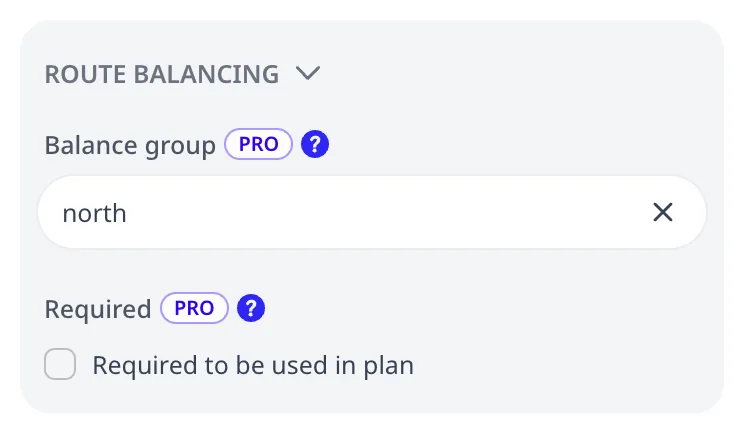
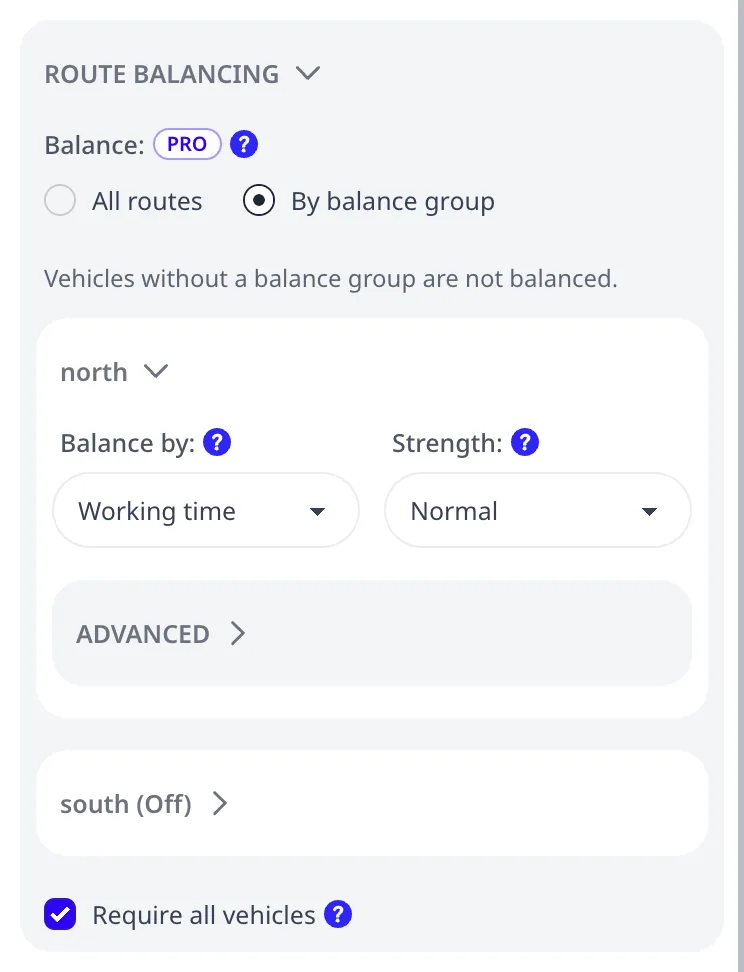
Quando pelo menos um veículo tem um Grupo de balanceamento, Otimizar > Configurações > Balanceamento de rotas mostra a configuração Balanceamento. Todas as rotas aplica uma regra de balanceamento a todas as rotas. Por grupo de balanceamento exibe as configurações de cada grupo de balanceamento nomeado. Você pode então escolher a regra de balanceamento de cada grupo, ou nenhum balanceamento para um grupo. As rotas de veículos sem Grupo de balanceamento não são balanceadas.
Isso permite combinar rotas balanceadas e não balanceadas, e diferentes alvos de balanceamento, no mesmo plano.
Veículo obrigatório
Obrigatório é definido no editor de veículo na página Frota, no grupo Balanceamento de rotas. O otimizador força o uso de um veículo obrigatório no plano de roteirização.
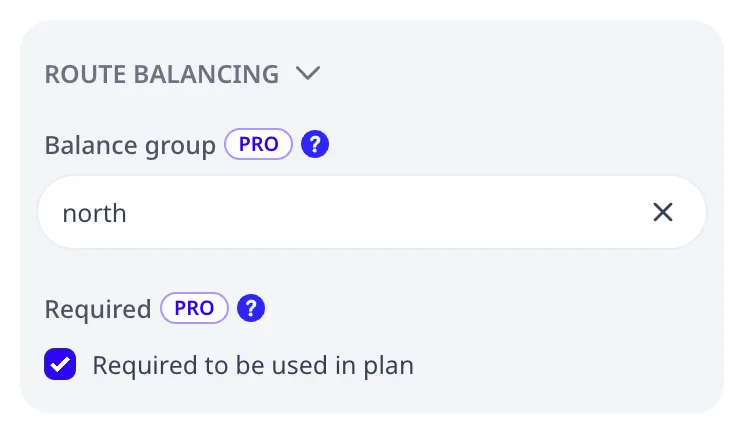
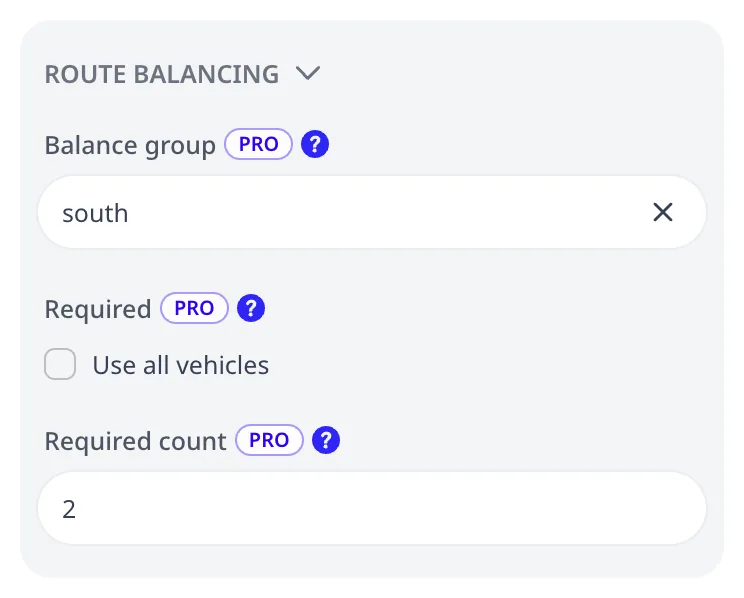
Quando um veículo é definido como um tipo de veículo (Quantidade disponível acima de 1), Obrigatório se aplica a todos os veículos do tipo. Caso um número específico de veículos deva ser usado (não todos os disponíveis), o campo Quantidade obrigatória permite especificar o número exato.
Planos de tutorial
Dois planos de tutorial demonstram o balanceamento de rotas isolado, e o balanceamento de rotas combinado com Exigir todos os veículos:
O plano tem 12 pedidos (2 unidades cada), uma Duração do serviço de 30 minutos por pedido e duas vans com capacidade de 20 unidades. O balanceamento está definido por tempo de trabalho.
Usa balanceamento de rotas.Os mesmos 12 pedidos e 2 vans adicionais (4 vans no total). "Exigir todos os veículos" está ativado, e o balanceamento também está definido por tempo de trabalho.
Usa balanceamento de rotas.O resultado do segundo plano depende das duas configurações:
- Com Exigir todos os veículos desativado e Balancear por definido como Desativado, duas vans permanecem ociosas. As rotas das outras duas vans duram 5 h 59 min e 1 h 19 min.
- Com Exigir todos os veículos ativado e Balancear por definido como Desativado, uma van atende nove pedidos em 5 h 37 min. Cada uma das outras três vans atende um pedido em cerca de 40 minutos.
- Com Exigir todos os veículos ativado e Balancear por definido como Tempo de trabalho, como no plano de tutorial, cada van atende três pedidos, e as rotas duram entre 1 h 50 min e 2 h.
Analisando os resultados do balanceamento
A página Otimização mostra o resultado do balanceamento em cada cartão de rota e no cabeçalho do plano.
Cartões de rota
Cada cartão de rota mostra o desvio da rota em relação à média do seu grupo como uma porcentagem com sinal, após o valor da métrica balanceada:
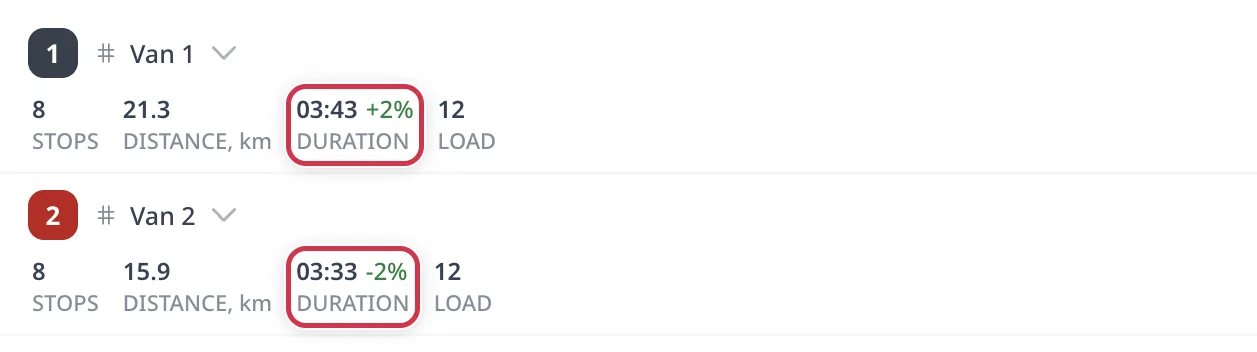
Métrica DESBALANCEAMENTO
A métrica DESBALANCEAMENTO no cabeçalho do plano mostra o desvio médio das rotas balanceadas, em porcentagem. A métrica é mostrada apenas quando pelo menos uma rota é balanceada:

Exportação do plano de roteirização
A planilha Estatísticas de rotas da exportação do plano de roteirização tem duas colunas para o resultado do balanceamento:
Deviation, %: o desvio da rota em relação à média do seu grupo, como uma porcentagem com sinal e uma casa decimal. Por exemplo, a exportação do primeiro plano de tutorial contém 2,3% para a Van 1 e -2,3% para a Van 2.Balance group: o grupo de balanceamento da rota. A planilha contém esta coluna apenas com Por grupo de balanceamento.
As células de uma rota que não é balanceada ficam vazias. As colunas são descritas em Colunas de estatísticas de rotas.
A exportação não contém a métrica DESBALANCEAMENTO. A visualização móvel do motorista não contém os valores de balanceamento.
Interações com outras regras
Ao balancear por Tempo de trabalho, o tempo de espera antes de uma janela de horário é incluído. Quando os veículos não têm Custo por hora, o tempo de espera não adiciona custo.
O otimizador pode então igualar o tempo de trabalho agendando uma chegada antecipada e tempo de espera, sem mover pedidos entre rotas. Para evitar isso, defina Custo por hora nos veículos, ou balanceie por Tempo de condução, que não inclui o tempo de espera. Consulte Custo por hora.
Uma pausa é incluída no Tempo de trabalho. Não é incluída no tempo de condução, na distância nem nas paradas.
Uma viagem de recarga é incluída no Tempo de trabalho, no Tempo de condução e na distância da rota. Uma visita ao depósito não é contada como parada.
Avisos do plano
Um veículo pode ser marcado como obrigatório, mas ser incompatível com todos os pedidos.
Nesse caso, você verá uma nota abaixo desse veículo na seção Veículos não utilizados na página Otimização:

Em planilhas
A planilha Veículos tem três colunas para estas configurações:
Required:YesouNo.Required count: o número de veículos de um tipo de veículo (Countacima de 1) que devem ser usados, um número inteiro de 0 aCount.Requireddefinido comoYesexige todos os veículos do tipo. A coluna é então ignorada.Balance group: o nome do grupo de balanceamento.
As colunas são descritas na seção Planilha Veículos da referência de colunas.
A planilha Configurações de cada pasta de trabalho exportada contém as configurações do plano. Cada linha contém uma configuração e seu valor:
| Linha | Valor |
|---|---|
Balance by | off, duration, driving, distance ou stops |
Balance strength | loose, normal ou strict |
Balance by utilization | yes ou no |
Free band | uma porcentagem |
Cost of imbalance | um número |
Require all vehicles | yes ou no |
Um valor vazio significa o padrão. A planilha exportada contém as linhas
Free band e Cost of imbalance apenas quando essas configurações têm um
valor. As linhas são agrupadas sob os títulos dos grupos em
Configurações. O nome de cada configuração é um link para sua descrição
na planilha Documentação. Com Por grupo de balanceamento, a planilha
contém um grupo Route balancing por grupo de balanceamento. A primeira
linha desse grupo é Name, com o nome do grupo de balanceamento. Um grupo
Route balancing sem linha Name se aplica a todas as rotas.
As configurações são aplicadas quando a pasta de trabalho é importada como um novo plano. Uma importação em um plano existente não altera as configurações desse plano.
Configurações avançadas
Balancear pela utilização do limite
Em casos avançados, pode ser necessário definir o alvo de balanceamento como uma proporção de um limite do veículo, por exemplo o limite de duração do turno de um motorista, um limite de paradas ou o limite de distância de condução de um veículo elétrico.
A configuração Balancear pela utilização do limite de cada veículo está localizada em Otimizar > Configurações > Balanceamento de rotas > Avançado.
Quando a configuração está ativada, o otimizador divide o valor da métrica de balanceamento de cada rota pelo limite do seu veículo e balanceia as porcentagens resultantes em vez dos valores.
O limite é Duração máx. para tempo de trabalho, Orçamento de tempo de condução para tempo de condução, Distância máx. para distância e Paradas máx. para paradas.
Por exemplo, um veículo com Duração máx. de 4 horas recebe metade do trabalho de um veículo com Duração máx. de 8 horas.
Esta configuração exige que o limite correspondente esteja definido em todos os veículos do plano ou do grupo de balanceamento.
Internamente, o balanceamento de rotas adiciona um componente de custo ao custo total do plano. Com esse componente, o otimizador também minimiza o desvio de cada rota em relação à média da métrica de balanceamento.
Faixa livre
Rotas com um desvio dentro desta porcentagem da média são penalizadas com um custo reduzido.
Rotas com um desvio maior são penalizadas com o Custo de desbalanceamento integral. O valor é uma porcentagem de 0 a 99. Um campo vazio significa 10.
Custo de desbalanceamento
O custo de uma unidade de desvio fora da faixa "livre".
O custo é calculado por unidade da métrica de balanceamento: por hora, por km ou por mi, por parada, ou por 100% do limite.
Com o campo vazio, o otimizador calcula automaticamente o valor do custo a partir de Intensidade e dos custos dos veículos.
Fórmula de balanceamento
O custo do desvio de uma rota é calculado a partir de três valores:
dé o desvio da rota em relação à média,bé a porcentagem da média da Faixa livre,cé o Custo de desbalanceamento.
Dentro da faixa livre (|d| ≤ b), o custo é c × d² / (2 × b).
Fora da faixa livre, o custo é c × (|d| − b / 2).
Próxima etapa
O Custo de desbalanceamento automático é derivado dos custos dos veículos, que são descritos em Custos dos veículos e a métrica CUSTO. Os limites usados por Balancear pela utilização do limite de cada veículo são descritos em Turnos, horários de trabalho e limites de rota para Duração máx., Distância máx. e Paradas máx., e em Pausas do motorista e limites de tempo de condução para Orçamento de tempo de condução.
FAQ
Como faço o otimizador usar todos os meus veículos?
Ative Exigir todos os veículos em Configurações na página Otimizar. O otimizador então constrói uma rota para cada veículo. Um veículo que não pode atender nenhum pedido permanece ocioso, e a seção Veículos não utilizados mostra uma nota abaixo do veículo. Para exigir um único veículo, ative Obrigatório no editor de veículo.
Posso balancear apenas alguns dos veículos?
Sim. Defina o mesmo Grupo de balanceamento nos veículos que são balanceados juntos, no editor de veículo na página Frota. Em seguida, escolha Por grupo de balanceamento em Configurações na página Otimizar e defina a regra de balanceamento de cada grupo. As rotas de veículos sem Grupo de balanceamento não são balanceadas.
Por que as rotas continuam desiguais após o balanceamento?
Intensidade define o desvio permitido de uma rota em relação à média. Uma rota também se desvia da média quando uma restrição, como uma janela de horário ou uma etiqueta, impede o otimizador de mover seus pedidos para outra rota. Para rotas mais iguais, defina Intensidade como Rigoroso. A distância e o tempo totais do plano aumentarão.