Visualização de linha do tempo: cronogramas de rotas e paradas
Por Nathan ColeAtualizado
Visualização de linha do tempo mostra as rotas ao longo do tempo no lugar do mapa na página Otimizar. Este artigo aborda faixas de rotas e paradas, janelas de horário, seleção, zoom, rolagem e edições manuais.
Os exemplos usam o plano Janelas de horário com 12 pedidos, 2 veículos e 1 depósito:
Visualizações de mapa e de linha do tempo
Visualização de linha do tempo substitui o mapa pela linha do tempo. Visualização de mapa restaura o mapa. A lista de rotas mantém suas rotas expandidas e sua posição de rolagem em ambas as visualizações.
Faixas de rota
Cada rota tem uma faixa que mostra seu cronograma do depósito de partida ao depósito de chegada. A faixa organiza condução, espera e atendimento em sequência. Por exemplo, na captura de tela, Van 1 sai do depósito Warehouse às 10:36 e retorna a ele às 12:14. A faixa usa a cor da rota, correspondendo à linha da rota na lista e no mapa.
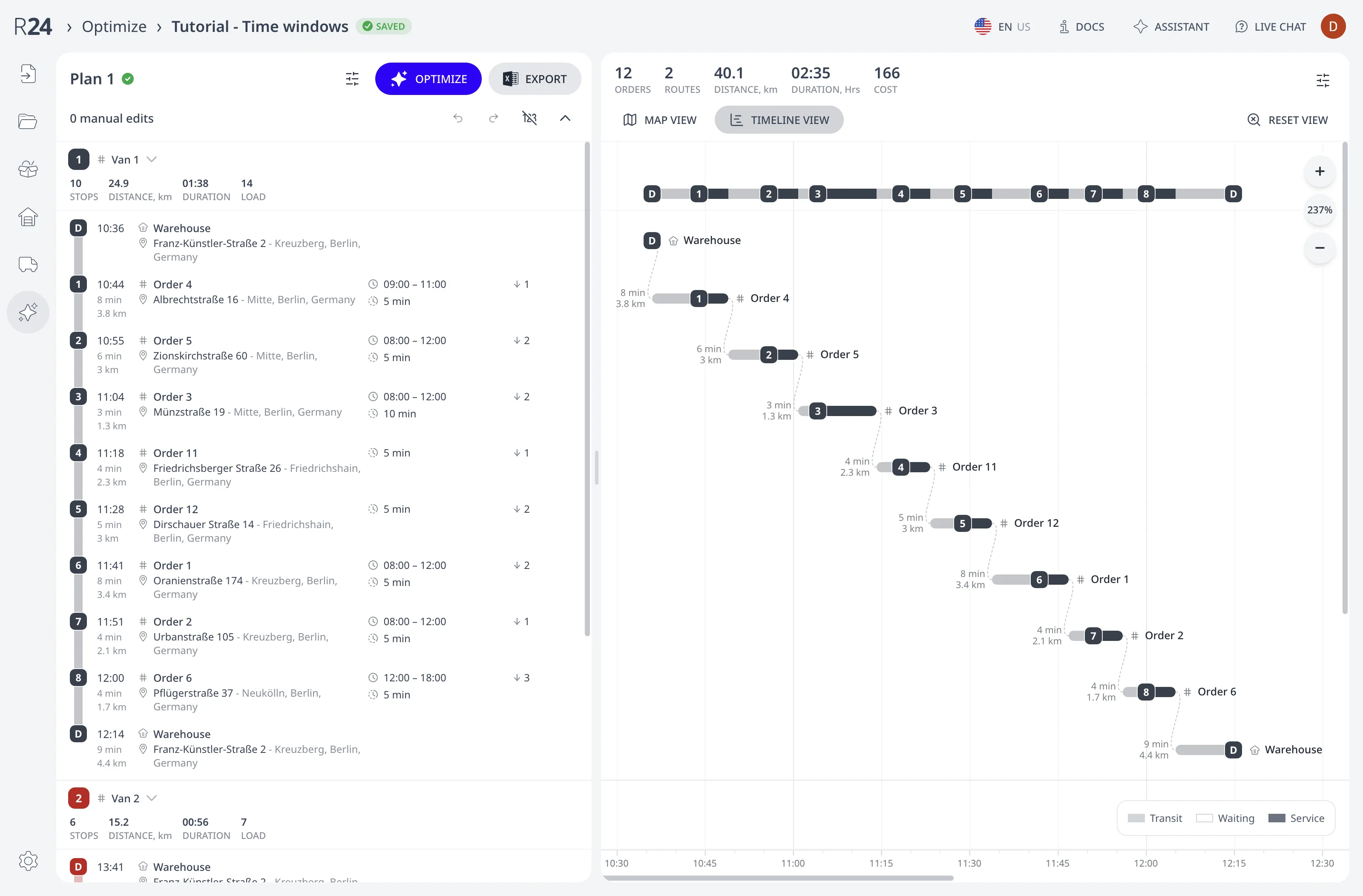
A legenda identifica três tipos de intervalo de tempo:
- Deslocamento representa a condução entre duas paradas.
- Espera representa a espera em uma parada até sua janela de horário abrir.
- Atendimento representa o atendimento na parada.
Um intervalo hachurado representa uma pausa do motorista. As regras de pausa estão descritas em Pausas do motorista e limites de tempo de condução.
Cada selo de parada marca o início do atendimento. Seu número corresponde ao número da parada na lista. Os selos de depósito mostram D. Quando os selos se sobrepõem, a linha do tempo exibe apenas os que cabem no zoom atual. Em níveis de zoom maiores, a linha do tempo mostra os selos que não cabiam.
Escala de tempo
O eixo horizontal representa a hora do dia. A escala de tempo usa o formato de 12 ou 24 horas definido pela localidade do plano. Para rotas que continuam após a meia-noite, a marca da meia-noite também mostra o dia.
Uma linha vertical acompanha o mouse sobre a linha do tempo. A escala de tempo mostra a hora nessa linha.
Faixas de parada
Uma rota expandida tem uma faixa na linha do tempo para cada linha de parada. Cada faixa mostra o trajeto até essa parada, seus intervalos de espera e atendimento e seu selo numérico. Linhas tracejadas conectam paradas consecutivas.
Cada faixa de parada mostra a duração e a distância do trajeto de chegada, correspondendo aos valores em ETA na lista. Por exemplo, na captura de tela, o pedido 4 tem um horário de chegada de 10:44 após um trajeto de 3,8 km em 8 minutos.
A faixa mostra o ícone # e o id do pedido, como na linha da lista. A linha do tempo trunca um id mais largo que 100 pixels com reticências. Uma faixa de depósito mostra o ícone do depósito e o id do depósito. Uma faixa de pausa mostra a duração da pausa.
Pedidos não atribuídos e veículos não utilizados não têm faixas na linha do tempo.
Janelas de horário e dicas de duração
Enquanto o mouse está sobre uma linha de parada ou sua faixa, a faixa mostra a janela de horário da parada. A faixa mostra os horários de início e fim da janela. Por exemplo, na captura de tela, o pedido 4 tem uma janela de horário de 09:00 a 11:00.
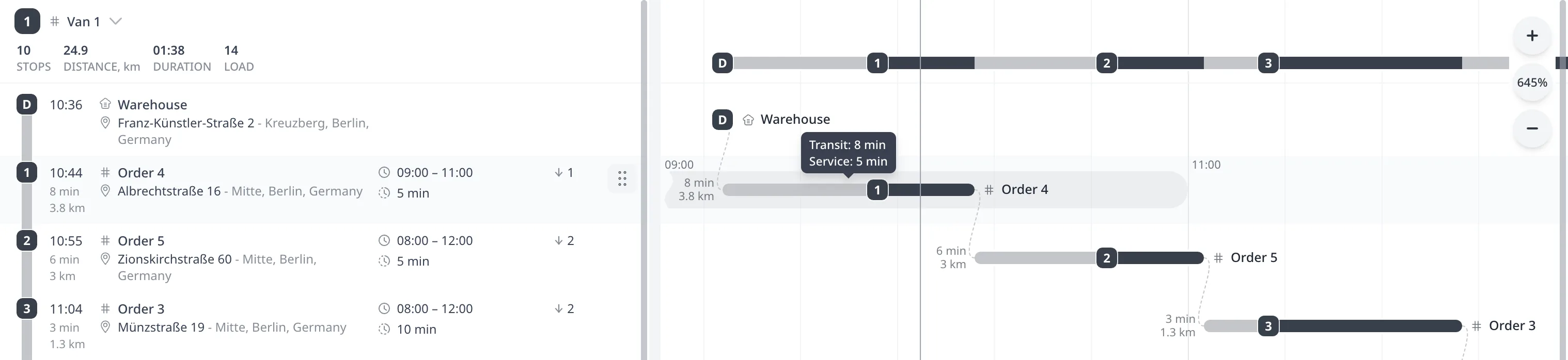
Quando uma janela se estende além do intervalo de tempo visível, uma borda ondulada marca o limite cortado. A faixa exibe o horário desse limite na borda visível. A faixa da parada selecionada mantém sua janela de horário visível.
Enquanto o mouse está sobre as barras ou o selo numérico de uma parada, o Routing24 mostra sua dica de duração. Isso se aplica tanto à faixa da rota quanto à faixa individual da parada. A dica lista as durações diferentes de zero nesta ordem:
- Deslocamento
- Espera
- Atendimento
Cada duração ocupa uma linha. Por exemplo, na captura de tela, o pedido 4 mostra Deslocamento: 8 min e Atendimento: 5 min. Ele não tem duração de espera.
Selecionar paradas
Um clique em uma linha de parada seleciona a linha e rola a linha do tempo horizontalmente até que as barras e os rótulos da parada fiquem visíveis. O zoom permanece inalterado.
Um clique em uma faixa individual de parada seleciona sua linha. Um clique nas barras ou no selo de uma parada na faixa da rota seleciona sua linha e rola a lista até ela.
Zoom e rolagem
Com zoom de 100%, todas as rotas cabem na largura da linha do tempo. O intervalo de zoom é de 50% a 6400%. Aumentar zoom multiplica o zoom por 1,5 a cada pressionamento. Diminuir zoom o divide por 1,5 a cada pressionamento.
O percentual de zoom abre um menu com Ajustar, 50%, 100%, 200% e 400%. Ajustar ajusta todas as rotas à largura da linha do tempo. Redefinir visualização restaura o zoom de 100%.

A linha do tempo aceita estas entradas de mouse e trackpad:
| Entrada | Efeito |
|---|---|
| Roda sobre as faixas | Rola a lista de rotas e a linha do tempo verticalmente em conjunto |
| Ctrl + roda | Aplica zoom em torno do horário sob o mouse |
| Pinça no trackpad | Aplica zoom em torno do horário sob o mouse |
| Roda sobre a escala de tempo | Aplica zoom sem Ctrl |
| Shift + roda | Rola a linha do tempo horizontalmente |
| Deslize lateral | Rola a linha do tempo horizontalmente |
| Arrastar em uma faixa | Move a linha do tempo horizontalmente e a lista verticalmente |
Ctrl + roda e pinça no trackpad mantêm fixo o horário sob o mouse. Um passo da roda altera o zoom em 15%.
Com o zoom ampliado, a barra de rolagem horizontal rola a linha do tempo. A linha do tempo mantém sua posição horizontal enquanto a lista de rotas rola verticalmente.
Edição manual
A visualização de linha do tempo oferece os mesmos recursos de arrastar paradas, desfazer, refazer e menus de rota que a visualização de mapa. Após uma edição manual ou outra otimização, as faixas mostram os horários atualizados.
Quando uma parada da lista é solta na linha do tempo, o Routing24 a remove de sua rota. O Routing24 coloca a parada em um cartão no ponto onde foi solta, como ao soltá-la no mapa. Durante um arraste entre linhas de parada, a linha de inserção se estende por toda a linha do tempo.
As operações de edição estão descritas em Editar rotas manualmente: arrastar, dividir, mesclar.
Disponibilidade e visualização salva
Em uma janela com menos de 744 pixels de largura ou menos de 500 pixels de altura, a página Otimizar não mostra Visualização de mapa, Visualização de linha do tempo nem Redefinir visualização. Sem um plano de roteirização, a linha do tempo fica em branco.
O Routing24 não armazena a visualização selecionada. Após recarregar a página, ela mostra Visualização de mapa.
Próximo passo
Para métricas do plano, estatísticas de rota e detalhes de parada, consulte Ler o plano de roteirização: ETAs, distância, carga.
FAQ
Por que a visualização de linha do tempo está indisponível ou em branco?
A visualização de linha do tempo requer uma janela com pelo menos 744 pixels de largura e 500 pixels de altura. Em janelas menores, a página Otimizar não mostra os controles de visualização. Sem um plano de roteirização, a linha do tempo fica em branco. Execute uma otimização para produzir um plano de roteirização. A visualização de linha do tempo está disponível em todos os níveis.
Como vejo a janela de horário e a duração do atendimento de uma parada?
Mova o mouse sobre uma linha de parada ou sua faixa na linha do tempo para exibir a janela de horário. A linha selecionada mantém sua janela visível. Mova o mouse sobre as barras ou o selo numérico da parada para exibir as durações de deslocamento, espera e atendimento maiores que zero.
Como faço para ajustar todas as rotas na linha do tempo?
Redefinir visualização restaura o zoom de 100%, que ajusta todas as rotas à largura da linha do tempo. O percentual de zoom também abre um menu com Ajustar, 50%, 100%, 200% e 400%. Um clique em uma linha de parada na lista rola suas barras e rótulos até ficarem visíveis sem alterar o zoom.