Edite pedidos, depósitos e endereços no mapa
Por Nathan ColeAtualizado
Nas páginas Pedidos e Depósitos, o Routing24 desenha cada pedido e depósito localizado como um pino escuro no mapa. Clicar em um pino seleciona o pedido ou o depósito na lista dele e abre um cartão com Editar, Selecionar e Fechar. Clicar com o botão direito no mapa consulta o endereço em qualquer ponto, para locais que a busca de endereços não encontra. Personalizar torna um pino mal posicionado arrastável até o ponto correto.
Esta página cobre as três ferramentas do lado do mapa: o cartão do pino, a consulta de endereço com o botão direito e as correções de localização de pinos.
Os exemplos usam o plano Janelas de horário (12 pedidos, 2 vans). Carregue-o:
O cartão do pino
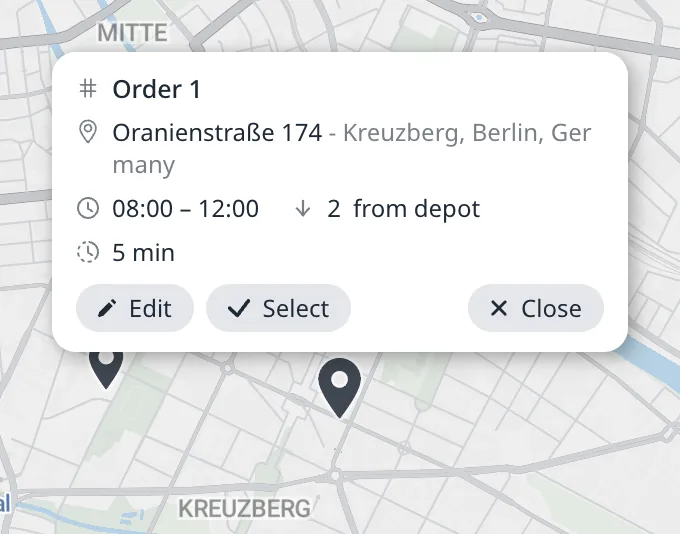
Clique em qualquer pino. Um cartão abre no mapa com os detalhes do pedido ou do depósito:
- Para um pedido: o id do pedido, o endereço e as janelas de horário, a duração do serviço e a carga do pedido. Na captura de tela, o cartão do Pedido 1 mostra Oranienstraße 174, a janela de horário das 08:00 às 12:00, uma carga de 2 e uma duração de serviço de 5 minutos.
- Para um depósito: o nome e o endereço do depósito.
Clique em qualquer linha de texto do cartão para copiá-la.
O mesmo clique seleciona o pedido ou o depósito na lista dele. O Routing24 destaca a linha e rola a lista até ela. Quando o pino pertence a outra página, o Routing24 abre essa página primeiro. Um pino de depósito clicado na página Pedidos ou Frota abre a página Depósitos com a linha do depósito destacada. Um pino de pedido clicado na página Depósitos abre a página Pedidos da mesma forma. O mapa mantém a posição e o zoom.
O cartão tem três botões:
- Editar abre o pedido ou o depósito no editor dele.
- Selecionar marca a caixa de seleção do pedido ou do depósito na lista dele. Uma lista fora do modo de seleção entra no modo de seleção com essa caixa marcada. Enquanto a caixa está marcada, o rótulo do botão é Desmarcar e o botão desmarca a caixa. O modo de seleção está descrito em Adicione pedidos manualmente.
- Fechar fecha o cartão. Um clique em um espaço vazio do mapa também o fecha.
Adicione um local a partir do mapa
A busca de endereços não encontra alguns destinos: um portão dos fundos, uma entrada específica de pátio, um quiosque em um parque. Na página Pedidos, clique com o botão direito nesse ponto exato do mapa. Um cartão abre com o endereço conhecido mais próximo e suas coordenadas. Pressione Novo pedido e o editor de pedidos abre com esse ponto, nessas coordenadas exatas, como endereço do pedido. Na página Depósitos, o cartão oferece Novo depósito, que abre o editor de depósitos.
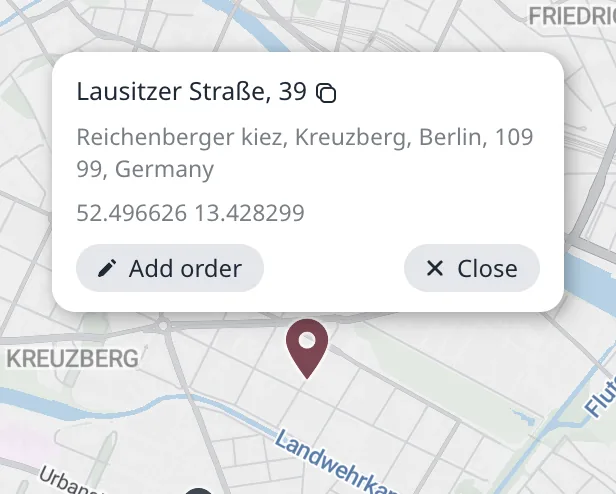
Se um editor de pedido ou de depósito já estiver aberto, o cartão oferece Definir endereço, que preenche o editor aberto com esse ponto. Os resultados da caixa de busca do mapa oferecem o mesmo botão.
Corrija um pino mal posicionado
Quando a geocodificação coloca o pino de um pedido no prédio errado, corrija o pino em vez de editar o texto do endereço:
- Clique no pino e pressione Editar (ou abra o pedido pela lista).
- No campo Endereço, pressione Personalizar.
- O pino do pedido se torna arrastável. Solte-o na localização correta e salve.
O Routing24 armazena a localização com o endereço, então todo plano futuro que usar esse endereço recebe as coordenadas corrigidas. Mais estratégias de correção de endereços estão em Corrija endereços não reconhecidos ou mal posicionados.
Próximo passo
Escolha quais rotas o mapa desenha em Ver uma única rota vs. todas as rotas.
FAQ
Como edito um pedido a partir do mapa?
Clique no pino dele na página Pedidos. O Routing24 destaca a linha do pedido na lista e abre um cartão no mapa com o id do pedido, o endereço, as janelas de horário, a duração do serviço e a carga. Pressione Editar no cartão para abrir o editor de pedidos. O cartão também oferece Selecionar, que marca a caixa de seleção do pedido na lista. Pressione Fechar, ou clique em um espaço vazio do mapa, para fechar o cartão.
Como adiciono um local que a busca de endereços não encontra?
Clique com o botão direito no ponto exato do mapa na página Pedidos. Um cartão abre com o endereço conhecido mais próximo e as coordenadas do ponto. Pressione Adicionar pedido e o editor de pedidos abre com esse ponto como endereço, nessas coordenadas exatas. Na página Depósitos, o cartão oferece Adicionar depósito.
Como movo um pino que a geocodificação colocou no prédio errado?
Clique no pino e pressione Editar, ou abra o pedido pela lista. No campo Endereço, pressione Personalizar. O pino se torna arrastável. Solte-o na localização correta e salve. O Routing24 armazena as coordenadas corrigidas com o endereço, então todo plano futuro que usar esse endereço recebe o pino corrigido. Não é necessário editar o texto do endereço.
Posso editar uma parada a partir do mapa depois de otimizar?
Sim. Na página Otimizar, clique no pino da parada. O Routing24 destaca a linha da parada no cartão da rota dela e abre um cartão com Editar e Fechar. Editar abre o pedido no editor dele na página Pedidos. Otimize o plano novamente em seguida. Arrastar o pino de uma parada na página Otimizar move a parada para outra rota como uma edição manual.