Navegando pelo mapa
Por Nathan ColeAtualizado
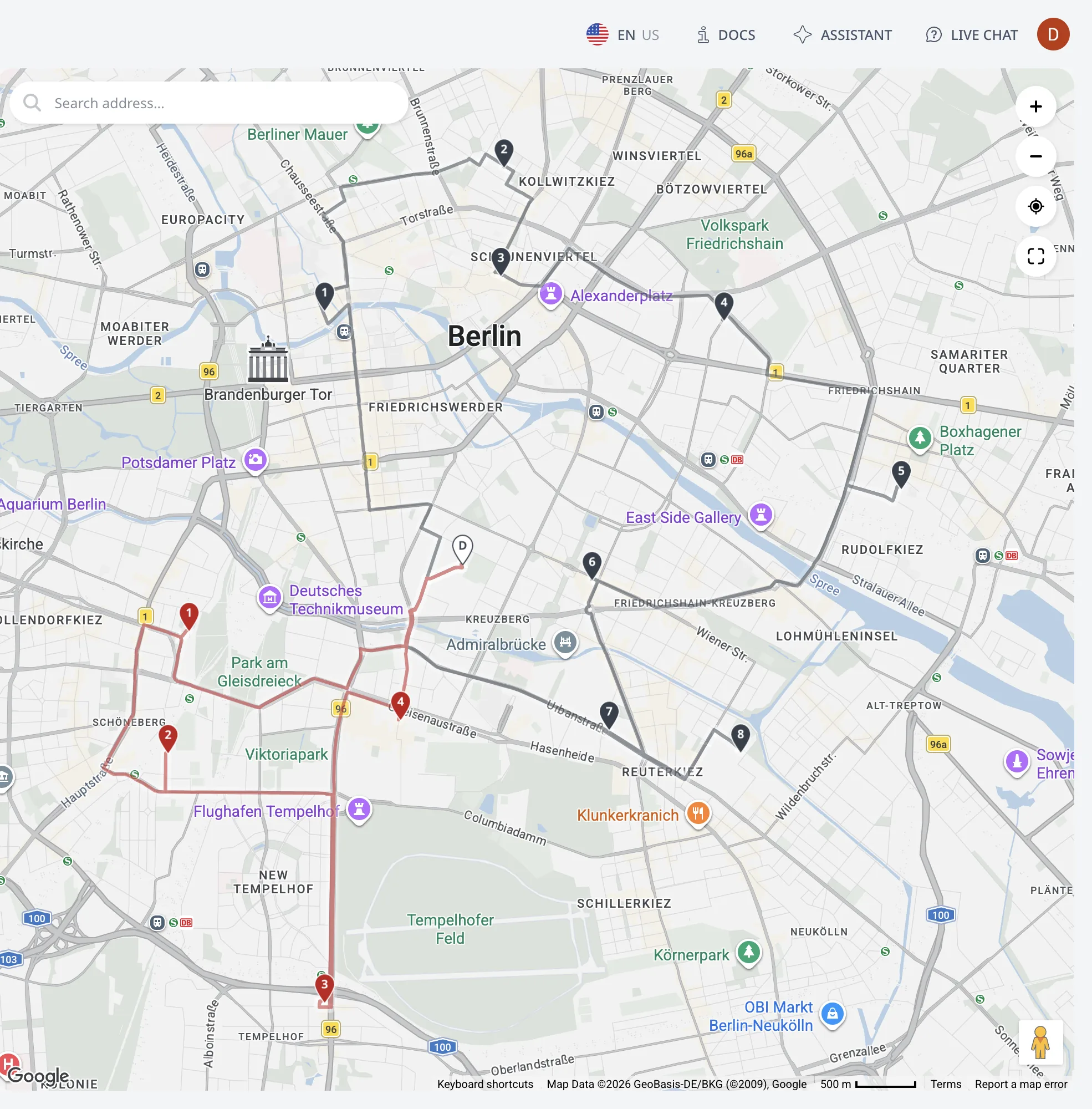
O mapa ocupa a metade direita de todas as páginas do espaço de trabalho. É o mesmo mapa em todos os lugares: arraste e aplique zoom em Pedidos, e a página Otimizar abre no mesmo ponto. Esta página cobre a pilha de controles, a caixa de busca, a consulta com o botão direito e como ler os pinos.
Os exemplos usam o plano Janelas de horário (12 pedidos, 2 vans). Carregue-o:
A pilha de controles
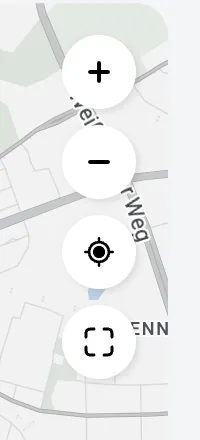
Os botões no canto superior direito do mapa, de cima para baixo:
- Aumentar zoom e Diminuir zoom. Os botões ficam acinzentados nos limites de zoom.
- Encontrar minha localização move o mapa para a localização que o seu dispositivo informa, com um breve pulso azul no ponto. Use-o quando um plano abrir longe da sua localização.
- Mostrar todos os elementos reduz (ou aumenta) o zoom para que todos os pinos da página atual caibam na vista. Use-o para voltar depois de arrastar o mapa e para verificar se a geocodificação não colocou um pedido na cidade errada.
Buscar no mapa
A caixa de busca no canto superior esquerdo do mapa consulta qualquer endereço ou lugar e fixa os resultados. Mapas base e Street View™ cobre as imagens do mapa e a visualização no nível da rua.
Consulta com o botão direito
Clique com o botão direito no mapa para consultar o endereço naquela coordenada. Um cartão abre com o endereço mais próximo e as coordenadas. Clique em qualquer linha do cartão para copiá-la.
A consulta também é o ponto de partida para adicionar um pedido ou um depósito em um lugar que a busca de endereços não encontra, como um portão dos fundos ou uma entrada de pátio. Editar pedidos, depósitos e endereços no mapa cobre como transformar o ponto consultado em um pedido ou um depósito.
Lendo os pinos
A aparência dos pinos muda após a otimização:
- Antes da otimização (páginas Pedidos e Depósitos): cada entrada localizada é um pino escuro simples, sem números e sem cores. Use o mapa nessas páginas para verificar a localização dos pinos antes de otimizar.
- Após a otimização (página Otimizar): cada pino de parada é preenchido com a cor da sua rota e numerado na ordem de visita. Os depósitos aparecem como pinos brancos com borda colorida e um D. A linha da rota que conecta as paradas usa a mesma cor. Para desenhar uma rota por vez, use os controles em Ver uma única rota vs. todas as rotas.
- Pedidos não atribuídos aparecem como pinos brancos com borda vermelha e um brilho vermelho suave por baixo. Vermelho no mapa marca um pedido não atribuído. Por que um pedido ficou não atribuído lista os motivos.
Clique em qualquer pino para abrir um cartão com seus detalhes e selecionar sua linha na lista. Se a linha estiver em outra página, o Routing24 abre essa página com a linha destacada. Clique em um espaço vazio do mapa para fechar o cartão. Editar pedidos, depósitos e endereços no mapa cobre o cartão nas páginas de edição. Resultados da otimização no mapa o cobre no mapa otimizado.
Mostrar todos os elementos ajusta todos os pinos de volta à vista. Um clique em um espaço vazio do mapa fecha qualquer cartão aberto.
Próximo passo
Edite os dados por trás dos pinos em Editar pedidos, depósitos e endereços no mapa.
FAQ
Como faço para ver todas as paradas de novo?
Pressione Mostrar todos os elementos na pilha de controles do mapa: ela reduz, ou aumenta, o zoom para que todos os pinos da página atual caibam na vista. Use-a para voltar depois de arrastar o mapa e para verificar se a geocodificação não colocou um pedido na cidade errada. A pilha de controles fica no canto superior direito do mapa.
O que significam as cores e os números dos pinos?
Antes da otimização, cada entrada localizada é um pino escuro simples. Após a otimização, cada pino de parada é preenchido com a cor da sua rota e numerado na ordem de visita, os depósitos aparecem como pinos brancos com borda colorida e um D, e os pedidos não atribuídos aparecem como pinos brancos com borda vermelha e um brilho vermelho suave.
Como consulto um endereço no mapa?
A caixa de busca no canto superior esquerdo consulta qualquer endereço ou lugar e fixa os resultados. Clique com o botão direito em qualquer lugar para consultar o endereço naquela coordenada: um cartão abre com o endereço mais próximo e as coordenadas, clique em uma linha para copiá-la.
O mapa é o mesmo em todas as páginas?
Sim. O mapa ocupa a metade direita de todas as páginas do espaço de trabalho, e é o mesmo mapa em todos os lugares: arraste e aplique zoom em Pedidos, e a página Otimizar abre no mesmo ponto. Clique em qualquer pino para abrir um cartão com seus detalhes e selecionar sua linha na lista. Clique em um espaço vazio do mapa para fechar o cartão.