Mapas base e Street View™
Por Nathan ColeAtualizado
O Routing24 funciona com dois mapas base. Os recursos de planejamento funcionam igual em ambos. O que muda são as imagens do mapa, a busca de endereços por trás dele e o Street View™.
OpenStreetMap no nível gratuito
O mapa base do OpenStreetMap é um mapa mundial completo renderizado com MapLibre. Tudo o que está descrito em Navegando pelo mapa funciona nele: zoom, busca, consulta com o botão direito, cores das rotas. A busca de endereços e a consulta com o botão direito usam dados do OpenStreetMap, que cobrem bem endereços de rua comuns, mas têm menos nomes de empresas e pontos de interesse.
Google Maps™ no Starter e no Pro
O mapa base do Google Maps™ desenha a mesma visualização de mapa sobre imagens do Google. As diferenças além dos tiles:
- Busca do Google Places. A caixa de busca do mapa e os campos de endereço em todo o app buscam no banco de lugares do Google, com melhores taxas de acerto em endereços parciais, nomes de empresas e novos empreendimentos.
- Consulta reversa do Google. O cartão de consulta com o botão direito também resolve com dados do Google.
- Street View™, descrito abaixo.
- Trânsito do Google Maps™ no mapa.
O que cada plano inclui está na página planos e cobrança.
Street View™
Um pino no lugar exato ainda não mostra as condições de chegada: uma entrada na esquina, uma rua estreita demais para o caminhão, um endereço que é um portão trancado. O Street View™ mostra o local no nível da rua antes do despacho.
No mapa base do Google, arraste o boneco laranja (canto inferior direito do mapa) para qualquer rua. A visualização se divide em dois painéis: o mapa permanece ativo de um lado e o panorama no nível da rua abre do outro. Os pinos continuam clicáveis enquanto o panorama está aberto.
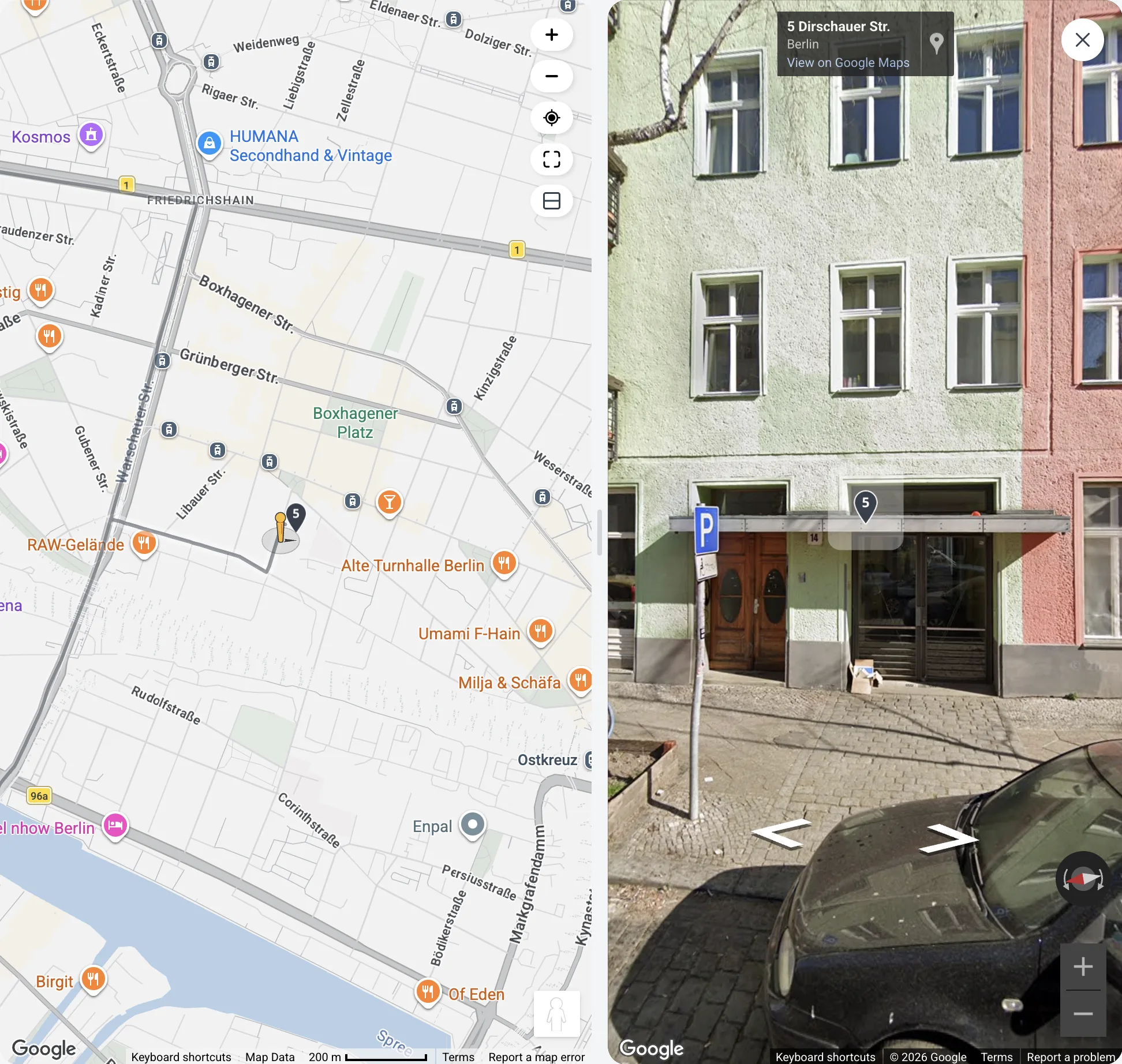
Enquanto a visualização dividida está aberta:
- Os pinos do mapa aparecem dentro do próprio panorama, para locais a até cerca de 300 metros.
- Arraste o divisor entre os painéis para redimensioná-los.
- O botão de layout no conjunto de controles do mapa alterna a divisão: Mover Street View™ para baixo / Mover Street View™ para a direita.
- Fechar Street View™ (o botão × no canto do panorama) retorna ao mapa completo.
Uma verificação no Street View™ em endereços novos ou desconhecidos mostra problemas que o pino não mostra: falta de estacionamento, falta de zona de carga, um pino mal localizado um prédio ao lado. Corrija um pino mal localizado com Personalizar, conforme descrito em Editar pedidos, depósitos e endereços no mapa.
Um plano criado em um mapa base abre sem alterações no outro.
Próximo passo
Envie a rota ao motorista com Compartilhar uma rota com um motorista.
FAQ
Qual mapa o Routing24 usa?
O Routing24 funciona com dois mapas base: uma visualização do OpenStreetMap renderizada com MapLibre e uma visualização do Google Maps™. Os recursos de planejamento funcionam igual em ambos, e um plano criado em um mapa base abre sem alterações no outro. O que cada plano inclui está na página de planos e cobrança.
O que o mapa base do Google Maps™ adiciona?
O mapa base do Google Maps™ adiciona a busca do Google Places por trás da caixa de busca do mapa e dos campos de endereço, com melhores taxas de acerto em endereços parciais, nomes de empresas e novos empreendimentos. A consulta com o botão direito resolve com dados do Google. O Street View™ e o trânsito do Google Maps™ estão neste mapa base. Planos criados em um mapa base abrem sem alterações no outro.
Como abro o Street View™ em um ponto de entrega?
No mapa base do Google, arraste o boneco laranja do canto inferior direito do mapa para qualquer rua. A visualização se divide em dois painéis: o mapa permanece ativo de um lado e o panorama no nível da rua abre do outro, com os pinos do mapa desenhados dentro do panorama para locais a até cerca de 300 metros.
Por que verificar uma parada no Street View™ antes do despacho?
Um pino no lugar exato ainda não mostra as condições de chegada: uma entrada na esquina, uma rua estreita demais para o caminhão, um endereço que é um portão trancado. Uma verificação no Street View™ em endereços novos mostra falta de estacionamento, falta de zona de carga ou um pino um prédio ao lado.