Conectar o Claude e o ChatGPT
Por Nathan ColeAtualizado
O Claude e o ChatGPT se conectam ao Routing24 como um conector personalizado. Você cola uma URL, aprova a conexão uma vez em uma tela do Routing24 e mantém uma aba do aplicativo aberta enquanto o assistente trabalha. Esta página cobre a conexão em cada cliente, a primeira execução, as falhas que o assistente informa e como desconectar.
A mecânica por trás da conexão, e as 43 ferramentas que ela expõe, estão em Routing24 como um servidor MCP.
Dois domínios aparecem nesta página. A URL do conector está em
routing24.ai. O aplicativo em que você faz login permanece em
routing24.com.
Por que conectar seu próprio assistente
O assistente integrado ao Routing24 gasta o orçamento de IA incluído na sua assinatura. Esse orçamento é um valor fixo diário e mensal, e um orçamento esgotado interrompe o assistente até ser recarregado. Consulte O orçamento de IA.
Um assistente conectado gasta, em vez disso, a cota da sua própria assinatura de IA. Seu plano do Claude ou do ChatGPT paga pelo raciocínio, e o Routing24 executa apenas as chamadas de ferramentas que ele solicita. Essa cota costuma ser muito maior que o orçamento incluído em uma assinatura do Routing24, então uma sessão longa de perguntas, edições e replanejamento deixa o orçamento do Routing24 intocado.
Pré-requisitos
Abra routing24.com/app e faça login. Deixe a aba aberta. Cada chamada que o assistente faz é executada dentro dessa aba, então uma aba fechada significa uma chamada com falha.
Conectar o Claude
-
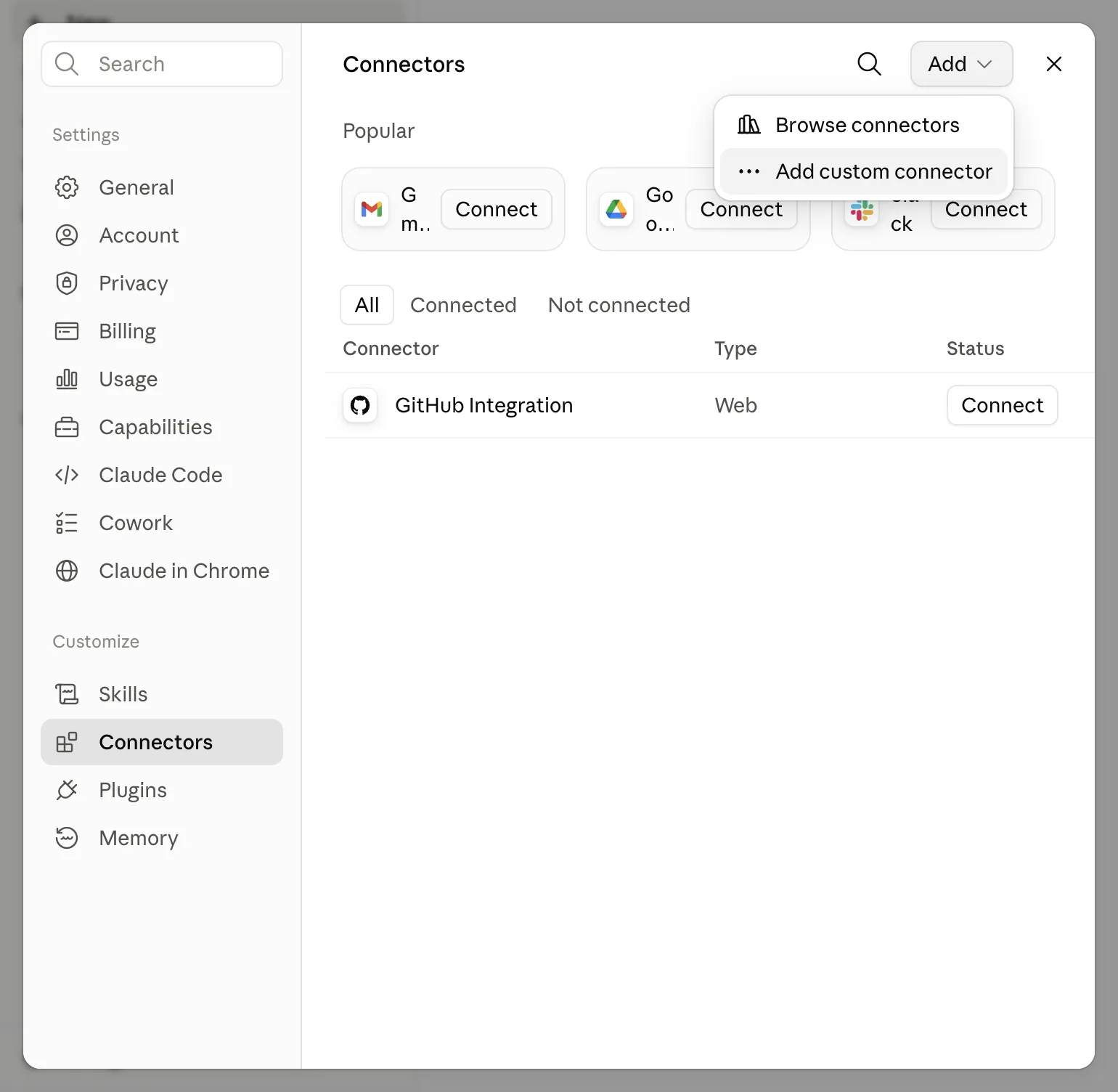
No Claude, abra Settings > Connectors e pressione Add custom connector.
-
Insira
https://routing24.ai/mcpcomo URL e Routing24 como nome. Pressione Continuar.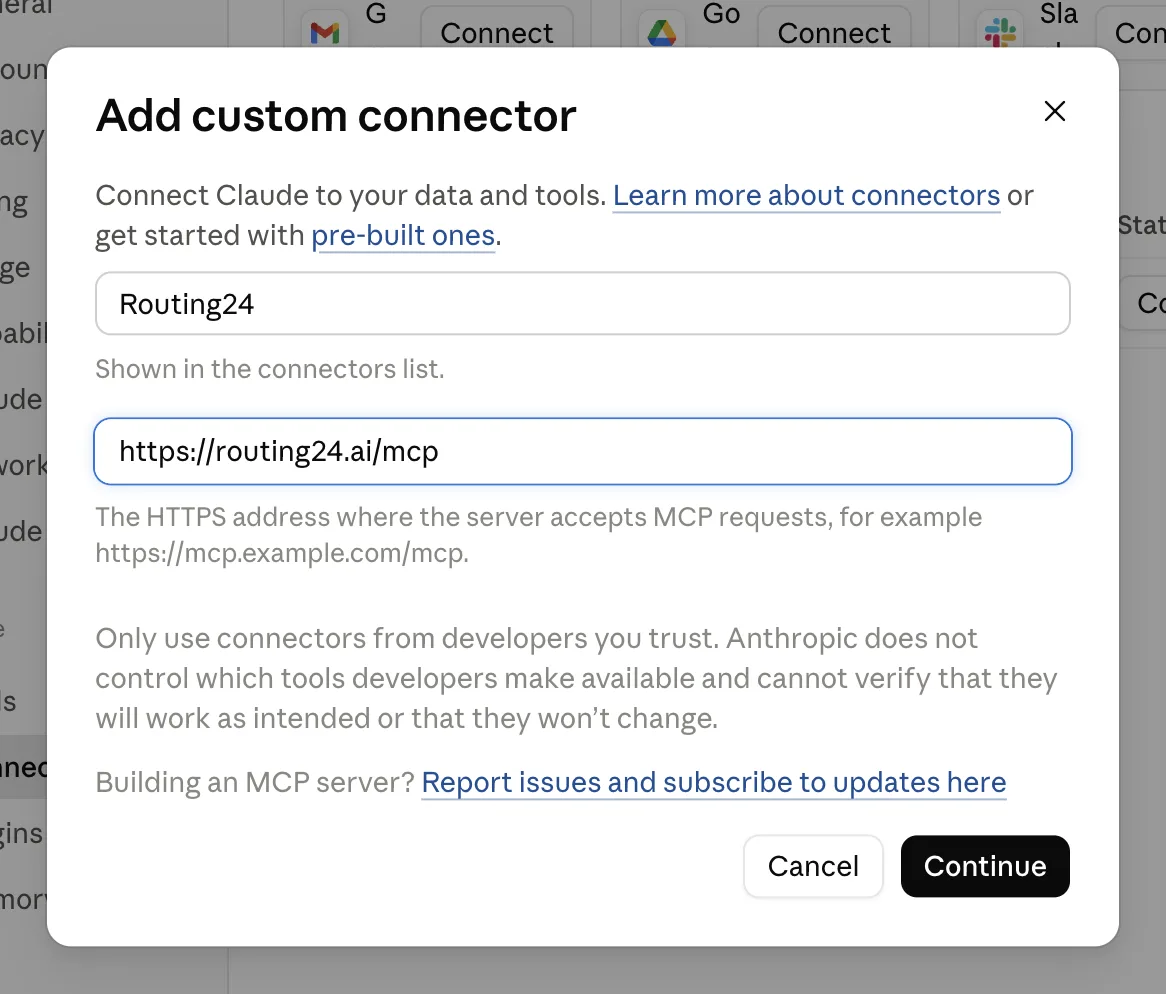
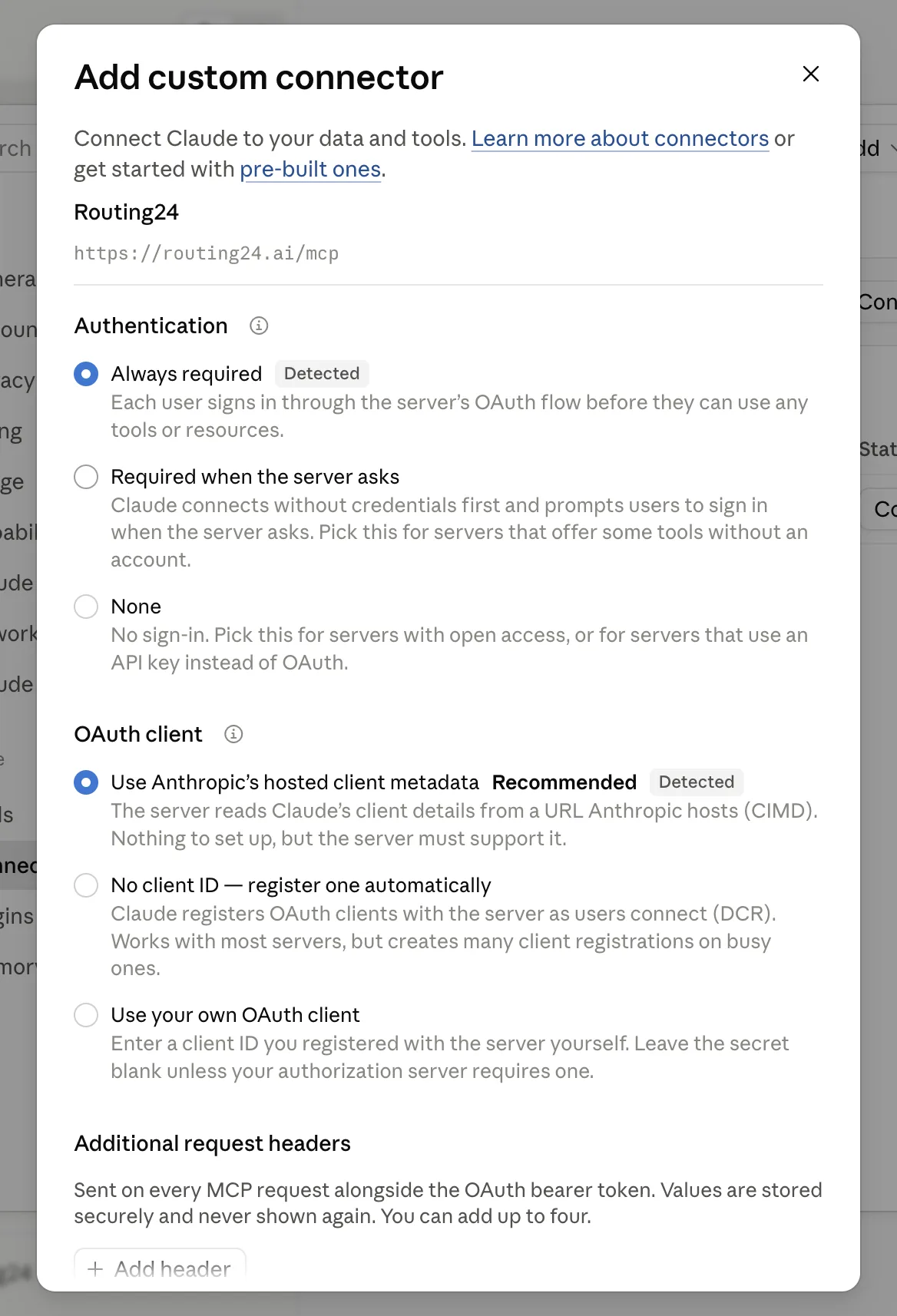
As configurações são todas padrão. Role para baixo e pressione Add.
-
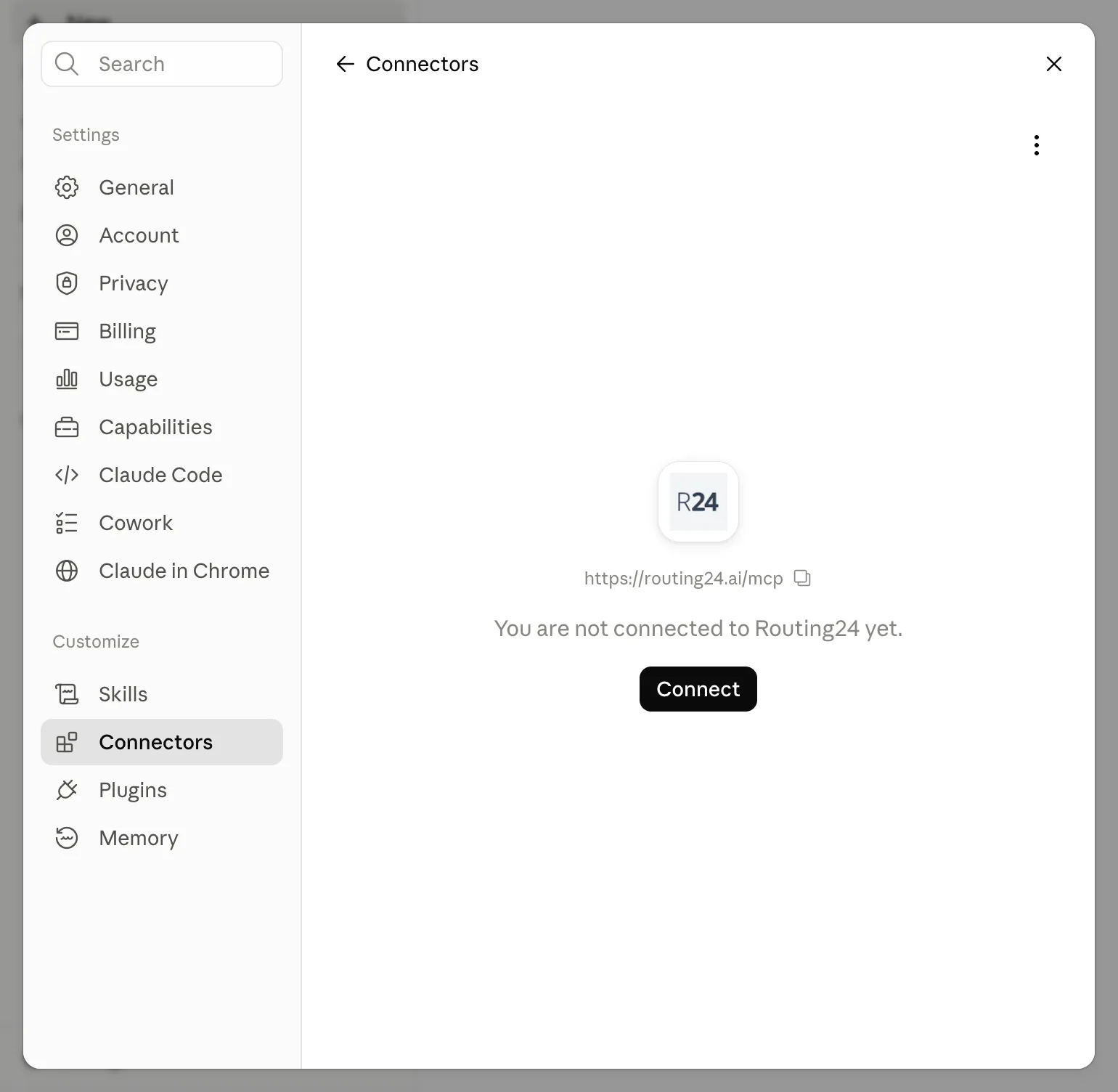
Pressione Connect no conector. O Claude envia você para a tela de consentimento do Routing24, descrita abaixo.
-
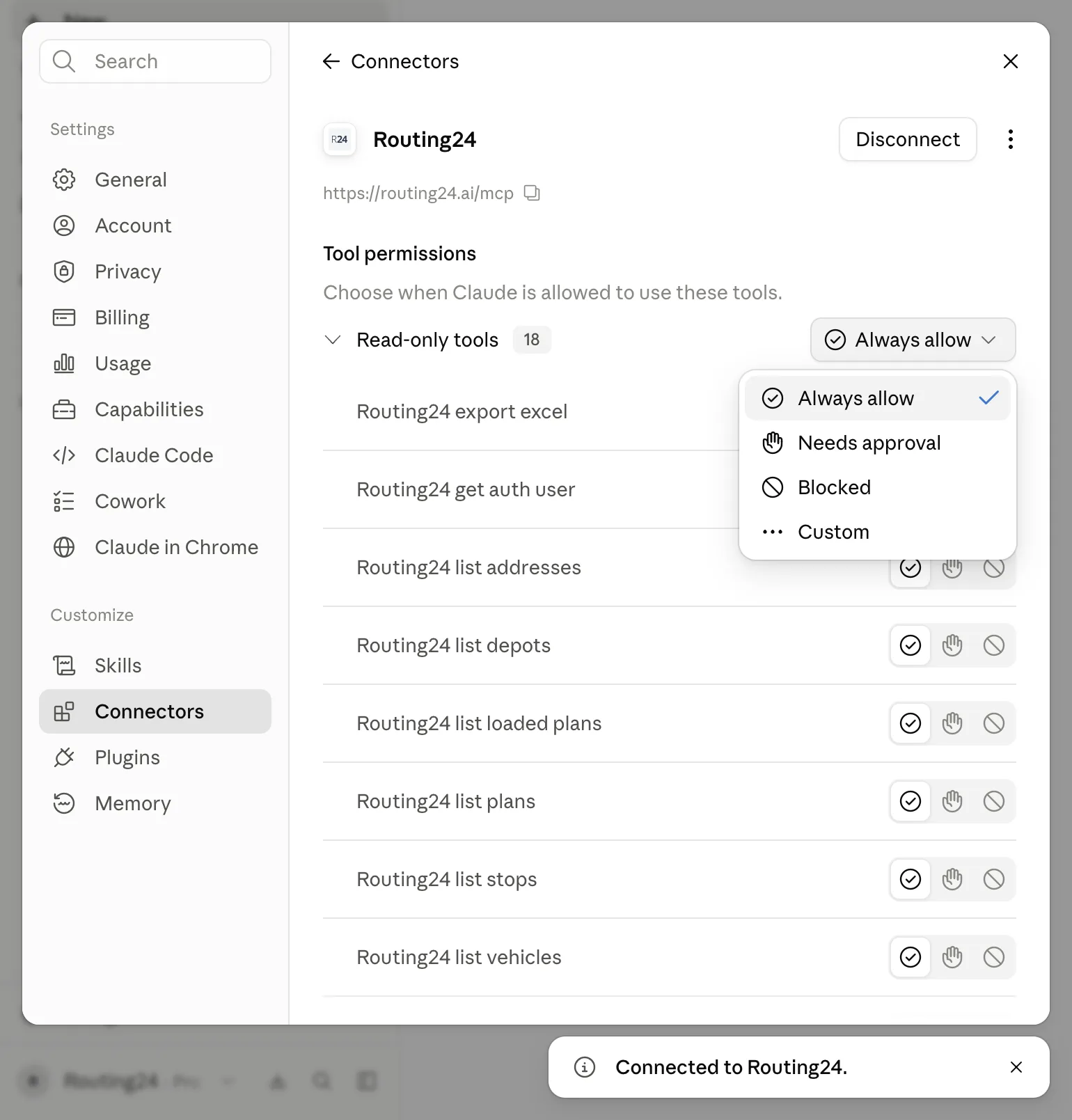
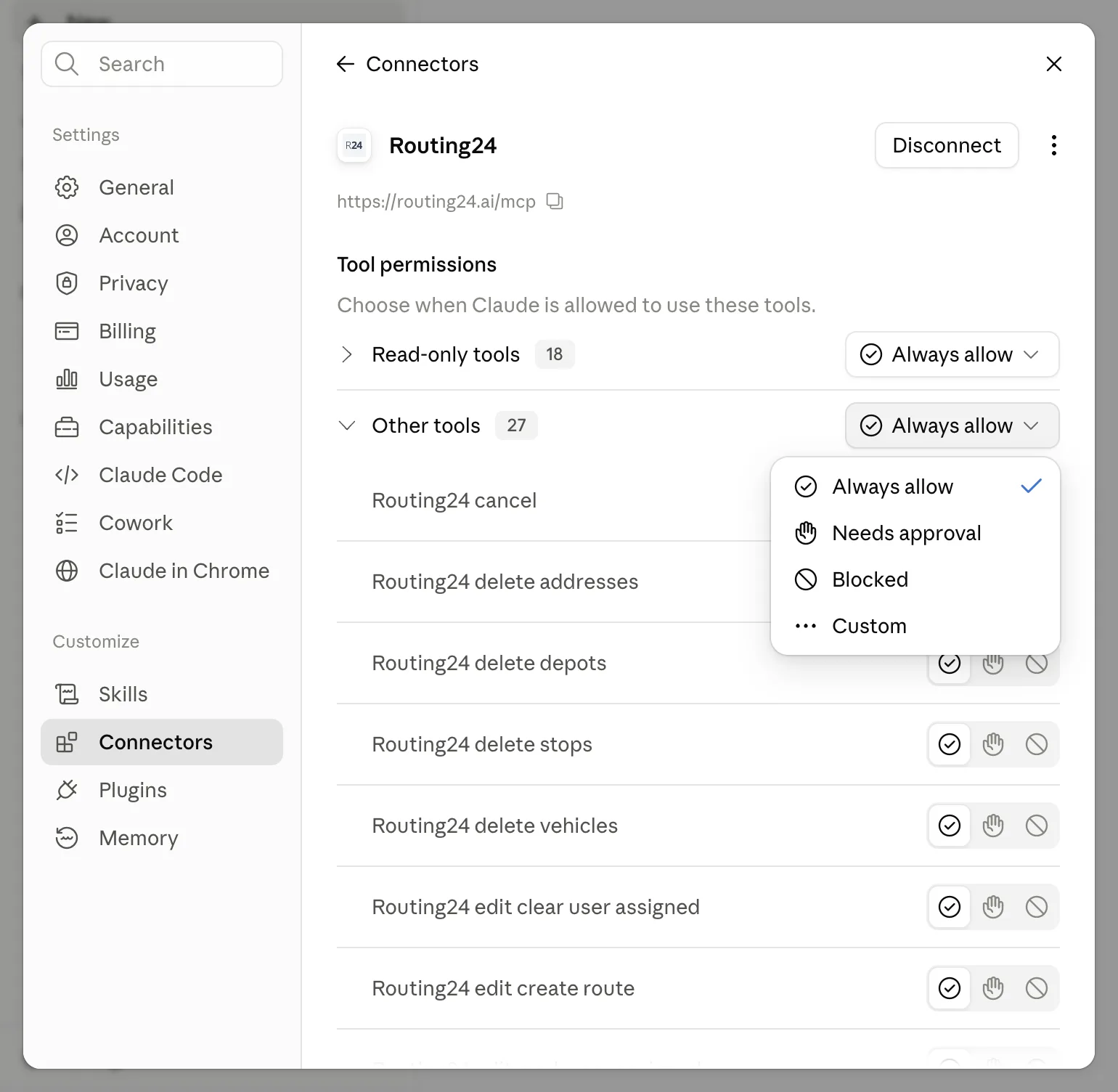
Escolha Always allow para Read-only tools e Other tools, ou selecione as ferramentas que deseja confirmar explicitamente.
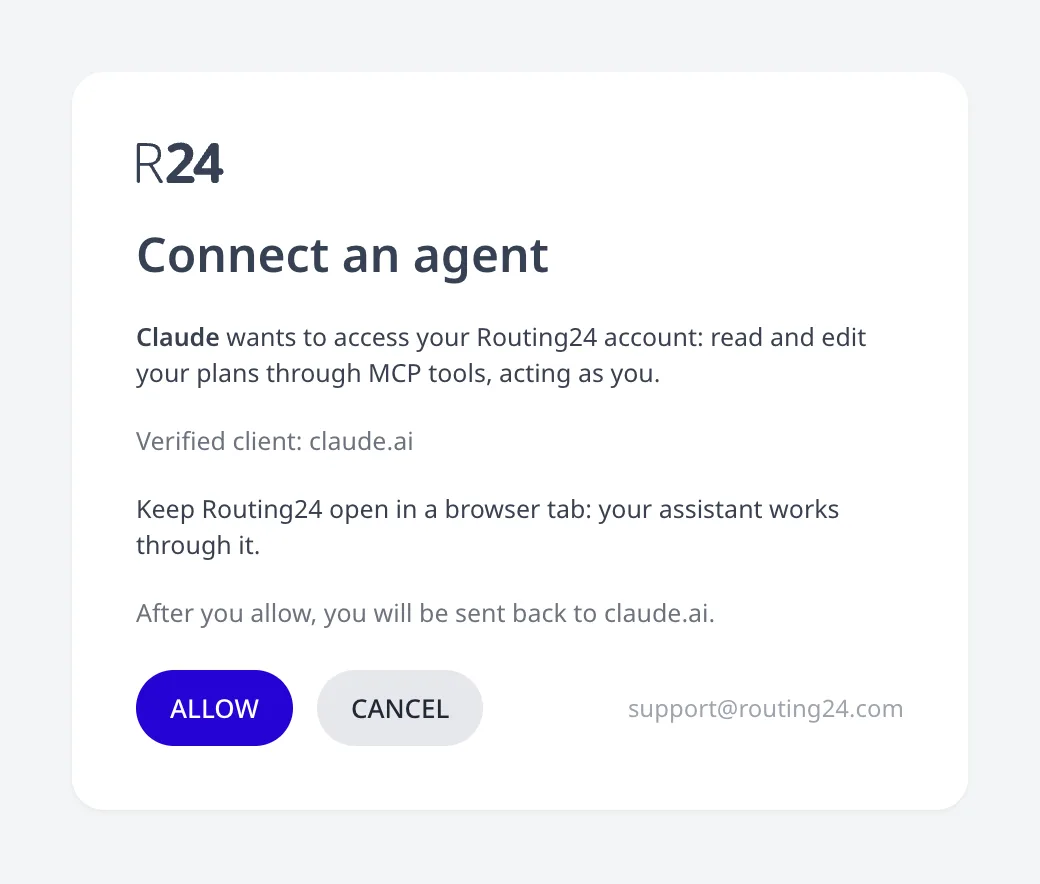
A tela de consentimento
Ao conectar o Routing24 ao seu assistente de IA, a tela de consentimento é exibida para você confirmar se está fornecendo ao seu assistente de IA acesso aos seus dados no Routing24.
Se você ainda não tem uma conta do Routing24, será solicitado que se cadastre primeiro, antes de aceitar o consentimento.
Para acesso colaborativo aos mesmos planos de rotas no seu navegador, abra routing24.com/app em uma nova janela separada do navegador e mantenha a aba do Routing24 aberta e ativa nessa janela. O Routing24 funciona conectando diretamente uma aba aberta do navegador e o seu assistente de IA.
Permissões de ferramentas
O Routing24 expõe ferramentas MCP para o Claude ou a OpenAI em dois grupos: Read-only tools, que podem responder a perguntas e inspecionar dados, e Other tools, que podem criar, atualizar ou excluir qualquer coisa no Routing24, incluindo planos e configurações.
Recomendamos começar com Always allow para os dois grupos de ferramentas se você usa um modelo de IA de fronteira (Claude Opus 4.8 ou superior, ou similar), e Needs Approval para Other tools em modelos menos capazes.
Downloads e imagens do mapa
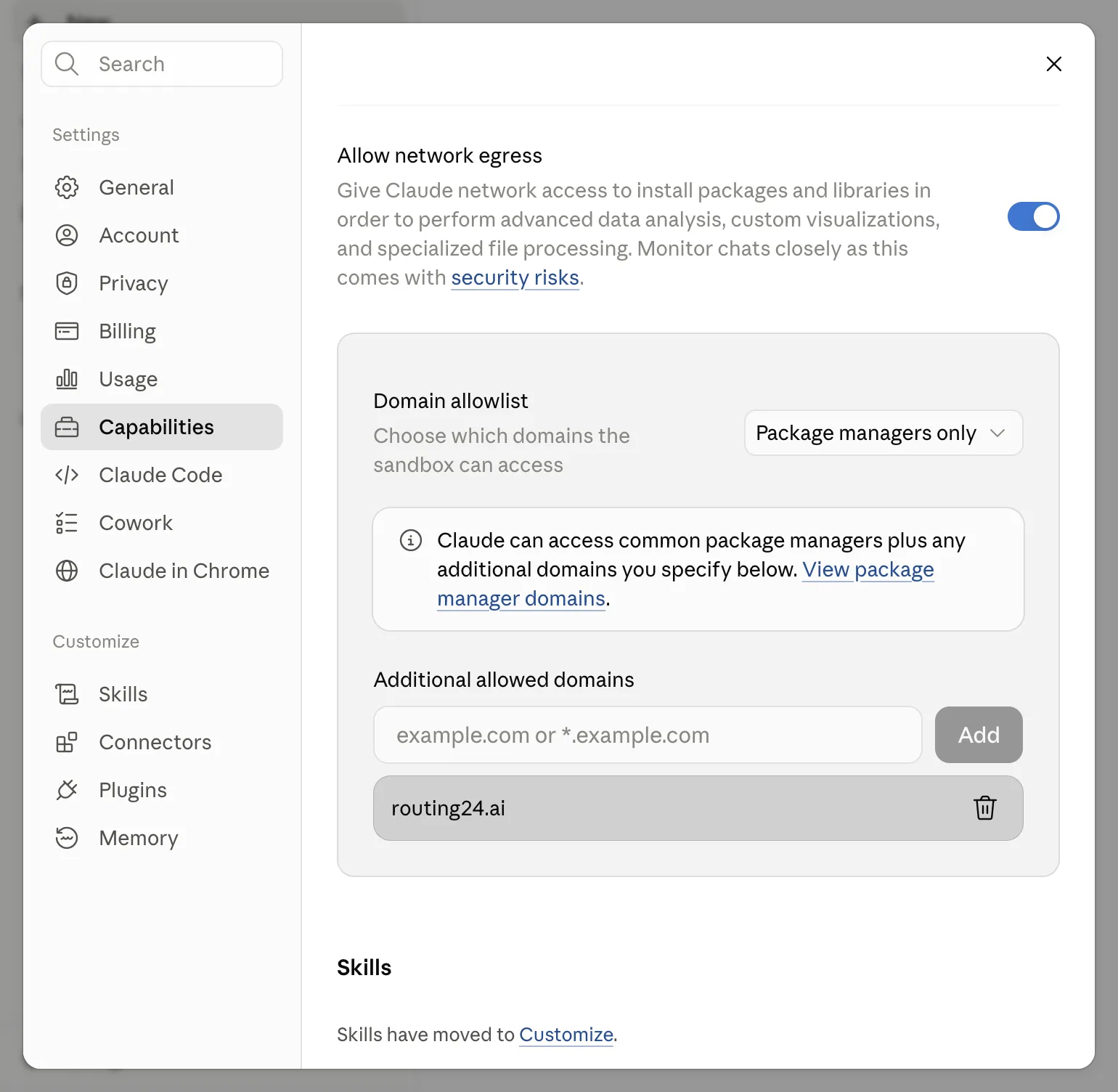
O Claude AI trabalha com arquivos que só podem ser baixados de nomes de
domínio permitidos, e routing24.ai não está nessa lista. Adicione-o se
quiser que o Claude tenha acesso a dados baixáveis manualmente do Routing24,
como arquivos JSON ou Excel, ou imagens de mapa em alta resolução do plano.
Abra Settings > Capabilities e, com Allow network egress ativado,
insira routing24.ai em Additional allowed domains.
Conectar o ChatGPT
O ChatGPT oferece suporte a conectores MCP personalizados no modo de
desenvolvedor. Ative-o e adicione https://routing24.ai/mcp como URL do
conector. O ChatGPT abre a mesma tela de consentimento e lista as
ferramentas do Routing24 depois que você pressiona Permitir.
Outros clientes
Qualquer cliente MCP com suporte a OAuth conecta da mesma forma, com a mesma URL e a mesma tela de consentimento. O Microsoft Copilot Studio é um deles. Um cliente que não consegue fazer login com OAuth não pode se conectar atualmente.
Primeira execução
Mantenha o Routing24 em uma janela própria do navegador, não em uma segunda aba da janela em que você conversa. O Chrome coloca uma aba em segundo plano em suspensão para economizar memória, e uma aba suspensa não responde nada. A aba ativa de uma janela nunca é suspensa, então o aplicativo permanece acessível ali enquanto você trabalha em outra janela.
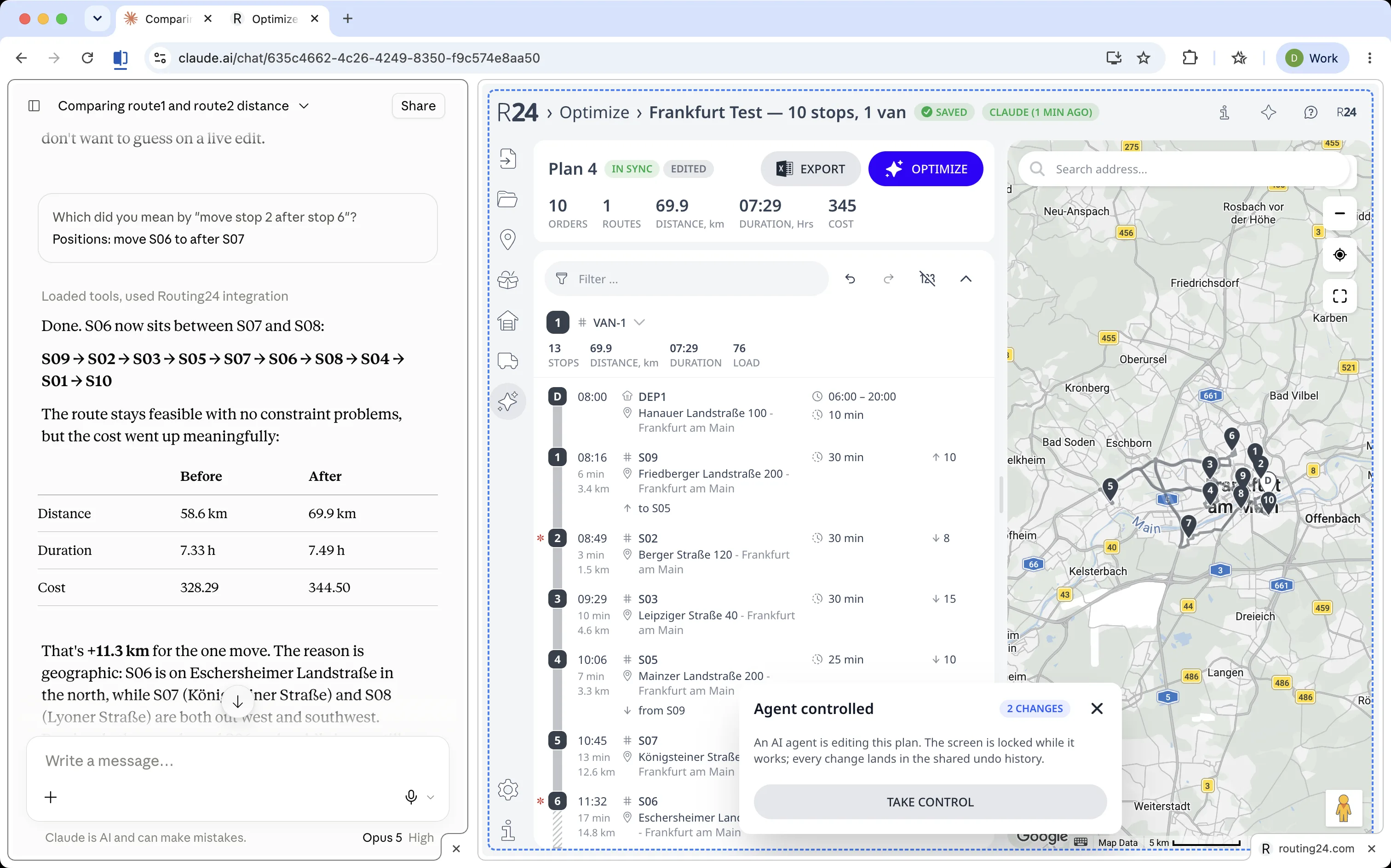
A visualização dividida do Chrome faz o mesmo trabalho em uma única janela. Clique com o botão direito na aba em que você conversa, escolha New split view with current tab e abra o Routing24 no segundo painel. Os dois painéis ficam ativos, então você observa o aplicativo mudar enquanto lê a resposta do assistente ao lado.
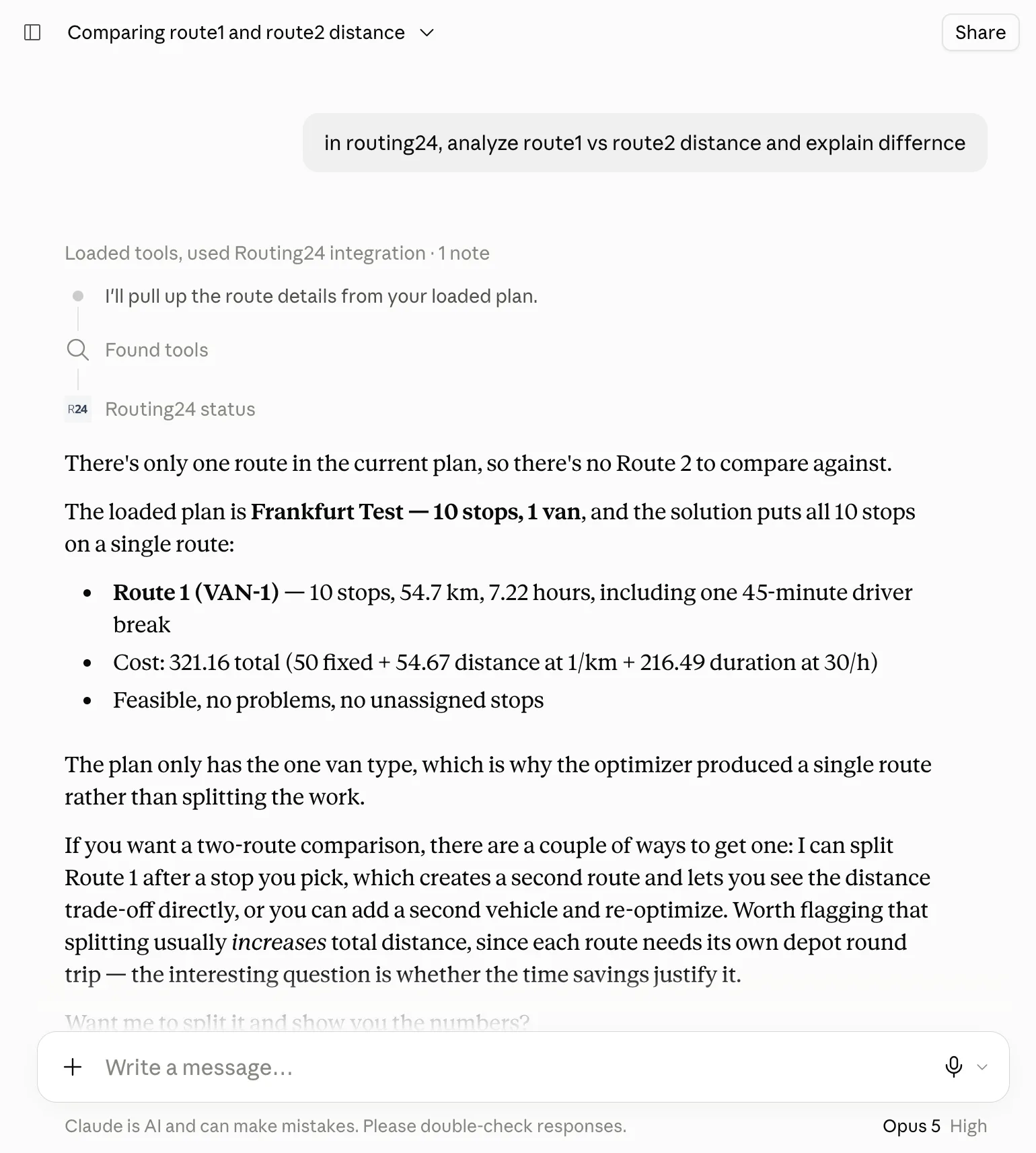
Dê ao assistente uma tarefa pequena e verifique o resultado na sua própria aba:
Open my Routing24 account, list the tools you have, and tell me how many
plans I have saved and which one is loaded.
Em uma execução bem-sucedida, o assistente informa a lista de ferramentas e
seus planos, e um selo verde aparece no cabeçalho do Routing24 exibindo o
nome do cliente e (now). Pressione o selo para abrir o painel do
assistente e ler o registro do que ele chamou.
Depois dê trabalho de verdade ao assistente:
In Routing24, add a van with a 20 pallet capacity working 8:00 to 17:00,
re-optimize, and tell me what changed.
Quando um agente de IA remoto trabalha no seu plano, o aplicativo exibe uma mensagem de "bloqueio" Controlado pelo agente enquanto a edição de dados ou uma manipulação de várias etapas está em andamento. Os dados são editados ao vivo, e você pode observar cada ação ou assumir o controle e alterar qualquer coisa em paralelo com a IA.
Todas as alterações acontecem em tempo real no navegador, consulte o que você vê enquanto um assistente conectado trabalha.
O que os erros significam
Cada linha abaixo é a solução. A causa de cada uma está em Routing24 como um servidor MCP.
| O que o assistente informa | O que fazer |
|---|---|
| Nenhuma aba do navegador com o Routing24 está conectada | Abra routing24.com/app e faça login |
| Nenhuma aba do aplicativo Routing24 está aberta | O navegador está vinculado, mas todas as abas do aplicativo estão fechadas. Abra uma |
| A aba fechou durante a execução de uma ferramenta | Reabra a aba e peça ao assistente para reler o plano antes de tentar novamente |
| A aba não respondeu em 60s | Peça ao assistente para verificar o status em vez de repetir a chamada. Uma otimização em execução continua na aba |
| Outra aba assumiu enquanto esta chamada estava em execução | Você aprovou a conexão em um segundo navegador. Trabalhe nesse navegador ou aprove novamente neste |
| O conector pede consentimento novamente | A conexão foi revogada. Aprove-a novamente |
Um assistente que informa que as ferramentas estão ausentes está olhando para a conta errada ou para o navegador errado. Verifique se o navegador com a sua aba do aplicativo aberta é o navegador em que você aprovou a conexão.
Desconectar
Abra o painel do assistente no Routing24. A barra abaixo da caixa de mensagem exibe "Claude está conectado à sua conta". Pressione Desconectar e confirme. O Claude perde o acesso à sua conta do Routing24 e para de funcionar imediatamente. Para usá-lo novamente, aprove a conexão a partir do Claude mais uma vez.
Remover o conector no Claude ou no ChatGPT impede que esse cliente faça chamadas, mas mantém a aprovação na sua conta. Cada espaço de trabalho de um cliente tem sua própria aprovação, e desconectar um não afeta os outros.
Próxima etapa
Routing24 como um servidor MCP cobre o que o assistente que você acabou de conectar pode chamar: as 43 ferramentas, o que o aplicativo mostra enquanto ele trabalha e o que cada falha significa.
FAQ
Como conecto o Claude ao Routing24?
No Claude, abra Settings, depois Connectors, e pressione Add custom connector. Insira https://routing24.ai/mcp como URL e Routing24 como nome, mantenha as configurações padrão e pressione Connect. O Claude envia você para a tela de consentimento do Routing24; aprove-a uma vez e depois escolha as permissões de ferramentas que deseja.
Conectar meu próprio assistente tem custo adicional no Routing24?
Não. Conectar um assistente está disponível em todos os níveis. Um assistente conectado gasta a cota da sua própria assinatura do Claude ou do ChatGPT em vez do orçamento de IA incluído no seu plano do Routing24, e o Routing24 executa apenas as chamadas de ferramentas que ele solicita. Uma otimização iniciada por ele gasta o mesmo limite que o botão Otimizar.
Por que meu assistente conectado diz que nenhuma aba está conectada?
Cada chamada é executada dentro da sua aba do aplicativo com sessão iniciada, então uma aba fechada significa uma chamada com falha. Abra routing24.com/app, faça login e deixe a aba aberta. Um assistente que informa que as ferramentas estão ausentes está olhando para o navegador errado: verifique se o navegador com a aba do aplicativo aberta é o que você aprovou.
Como desconecto o Claude da minha conta do Routing24?
Abra o painel do assistente no Routing24. A barra abaixo da caixa de mensagem exibe Claude está conectado à sua conta. Pressione Desconectar e confirme; o Claude perde o acesso imediatamente. Remover o conector no lado do Claude impede que esse cliente faça chamadas, mas mantém a aprovação na sua conta; portanto, desconecte pelo Routing24 para revogá-la.
Posso conectar o ChatGPT ou outro cliente MCP?
O ChatGPT oferece suporte a conectores MCP personalizados no modo de desenvolvedor: ative-o, adicione https://routing24.ai/mcp como URL do conector e aprove a mesma tela de consentimento. Qualquer cliente MCP com suporte a OAuth conecta da mesma forma, com a mesma URL; o Microsoft Copilot Studio é um deles. Um cliente que não consegue fazer login com OAuth não pode se conectar atualmente.