Importar desde Excel o CSV
Por Nathan ColeActualizado
Routing24 importa pedidos, depósitos y vehículos desde un solo archivo XLSX, XLS o CSV. Las columnas se emparejan por el nombre del encabezado, en cualquier orden, con alias aceptados. Toda importación termina en un diálogo de revisión que lista qué se encontró, qué se omitió y por qué. El plan solo cambia cuando usted acepta. Vuelva a importar un archivo actualizado cada vez que los datos cambien.
Esta página cubre los formatos y hojas aceptados, las formas de importar, el diálogo de revisión y el ciclo de exportación e importación.
Formatos de archivo y hojas
Routing24 lee archivos XLSX, XLS y CSV. Un libro de Excel puede contener hasta tres hojas de datos, todas opcionales:
| Hoja | Contiene |
|---|---|
| Pedidos | Una fila por pedido: ID, dirección y cualquier detalle por pedido |
| Depósitos | Ubicaciones de inicio y recarga |
| Vehículos | Tipos de vehículo: capacidad, turnos, costos |
Routing24 omite cualquier hoja que usted no incluya. Empareja los encabezados de columna por nombre, en cualquier orden. La mayoría de las columnas tienen alias aceptados: la lista completa está en la referencia de columnas de hoja de cálculo.
Un archivo que no sigue la plantilla se importa de todos modos, con menos columnas reconocidas. Un CSV, o un libro cuyas hojas no usan los nombres anteriores, recurre a una importación simple: Routing24 busca una columna de ID y una de dirección en la primera hoja, crea un pedido por fila, crea automáticamente un vehículo predeterminado e ignora las demás columnas (franjas horarias, cargas). Cuando el archivo contiene detalles por pedido, nombre la hoja Pedidos.
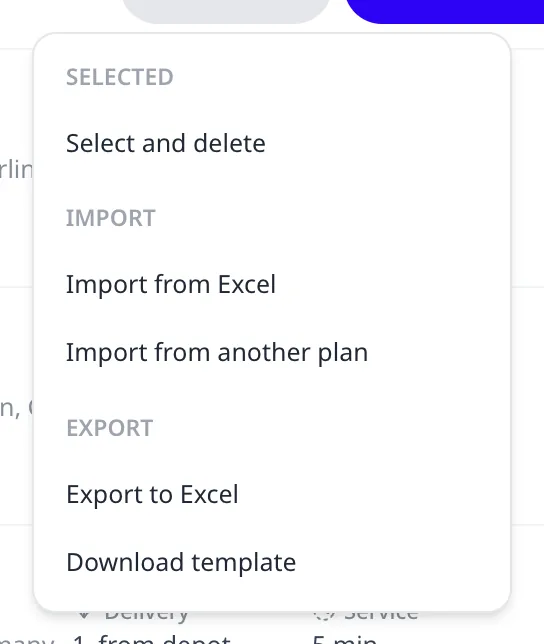
Descargar plantilla en el menú ⋯ de cualquier página de edición descarga la hoja de esa entidad con los encabezados correctos, una fila de ejemplo y una hoja de Documentación que explica sus columnas. Descargar plantilla en la página de inicio descarga un plan de ejemplo completo como libro. Su hoja de Documentación cubre todas las columnas.
Formas de importar
- Página de inicio: presione Importar archivo de Excel para iniciar un plan a partir de un archivo.
- Cualquier página de edición (Pedidos, Depósitos, Flota): abra el menú ⋯ y elija Importar desde Excel. Esto importa en el plan actual y se combina con lo que ya existe.
- ⋯ > Importar desde otro plan copia pedidos, depósitos o vehículos directamente desde uno de sus planes guardados, sin ningún archivo. Un uso típico es reutilizar una flota en los planes diarios.
El diálogo de revisión
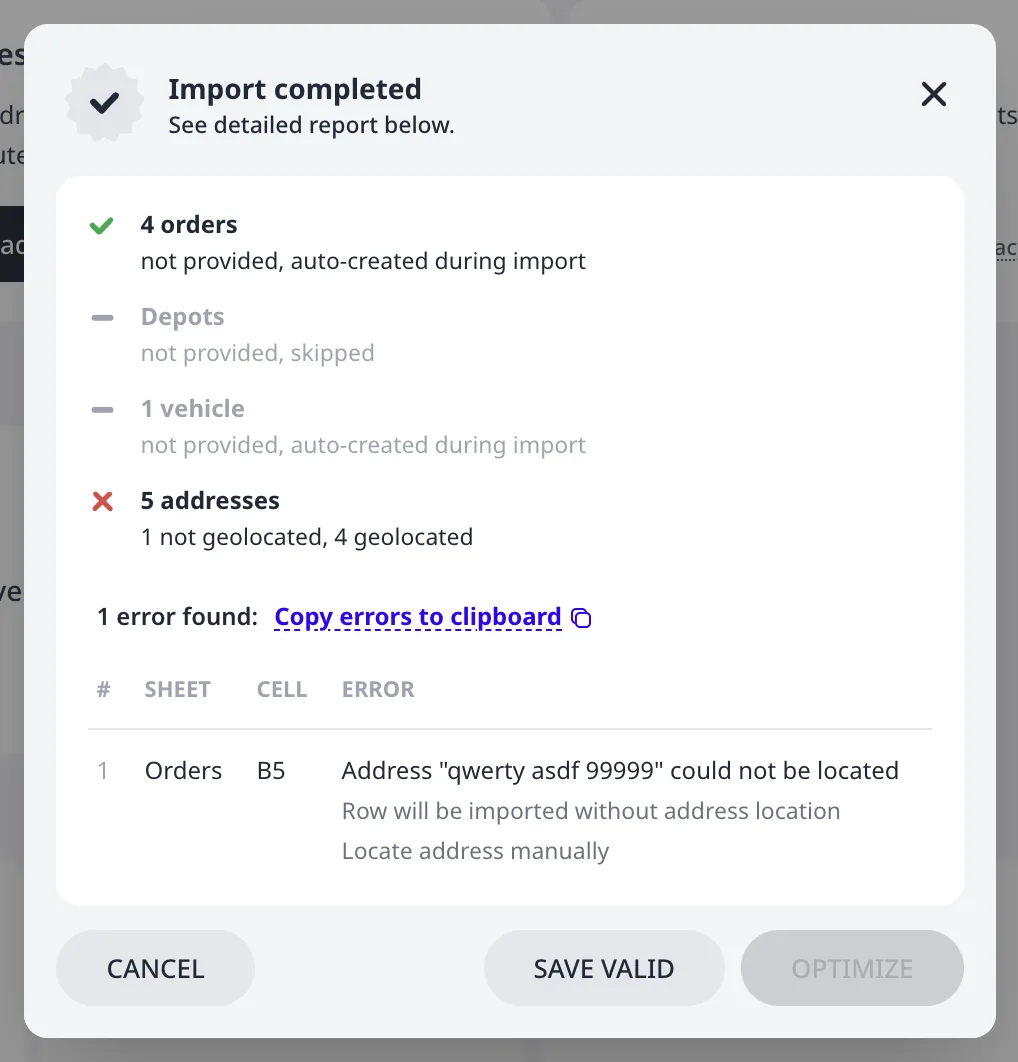
Toda importación termina en un diálogo de revisión. Nada se importa hasta que usted lo acepta. El diálogo informa cada sección, por ejemplo "24 pedidos, importados sin errores" o "no proporcionado, omitido", y el recuento de direcciones geolocalizadas frente a no geolocalizadas.
Cuando hay filas con problemas, una tabla de errores lista cada una con su #, HOJA, CELDA y ERROR. Cada error también indica su consecuencia:
- La hoja se omitirá: la hoja no es utilizable (por ejemplo, falta una columna obligatoria). Nada de ella se importa.
- La fila se omitirá: la fila no es válida y no se importa. El resto de la hoja sí se importa.
- "La fila se importará sin ubicación de dirección": la fila se importa, pero su dirección aún no tiene ubicación. Su fila muestra una insignia NO GEOLOCALIZADO en la página de Pedidos o Depósitos: consulte Corregir direcciones no reconocidas o mal ubicadas.
Copiar errores al portapapeles copia la tabla.
Luego elija:
- Continuar acepta la importación. Cuando existen errores junto con datos válidos, el botón dice Guardar válidos: importa las filas válidas y descarta el resto.
- Optimizar acepta la importación e inicia la optimización de inmediato. Permanece deshabilitado mientras exista algún error.
- Cancelar descarta toda la importación y deja el plan sin cambios.
Exportación y ciclo completo
El mismo menú ⋯ también exporta:
- Exportar a Excel descarga la lista actual (solo esa hoja) como un archivo .xlsx.
- Descargar plantilla descarga una hoja con los encabezados correctos para esa entidad, con una fila de ejemplo y una hoja de Documentación.
Un archivo exportado se vuelve a importar sin problemas: para hacer cambios masivos, exporte, edite en Excel y vuelva a importar. El plan de rutas en sí, con rutas y ETAs, se exporta por separado: consulte Exportar rutas a Excel.
Siguiente paso
La referencia de columnas de hoja de cálculo documenta cada columna reconocida con alias y ejemplos.
FAQ
¿Qué formatos de archivo importa Routing24?
Routing24 importa XLSX, XLS y CSV. Un libro puede contener hasta cuatro hojas llamadas Pedidos, Depósitos, Vehículos y Direcciones, todas opcionales. Un CSV, o un libro sin esos nombres de hoja, recurre a una importación simple que lee una columna de Id y una de dirección en la primera hoja y crea un pedido por fila con un vehículo predeterminado.
¿Los encabezados de mis columnas tienen que coincidir exactamente con la plantilla?
No. Routing24 empareja una columna por el texto de su encabezado, en cualquier posición, y la mayoría de las columnas aceptan alias. Entrega y Cantidad se importan ambas como la carga de entrega. Id y Código se importan ambas como el id. Las columnas no reconocidas se ignoran. Solo Id y Dirección son obligatorias en una fila de pedido. Descargar plantilla en el menú Más descarga los encabezados esperados.
¿Qué hace el diálogo de revisión?
Informa cada sección antes de que el plan cambie, por ejemplo 24 pedidos importados sin errores. También lista cada fila con problemas con su hoja, celda y consecuencia. Continuar acepta una importación limpia. El botón Guardar válidos importa las filas limpias y descarta el resto. Optimizar acepta e inicia una optimización, pero permanece deshabilitado mientras queden errores. Cancelar descarta la importación.
¿Puedo volver a importar un archivo que exporté desde Routing24?
Sí. Una lista exportada se vuelve a importar columna por columna. Para hacer cambios masivos, exporte la lista de Pedidos con Más, luego Exportar a Excel, edítela en Excel e impórtela de nuevo con Más, luego Importar desde Excel. Importar en un plan abierto se combina con lo que ya existe. El libro del plan de rutas con rutas y ETAs es una exportación aparte.