Mapas base y Street View™
Por Nathan ColeActualizado
Routing24 funciona con dos mapas base. Las funciones de planificación funcionan igual en ambos. Lo que cambia es la imagen del mapa, la búsqueda de direcciones detrás de él y Street View™.
OpenStreetMap en el nivel gratuito
El mapa base de OpenStreetMap es un mapa mundial completo renderizado con MapLibre. Todo lo descrito en Navegar por el mapa funciona en él: zoom, búsqueda, consulta con clic derecho, colores de ruta. La búsqueda de direcciones y la consulta con clic derecho usan datos de OpenStreetMap, que cubren bien las direcciones de calle habituales pero tienen menos nombres de negocios y puntos de interés.
Google Maps™ en Starter y Pro
El mapa base de Google Maps™ dibuja la misma vista de mapa sobre imágenes de Google. Las diferencias más allá de los mosaicos:
- Búsqueda de Google Places. El cuadro de búsqueda del mapa y los campos de dirección de toda la aplicación buscan en la base de datos de lugares de Google, con mejores tasas de acierto en direcciones parciales, nombres de negocios y desarrollos nuevos.
- Consulta inversa de Google. La tarjeta de consulta con clic derecho también resuelve con datos de Google.
- Street View™, que se describe más abajo.
- Tráfico de Google Maps™ en el mapa.
Lo que incluye cada plan está en la página de planes y facturación.
Street View™
Un pin en el lugar exacto aún no muestra las condiciones de llegada: una entrada a la vuelta de la esquina, una calle demasiado estrecha para el camión, una dirección que es un portón cerrado. Street View™ muestra el lugar a nivel de calle antes del despacho.
En el mapa base de Google, arrastre la figura naranja (esquina inferior derecha del mapa) hasta cualquier calle. La vista se divide en dos paneles: el mapa sigue activo en un lado y el panorama a nivel de calle se abre en el otro. Los pines siguen siendo clicables mientras el panorama está abierto.
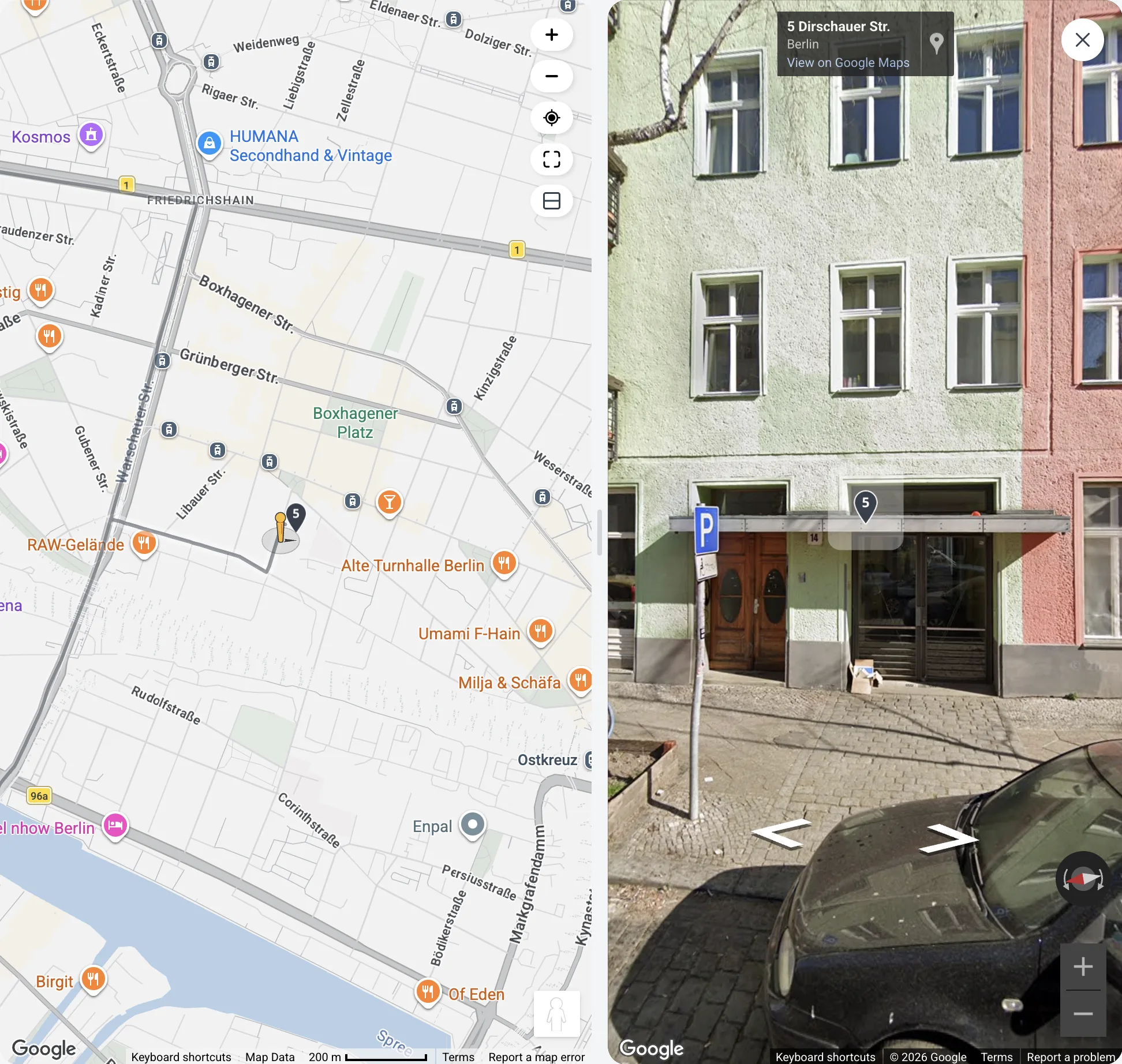
Mientras la vista dividida está abierta:
- Los pines del mapa aparecen dentro del propio panorama, para ubicaciones a menos de unos 300 metros.
- Arrastre el divisor entre los paneles para cambiar su tamaño.
- El botón de disposición en la pila de controles del mapa alterna la división: Mover Street View™ abajo / Mover Street View™ a la derecha.
- Cerrar Street View™ (el botón × en la esquina del panorama) vuelve al mapa completo.
Un repaso en Street View™ de las direcciones nuevas o desconocidas muestra problemas que el pin no muestra: falta de estacionamiento, falta de zona de carga, un pin mal ubicado desplazado un edificio. Corrija un pin mal ubicado con Personalizar, como se describe en Editar pedidos, depósitos y direcciones en el mapa.
Un plan creado en un mapa base se abre sin cambios en el otro.
Siguiente paso
Envíe la ruta al conductor con Compartir una ruta con un conductor.
FAQ
¿Qué mapa usa Routing24?
Routing24 funciona con dos mapas base: una vista de OpenStreetMap renderizada con MapLibre y una vista de Google Maps™. Las funciones de planificación funcionan igual en ambos, y un plan creado en un mapa base se abre sin cambios en el otro. Lo que incluye cada plan está en la página de planes y facturación.
¿Qué agrega el mapa base de Google Maps™?
El mapa base de Google Maps™ agrega la búsqueda de Google Places detrás del cuadro de búsqueda del mapa y de los campos de dirección, con mejores tasas de acierto en direcciones parciales, nombres de negocios y desarrollos nuevos. La consulta con clic derecho resuelve con datos de Google. Street View™ y el tráfico de Google Maps™ están en este mapa base. Los planes creados en un mapa base se abren sin cambios en el otro.
¿Cómo abro Street View™ en un punto de entrega?
En el mapa base de Google, arrastre la figura naranja desde la esquina inferior derecha del mapa hasta cualquier calle. La vista se divide en dos paneles: el mapa sigue activo en un lado y el panorama a nivel de calle se abre en el otro, con los pines del mapa dibujados dentro del panorama para ubicaciones a menos de unos 300 metros.
¿Por qué revisar una parada en Street View™ antes del despacho?
Un pin en el lugar exacto aún no muestra las condiciones de llegada: una entrada a la vuelta de la esquina, una calle demasiado estrecha para el camión, una dirección que es un portón cerrado. Un repaso en Street View™ de las direcciones nuevas muestra falta de estacionamiento, falta de zona de carga o un pin desplazado un edificio.