Resultados de la optimización en el mapa
Por Nathan ColeActualizado
Después de una optimización, el mapa rellena cada pin de parada con el color de su ruta y lo numera en orden de visita. Las líneas de ruta conectan las paradas en el mismo color. Los depósitos se muestran como pines blancos con un borde de color y una D. El glosario completo de pines está en Navegar por el mapa. Las correcciones de rutas funcionan directamente en el mapa: arrastre cualquier pin de parada a otra ruta sin tocar la lista. Esta página cubre la tarjeta de parada y el arrastre de pines entre rutas.
Los ejemplos usan el plan Franjas horarias (12 pedidos, 2 camionetas). Cárguelo y presione Optimizar:
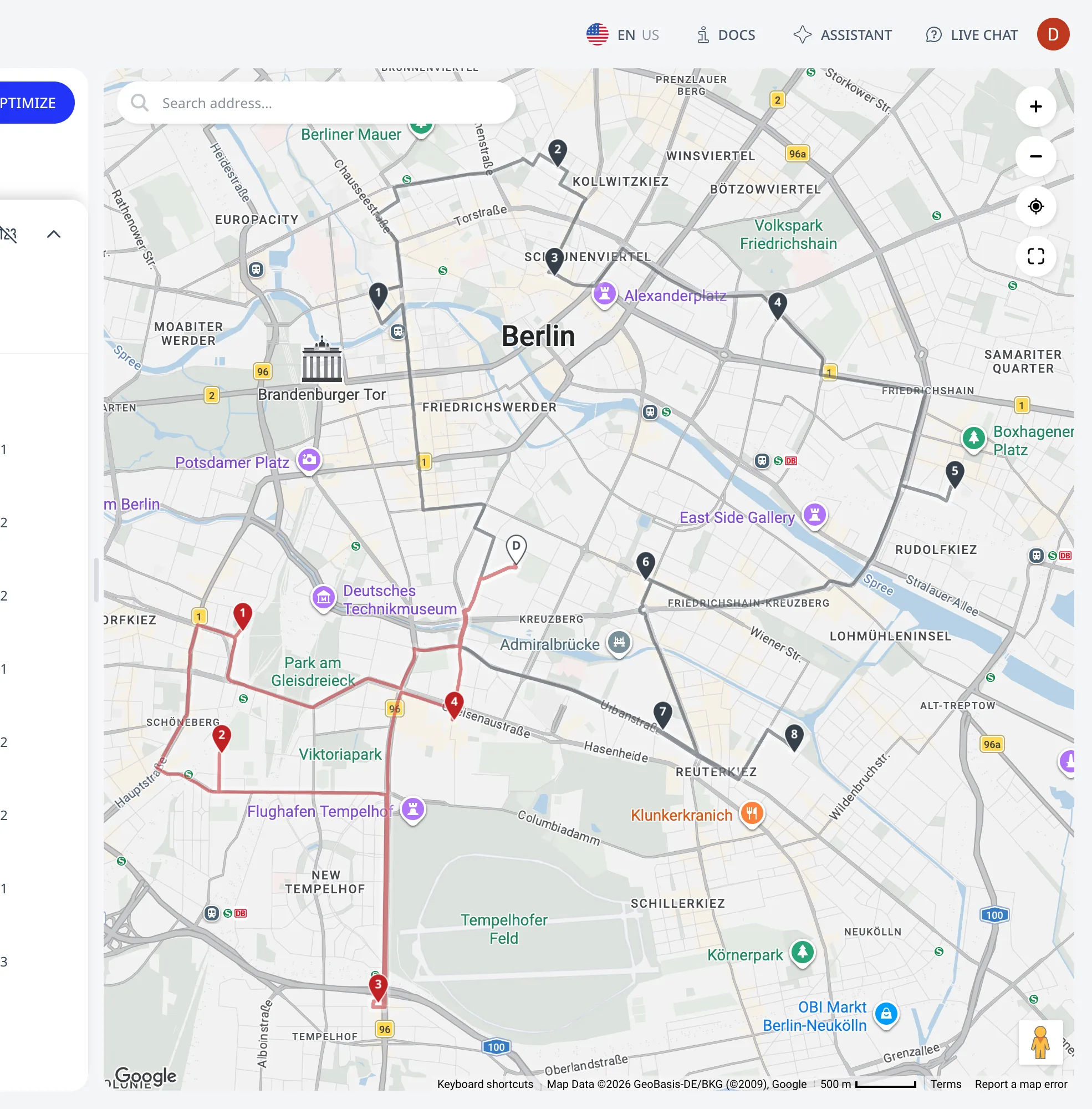
Las tarjetas de ruta controlan qué rutas dibuja el mapa. Consulte Ver una sola ruta vs. todas las rutas.
La tarjeta de parada
Haga clic en un pin de parada y se abre una tarjeta. Las líneas superiores muestran el id del pedido y la dirección. La línea siguiente muestra la ETA y el tiempo y la distancia de viaje desde la parada anterior. Debajo están las franjas horarias del pedido, la duración del servicio y la carga. La tarjeta de la captura muestra 11:41 8 min 3.4 km. El conductor llega a las 11:41 después de 8 minutos y 3.4 kilómetros de conducción desde la parada anterior. Haga clic en cualquier línea de texto de la tarjeta para copiarla.
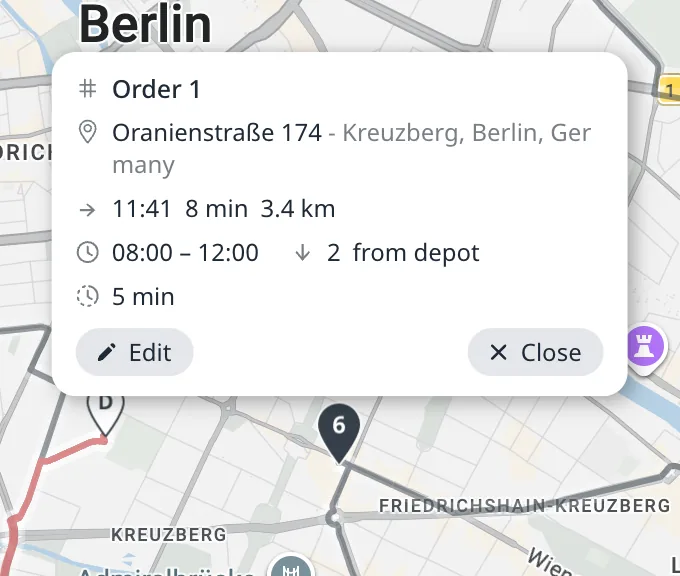
El mismo clic selecciona la fila de la parada en su tarjeta de ruta. Routing24 desplaza la lista de rutas hasta la fila y resalta la fila y su ruta. Un clic en el pin D del depósito selecciona la fila del depósito en la primera tarjeta de ruta que contiene el depósito. Un clic en el pin de un pedido sin asignar selecciona la fila del pedido en el panel Sin asignar. Un pedido agregado después de la optimización no tiene fila en la página Optimizar, así que un clic en su pin abre la página Pedidos con la fila del pedido resaltada.
La tarjeta tiene dos botones:
- Editar abre la página Pedidos con el pedido en su editor.
- Cerrar cierra la tarjeta. Un clic en un espacio vacío del mapa también la cierra.
El pin D del depósito abre el mismo tipo de tarjeta para el depósito. Su Editar abre la página Depósitos. Las tarjetas de los pines de las páginas del editor se describen en Editar pedidos, depósitos y direcciones en el mapa.
Arrastrar un pin a otra ruta
Para reasignar un pedido en el mapa, mantenga presionado su pin de parada hasta que se levante y luego arrástrelo.
- A medida que el pin se acerca a una línea de ruta, un tooltip en vivo previsualiza la inserción, por ejemplo Visita en la ruta 2 / antes de la parada 2, con el número de parada que tendría en el color de la ruta de destino. Muévase a lo largo de la línea y el punto de inserción la sigue.
- Suelte el pin y Routing24 aplica el movimiento como cualquier otra edición manual: vuelve a validar la ruta y actualiza las ETA. El cambio entra en el historial de deshacer descrito en Editar rutas manualmente.
- Mientras el tooltip muestra suelte en cualquier lugar para deshacer, soltar el pin cancela el movimiento.
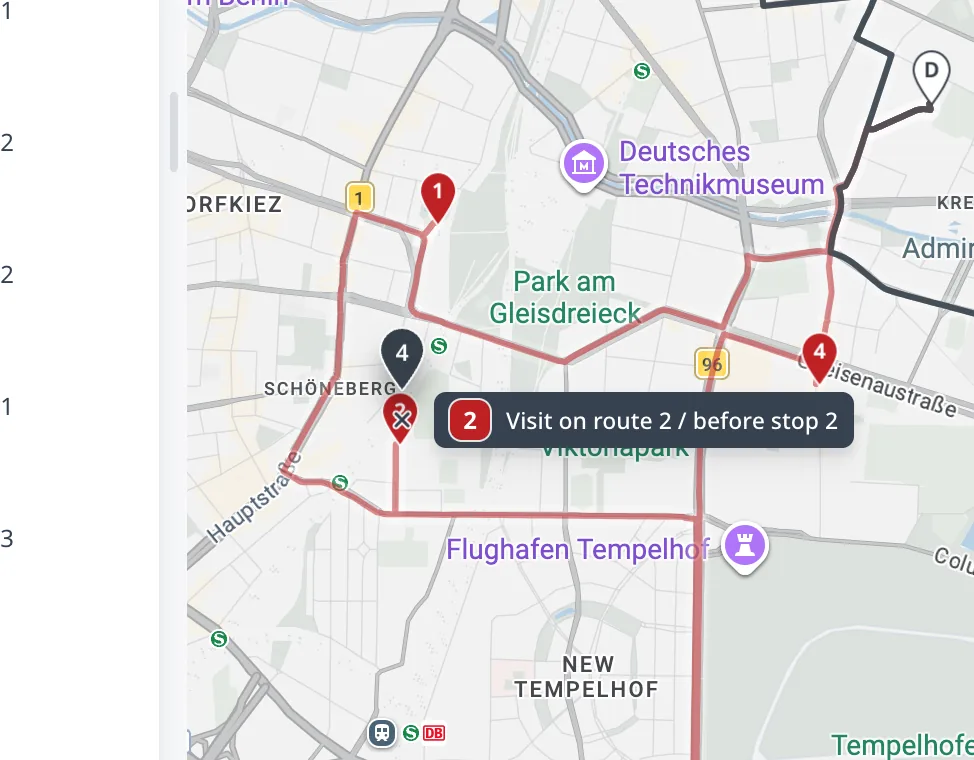
Con varias paradas seleccionadas primero en la lista, arrastrar un pin mueve todo el bloque. El tooltip muestra la cantidad, por ejemplo (3 pedidos).
Las ediciones en el mapa se comportan como todas las ediciones manuales: una ejecución completa de Optimizar reemplaza el plan de rutas actual y no conserva los movimientos hechos a mano. Haga las ediciones en el mapa después de la ejecución final de Optimizar, no antes.
Siguiente paso
Mapas base y Street View™ cubre los mapas base de pago.
FAQ
¿Qué muestra la tarjeta del pin de una parada después de la optimización?
La tarjeta muestra el id del pedido y la dirección, luego la ETA y el tiempo y la distancia de viaje desde la parada anterior, y después las franjas horarias del pedido, la duración del servicio y la carga. Una línea como 11:41 8 min 3.4 km significa que el conductor llega a las 11:41 después de 8 minutos y 3.4 kilómetros de conducción. Haga clic en cualquier línea para copiarla.
¿Puedo mover un pedido a otra ruta en el mapa?
Sí. Mantenga presionado su pin de parada hasta que se levante y arrástrelo hacia otra línea de ruta: un tooltip en vivo previsualiza la inserción con el número de parada que tendría, en el color de la ruta de destino. Suéltelo para aplicar; el movimiento vuelve a validar la ruta, actualiza las ETA y entra en el historial compartido de deshacer.
¿Puedo editar un pedido desde el mapa optimizado?
Sí. Haga clic en el pin de la parada. Routing24 resalta la fila de la parada en su tarjeta de ruta y desplaza la lista hasta ella. La tarjeta tiene Editar, que abre el pedido en su editor en la página Pedidos, y Cerrar. El pin D del depósito abre el mismo tipo de tarjeta, y su Editar abre la página Depósitos.
¿Las ediciones en el mapa sobreviven a una reoptimización?
No. Las ediciones en el mapa se comportan como todas las ediciones manuales: una ejecución completa de Optimizar reemplaza el plan de rutas actual y no conserva los movimientos hechos a mano, así que haga las ediciones en el mapa después de la ejecución final de Optimizar. Con varias paradas seleccionadas primero en la lista, arrastrar un pin mueve todo el bloque.