Ver una sola ruta vs. todas las rutas
Por Nathan ColeActualizado
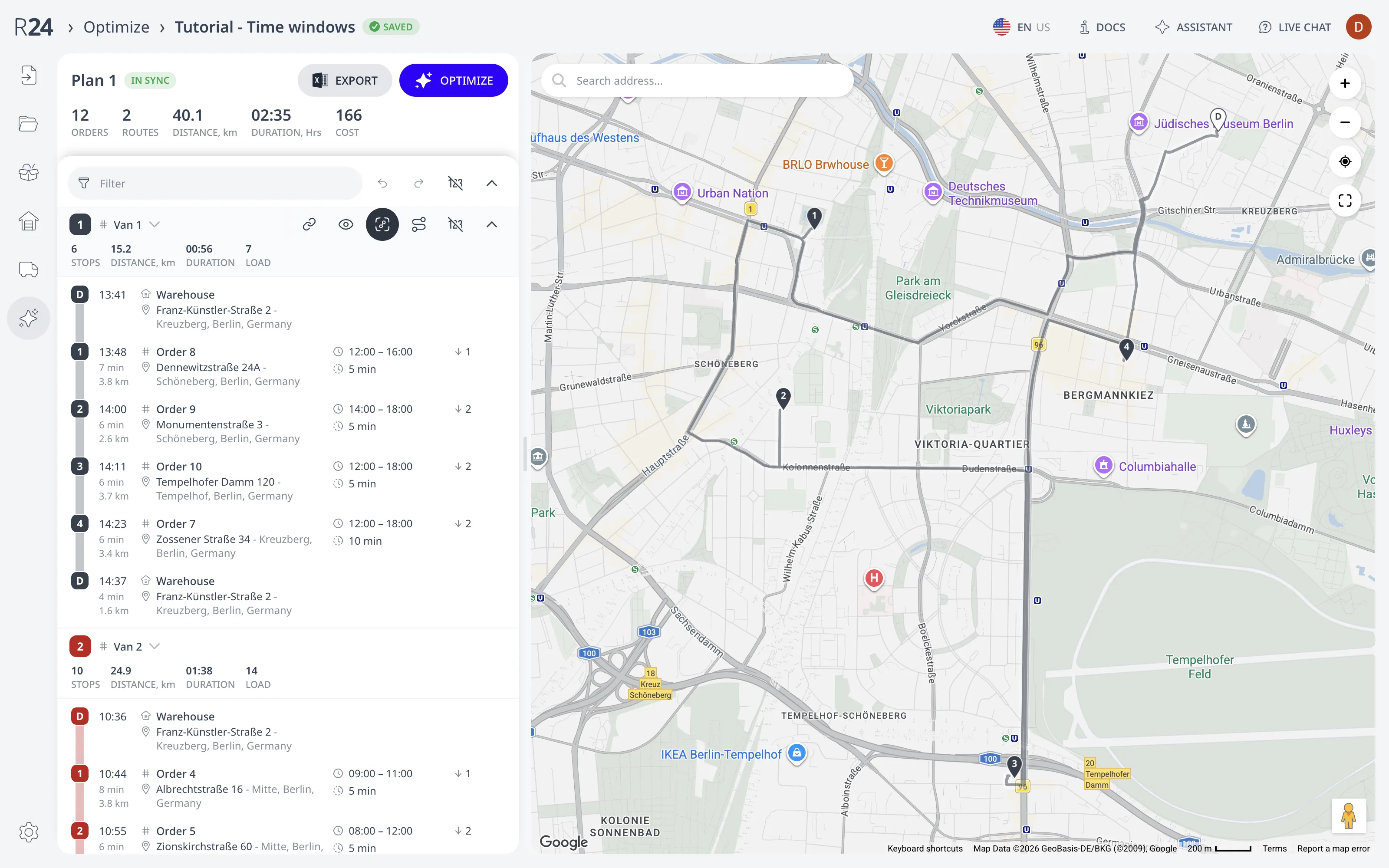
Cada tarjeta de ruta en la página Optimizar tiene controles de mapa para su ruta. El ícono del ojo oculta o muestra la línea y los pines de la ruta. Aislar capa oculta todas las demás rutas y acerca el mapa a esta. Al presionarlo de nuevo se restaura la vista anterior. Ocultar cambia solo el mapa. Una ruta oculta sigue contando en las métricas del plan y se sigue exportando.
Esta página cubre los colores de las rutas, los botones de la tarjeta, las acciones de mapa del menú de ruta y la capa Sin asignar.
Los ejemplos usan el plan Franjas horarias (12 pedidos, 2 camionetas). Cárguelo y presione Optimizar:
Colores de las rutas
Cada ruta recibe un color de una paleta fija, usado para el número de la ruta en la lista, su línea en el mapa y cada pin de parada en ella. La paleta está ordenada para que las rutas vecinas reciban colores visualmente distantes. Con más de 14 rutas los colores se repiten.
Los pedidos sin asignar están fuera de la paleta: pines blancos con borde rojo y un brillo rojo, que marcan un pedido que no está en ninguna ruta.
Los botones de cada tarjeta de ruta
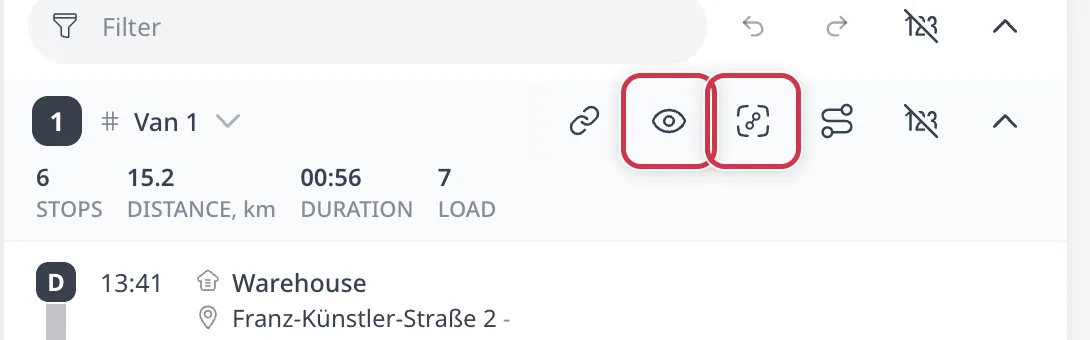
Cada encabezado de tarjeta de ruta en la página Optimizar muestra los controles de mapa para esa ruta:
- Ocultar capa en el mapa (el ícono del ojo) quita la línea y los pines de la ruta del mapa. Presione de nuevo (Mostrar capa en el mapa) para traerlos de vuelta. Ocultar afecta solo al mapa. La ruta sigue contando en las métricas del plan y en las exportaciones.
- Aislar capa oculta todas las demás rutas y acerca el mapa solo a esta. Mientras el aislamiento está activo, el botón permanece resaltado y su descripción dice Mostrar vista anterior. Al presionarlo de nuevo se restauran la visibilidad de rutas y el encuadre anteriores. Presionar Aislar capa en otra ruta mientras una ya está aislada cambia el aislamiento. La restauración sigue volviendo a la vista original.
Para una revisión conductor por conductor, aísle la ruta 1, revise sus paradas, aísle la ruta 2 y luego presione el botón de nuevo para restaurar el plan completo.
El menú de ruta
El menú Acciones de ruta (el ícono de ruta serpenteante en la tarjeta de ruta) tiene una sección Acciones del mapa:
- Centrar mapa en la ruta acerca el mapa a la extensión de la ruta sin cambiar lo que es visible. Úselo para saltar a una ruta en el borde lejano del plan.
- Ocultar esta ruta / Mostrar esta ruta es el mismo interruptor que el ícono del ojo.
- Ocultar todas las rutas oculta todas las rutas excepto esta y mantiene el mapa centrado donde está. A diferencia de Aislar capa, no acerca el mapa y no recuerda una vista para restaurar. Mientras las demás rutas están ocultas, el elemento dice Mostrar todas las rutas. Al presionarlo se restauran todas las rutas.
Ocultar, aislar u ocultar todas
Las cuatro acciones de mapa difieren en qué ocultan, si acercan el mapa y qué restaura una segunda pulsación:
| Acción | Dónde | Qué oculta | Acerca | Segunda pulsación |
|---|---|---|---|---|
| Ocultar capa en el mapa (ícono del ojo) | Encabezado de la tarjeta de ruta | La línea y los pines de esta ruta | No | Mostrar capa en el mapa dibuja la ruta de nuevo |
| Aislar capa | Encabezado de la tarjeta de ruta | Todas las demás rutas | Sí, a esta ruta | Mostrar vista anterior restaura la visibilidad y el encuadre anteriores |
| Ocultar todas las rutas | Menú Acciones de ruta | Todas las demás rutas | No, el mapa se queda donde está | Mostrar todas las rutas restaura todas las rutas, sin vista recordada |
| Centrar mapa en la ruta | Menú Acciones de ruta | Nada | Sí, a esta ruta | Nada que restaurar |
La capa Sin asignar
La sección roja Sin asignar arriba de las rutas tiene los mismos botones de ojo y aislar que una tarjeta de ruta. Al aislarla, el mapa se acerca solo a los pines sin asignar. Los pedidos sin asignar agrupados en una zona sugieren que un vehículo más o un turno más largo los atendería a todos. Consulte Por qué un pedido quedó sin asignar.
Los controles de esta página cambian lo que el mapa dibuja, no el plan. Para mover paradas entre rutas, arrastre los pines como se describe en Resultados de la optimización en el mapa, o consulte Editar rutas manualmente.
Siguiente paso
Lea los detalles de las paradas detrás de los pines en Resultados de la optimización en el mapa.
FAQ
¿Ocultar una ruta en el mapa la elimina del plan?
No. El ícono del ojo cambia lo que el mapa dibuja y nada más. Una ruta oculta conserva sus paradas, sigue contando en la franja de métricas y sigue apareciendo en la exportación a Excel. Presione el ícono de nuevo, ahora etiquetado Mostrar capa en el mapa, para dibujarla otra vez. Para mover paradas entre rutas, arrastre los pines o edite las rutas manualmente.
¿Cuál es la diferencia entre Aislar capa y Ocultar todas las rutas?
Aislar capa oculta todas las demás rutas y acerca el mapa a esta. Recuerda la vista anterior. Al presionarlo de nuevo, ahora etiquetado Mostrar vista anterior, restaura tanto la visibilidad como el encuadre. Ocultar todas las rutas, en el menú Acciones de ruta, también oculta las demás rutas pero mantiene el mapa donde está y no recuerda nada.
¿Cómo reviso las rutas de un conductor a la vez?
Presione Aislar capa en la ruta 1, revise sus paradas en el mapa y luego presione Aislar capa en la ruta 2. Aislar una segunda ruta mientras otra ya está aislada cambia el aislamiento. Cuando termine, presione una vez más el botón resaltado. El mapa vuelve al plan completo en la vista original, con todas las rutas visibles de nuevo.
¿Por qué algunos pines son blancos con borde rojo?
Son pedidos sin asignar, dibujados fuera de la paleta de colores de rutas porque no están en ninguna ruta. La sección roja Sin asignar tiene los mismos botones de ojo y aislar que una tarjeta de ruta. Al aislarla, el mapa se acerca solo a los pines sin asignar. Un grupo concentrado en una zona sugiere que un vehículo más o un turno más largo los atendería.