Navegar por el mapa
Por Nathan ColeActualizado
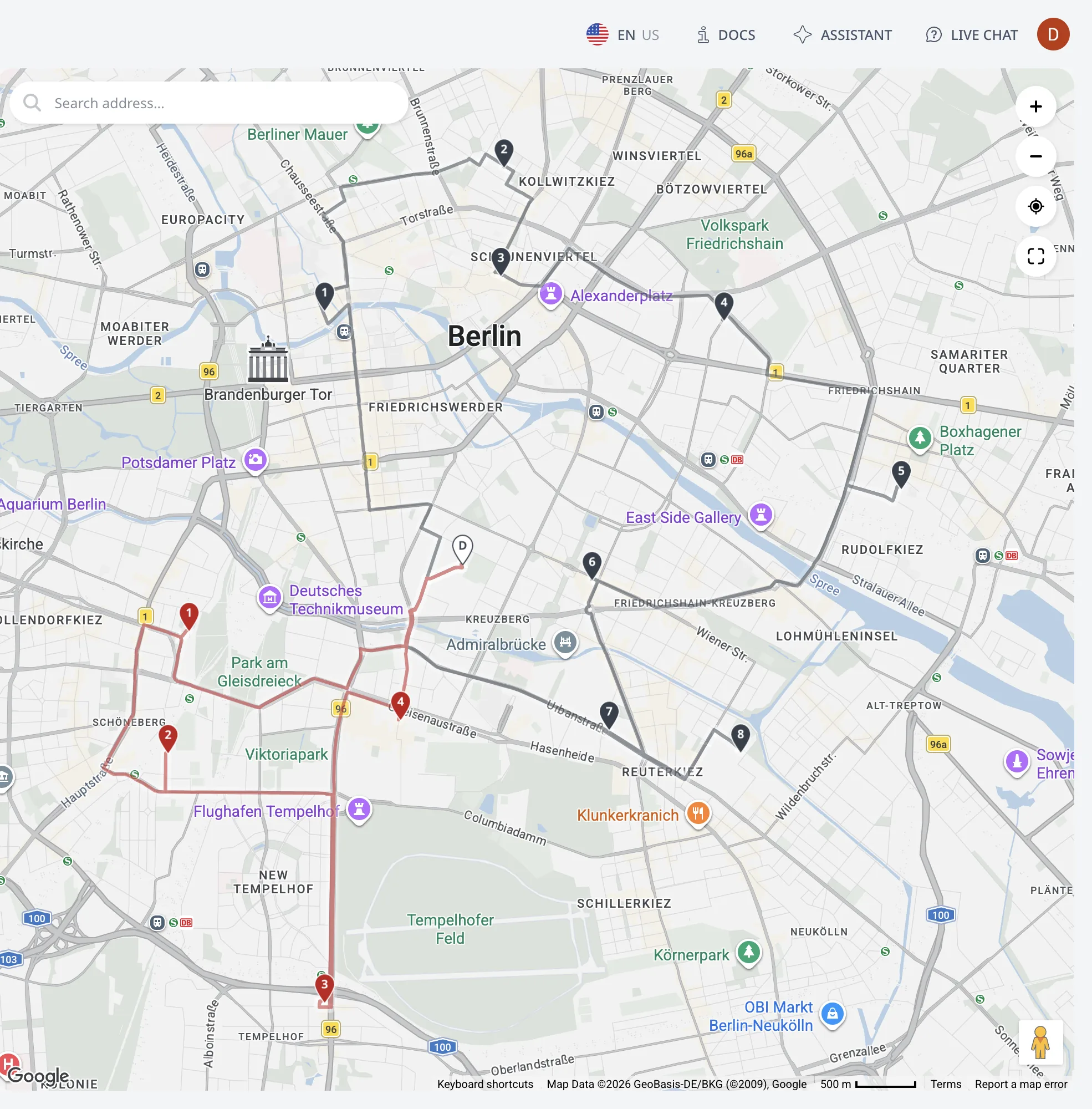
El mapa ocupa la mitad derecha de todas las páginas del espacio de trabajo. Es el mismo mapa en todas partes: desplácese y haga zoom en Pedidos, y la página Optimizar se abre en el mismo punto. Esta página describe la pila de controles, el cuadro de búsqueda, la consulta con clic derecho y cómo interpretar los marcadores.
Los ejemplos usan el plan de franjas horarias (12 pedidos, 2 furgonetas). Cárguelo:
La pila de controles
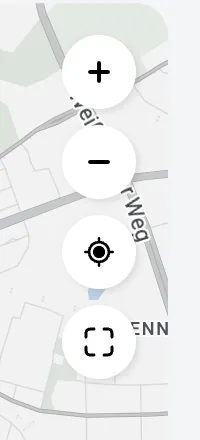
Los botones de la esquina superior derecha del mapa, de arriba abajo:
- Acercar y Alejar. Los botones se atenúan al alcanzar los límites de zoom.
- Encontrar mi ubicación mueve el mapa a la ubicación que informa su dispositivo, con un breve pulso azul en el punto. Úselo cuando un plan se abra lejos de su ubicación.
- Mostrar todos los elementos aleja (o acerca) la vista para que todos los marcadores de la página actual queden encajados. Úselo para volver después de desplazar el mapa y para comprobar que la geocodificación no ha situado un pedido en la ciudad equivocada.
Buscar en el mapa
El cuadro de búsqueda de la esquina superior izquierda del mapa consulta cualquier dirección o lugar y marca los resultados. Mapas base y Street View™ describe las imágenes del mapa y la vista a nivel de calle.
Consulta con clic derecho
Haga clic derecho en el mapa para consultar la dirección de esa coordenada. Se abre una tarjeta con la dirección más cercana y las coordenadas. Haga clic en cualquier línea de la tarjeta para copiarla.
La consulta es también el punto de partida para añadir un pedido o un depósito en un lugar que la búsqueda de direcciones no encuentra, como una puerta trasera o la entrada de un patio. Editar pedidos, depósitos y direcciones en el mapa explica cómo convertir el punto consultado en un pedido o un depósito.
Interpretar los marcadores
El aspecto de los marcadores cambia tras la optimización:
- Antes de la optimización (páginas Pedidos y Depósitos): cada entrada localizada es un marcador oscuro sencillo, sin números ni colores. Use el mapa en estas páginas para comprobar la ubicación de los marcadores antes de optimizar.
- Después de la optimización (página Optimizar): cada marcador de parada se rellena con el color de su ruta y se numera en orden de visita. Los depósitos se muestran como marcadores blancos con un borde de color y una D. La línea de ruta que conecta las paradas usa el mismo color. Para dibujar una ruta a la vez, use los controles de Ver una sola ruta o todas las rutas.
- Los pedidos sin asignar se muestran como marcadores blancos con un borde rojo y un suave halo rojo debajo. El rojo en el mapa señala un pedido sin asignar. Por qué un pedido quedó sin asignar enumera los motivos.
Haga clic en cualquier marcador para abrir una tarjeta con sus detalles y seleccionar su fila en la lista. Si la fila está en otra página, Routing24 abre esa página con la fila resaltada. Haga clic en un espacio vacío del mapa para cerrar la tarjeta. Editar pedidos, depósitos y direcciones en el mapa describe la tarjeta en las páginas de edición. Resultados de la optimización en el mapa la describe en el mapa optimizado.
Mostrar todos los elementos vuelve a encajar todos los marcadores en la vista. Un clic en un espacio vacío del mapa cierra cualquier tarjeta abierta.
Siguiente paso
Edite los datos detrás de los marcadores en Editar pedidos, depósitos y direcciones en el mapa.
FAQ
¿Cómo vuelvo a ver todas las paradas?
Pulse Mostrar todos los elementos en la pila de controles del mapa: aleja, o acerca, la vista para que todos los marcadores de la página actual queden encajados. Úselo para volver después de desplazar el mapa y para comprobar que la geocodificación no ha situado un pedido en la ciudad equivocada. La pila de controles está en la esquina superior derecha del mapa.
¿Qué significan los colores y los números de los marcadores?
Antes de la optimización, cada entrada localizada es un marcador oscuro sencillo. Después de la optimización, cada marcador de parada se rellena con el color de su ruta y se numera en orden de visita, los depósitos se muestran como marcadores blancos con un borde de color y una D, y los pedidos sin asignar se muestran como marcadores blancos con un borde rojo y un suave halo rojo.
¿Cómo consulto una dirección en el mapa?
El cuadro de búsqueda de la esquina superior izquierda consulta cualquier dirección o lugar y marca los resultados. Haga clic derecho en cualquier punto para consultar la dirección de esa coordenada: se abre una tarjeta con la dirección más cercana y las coordenadas, haga clic en una línea para copiarla.
¿El mapa es el mismo en todas las páginas?
Sí. El mapa ocupa la mitad derecha de todas las páginas del espacio de trabajo y es el mismo mapa en todas partes: desplácese y haga zoom en Pedidos, y la página Optimizar se abre en el mismo punto. Haga clic en cualquier marcador para abrir una tarjeta con sus detalles y seleccionar su fila en la lista. Haga clic en un espacio vacío del mapa para cerrar la tarjeta.