Claude und ChatGPT verbinden
Von Nathan ColeAktualisiert
Claude und ChatGPT verbinden sich mit Routing24 als benutzerdefinierter Connector. Sie fügen eine URL ein, genehmigen die Verbindung einmal auf einem Routing24-Bildschirm und lassen einen App-Tab geöffnet, während der Assistent arbeitet. Diese Seite behandelt die Verbindung in jedem Client, die erste Ausführung, die Fehler, die der Assistent meldet, und wie Sie die Verbindung trennen.
Die Mechanik hinter der Verbindung und die 43 Tools, die sie bereitstellt, finden Sie in Routing24 als MCP-Server.
Auf dieser Seite erscheinen zwei Domains. Die Connector-URL liegt auf
routing24.ai. Die App, in der Sie sich anmelden, bleibt auf
routing24.com.
Warum Sie Ihren eigenen Assistenten verbinden
Der in Routing24 integrierte Assistent verbraucht das in Ihrem Abonnement enthaltene KI-Budget. Dieses Budget ist ein fester Tages- und Monatsbetrag, und ein aufgebrauchtes Budget stoppt den Assistenten, bis es sich wieder auffüllt. Siehe Das KI-Budget.
Ein verbundener Assistent verbraucht stattdessen das Kontingent Ihres eigenen KI-Abonnements. Ihr Claude- oder ChatGPT-Abonnement bezahlt das Denken, und Routing24 führt nur die angeforderten Tool-Aufrufe aus. Dieses Kontingent ist in der Regel deutlich größer als das Budget innerhalb eines Routing24-Abonnements, sodass eine lange Sitzung mit Fragen, Änderungen und Neuplanung das Routing24-Budget unangetastet lässt.
Voraussetzungen
Öffnen Sie routing24.com/app und melden Sie sich an. Lassen Sie den Tab geöffnet. Jeder Aufruf des Assistenten läuft in diesem Tab, ein geschlossener Tab bedeutet also einen fehlgeschlagenen Aufruf.
Claude verbinden
-
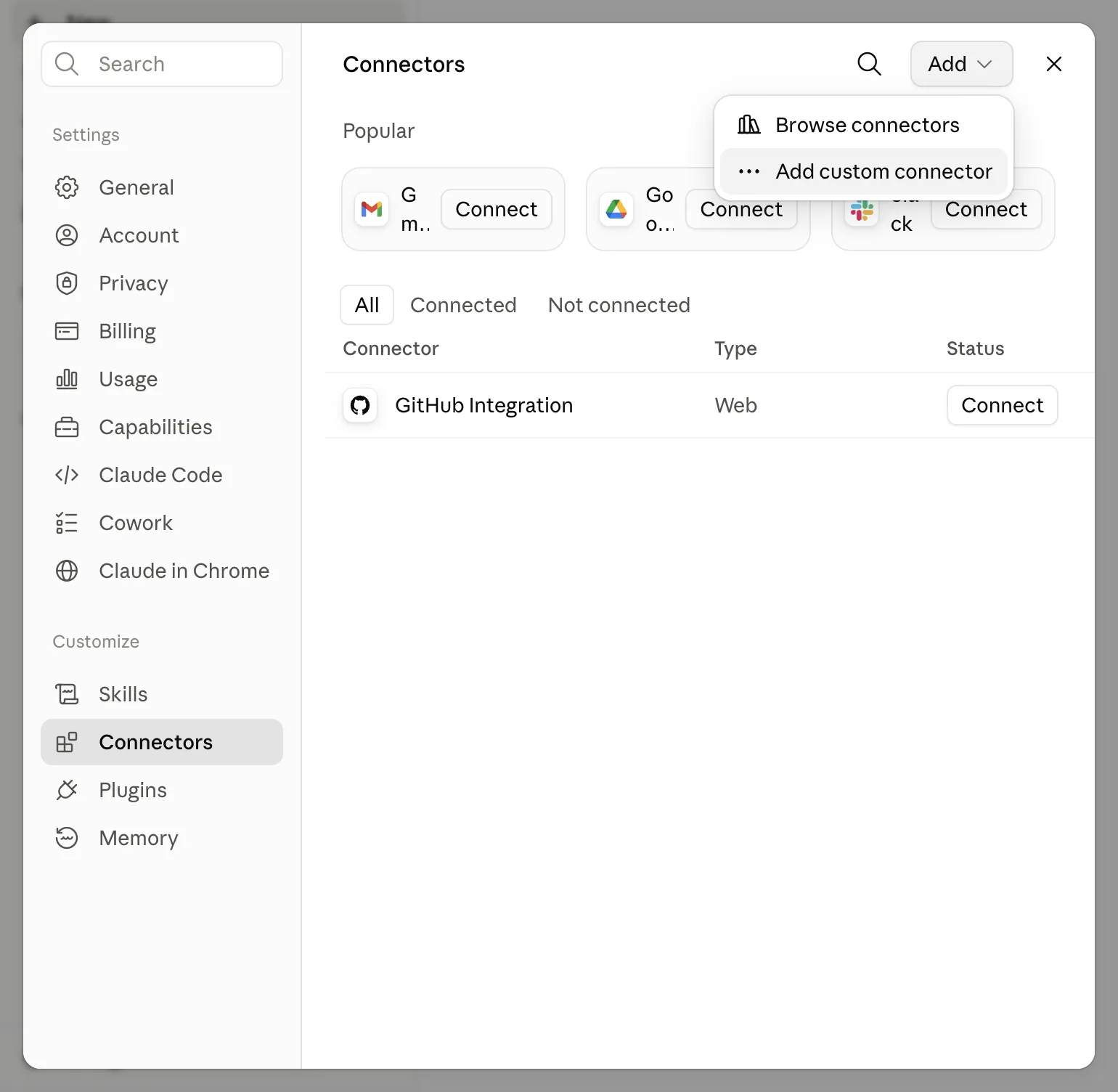
Öffnen Sie in Claude Settings > Connectors und drücken Sie Add custom connector.
-
Geben Sie
https://routing24.ai/mcpals URL und Routing24 als Namen ein. Drücken Sie Weiter.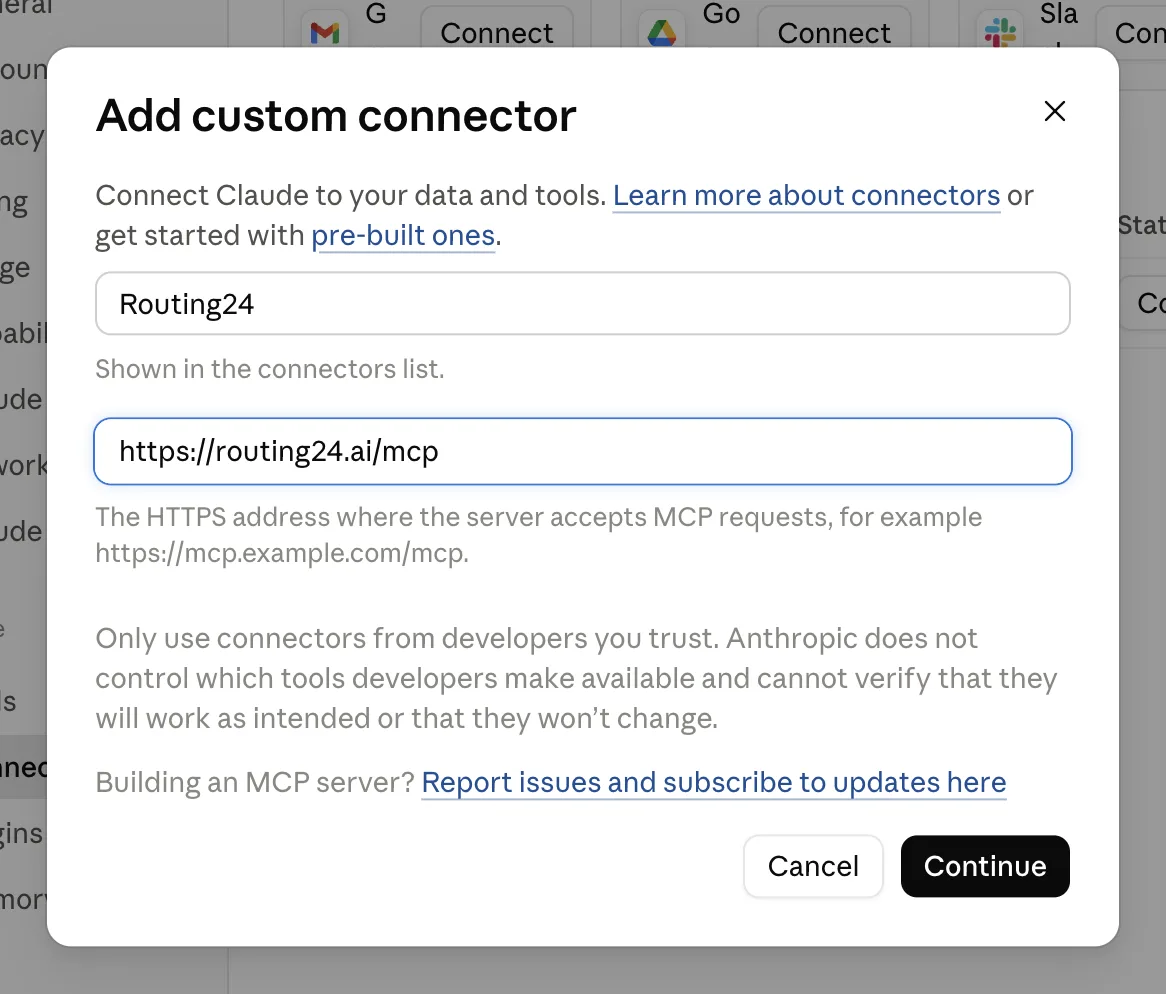
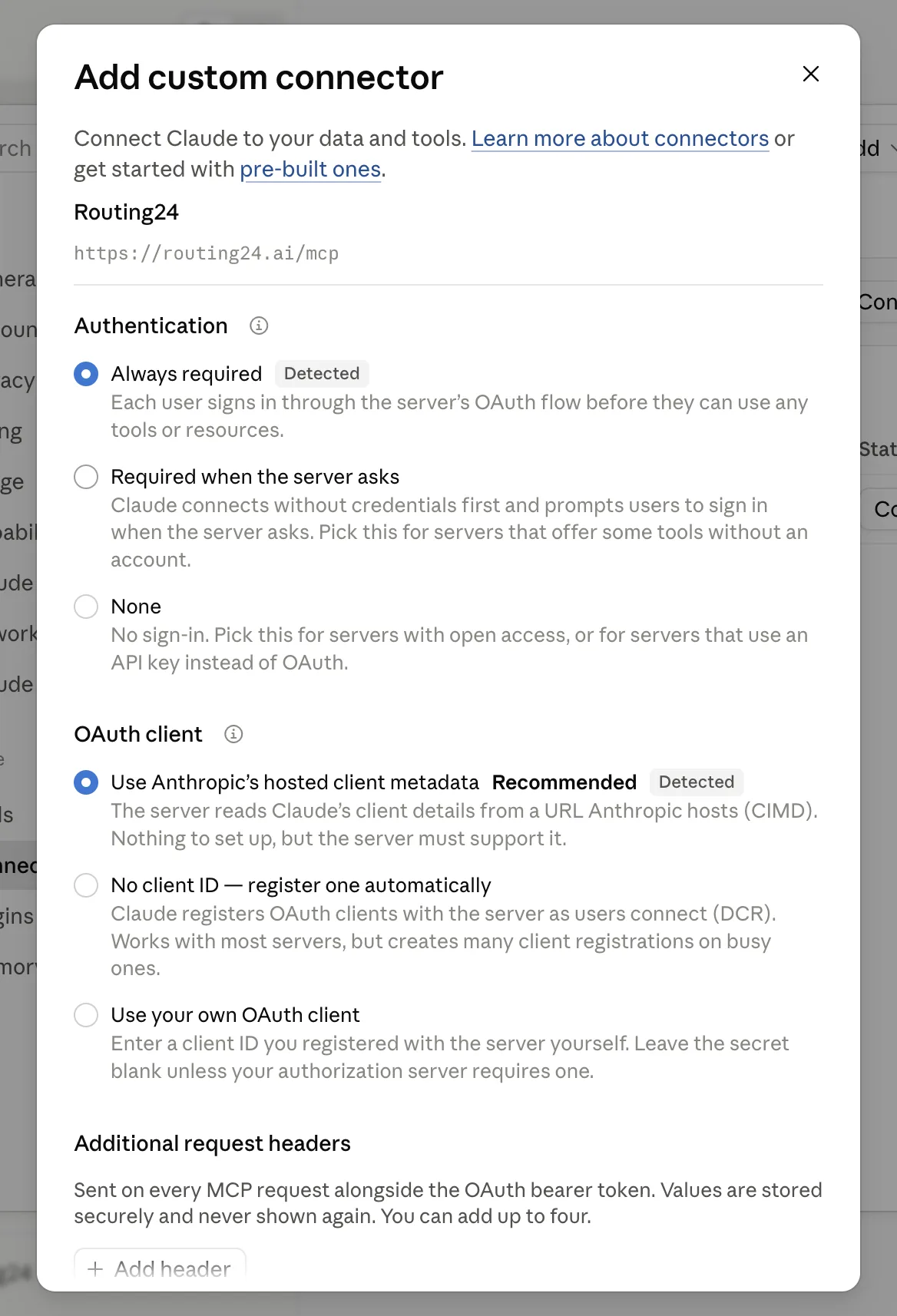
Die Einstellungen sind alle Standardwerte. Scrollen Sie nach unten und drücken Sie Add.
-
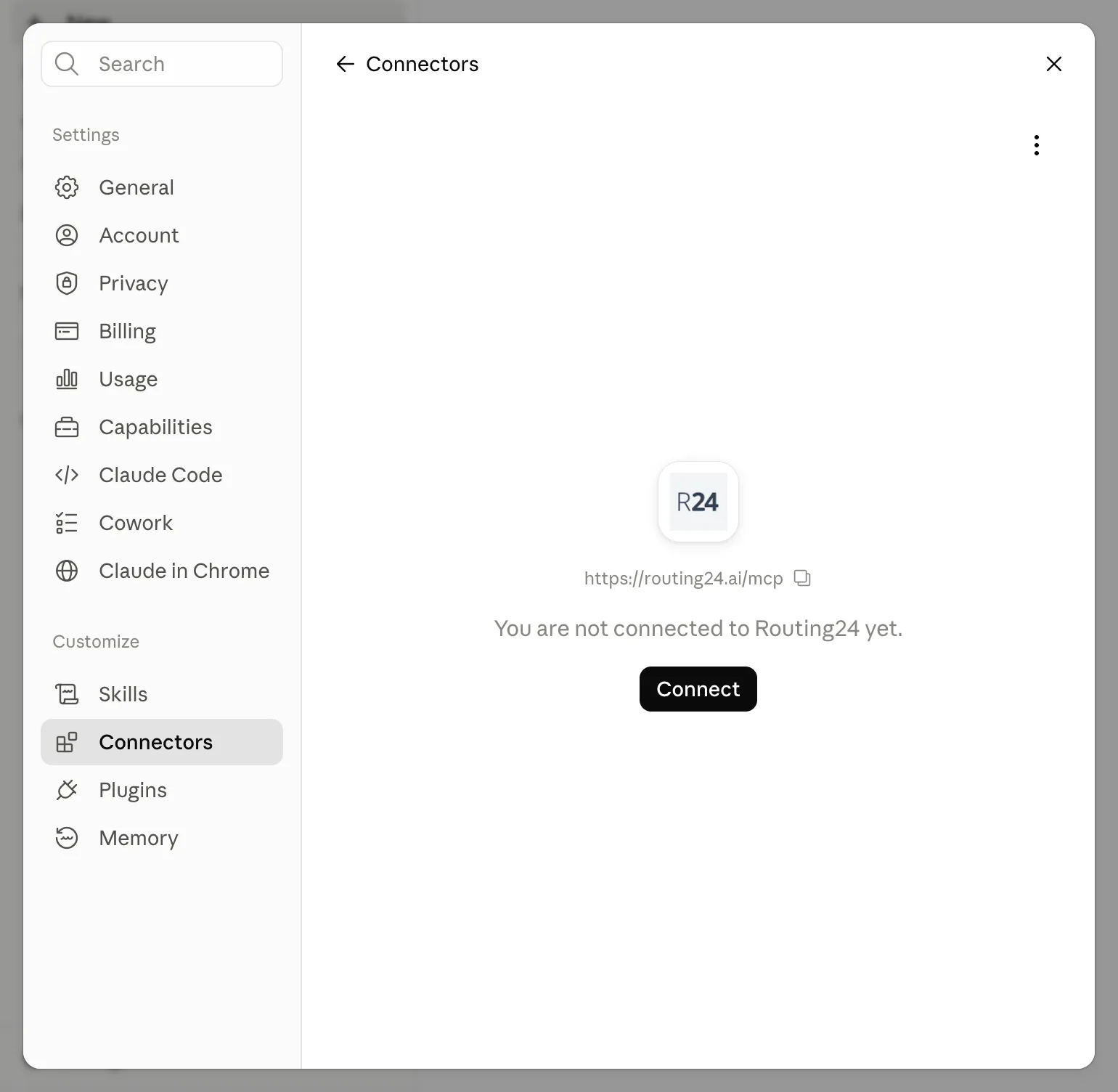
Drücken Sie Connect am Connector. Claude leitet Sie zum unten beschriebenen Routing24-Zustimmungsbildschirm weiter.
-
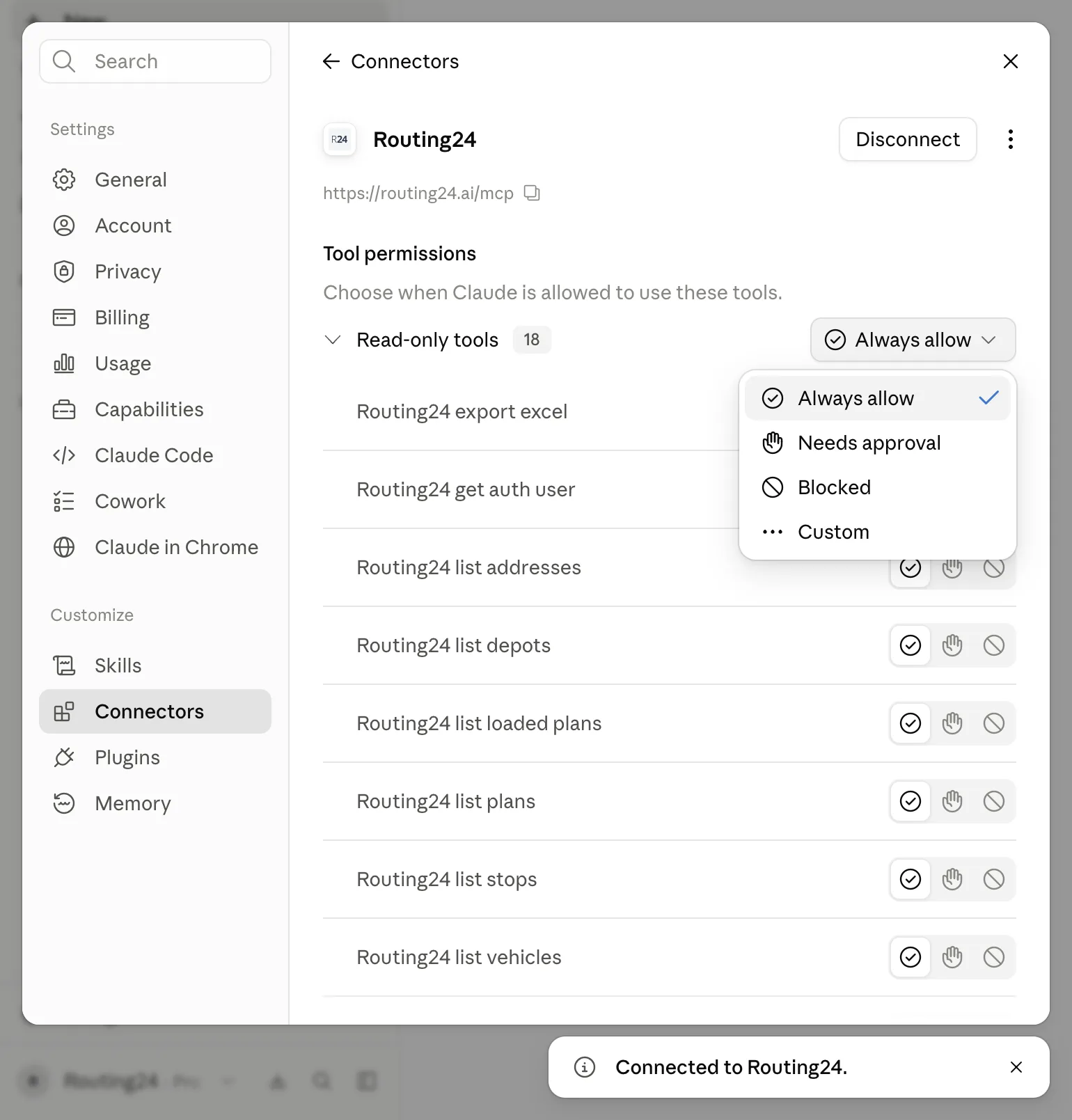
Wählen Sie Always allow für Read-only tools und Other tools, oder wählen Sie die Tools aus, die Sie explizit bestätigen möchten.
Der Zustimmungsbildschirm
Beim Verbinden von Routing24 mit Ihrem KI-Assistenten wird Ihnen der Zustimmungsbildschirm angezeigt, um zu bestätigen, dass Sie Ihrem KI-Assistenten Zugriff auf Ihre Daten in Routing24 gewähren.
Wenn Sie noch kein Routing24-Konto haben, werden Sie aufgefordert, sich zuerst zu registrieren, bevor Sie die Zustimmung erteilen.
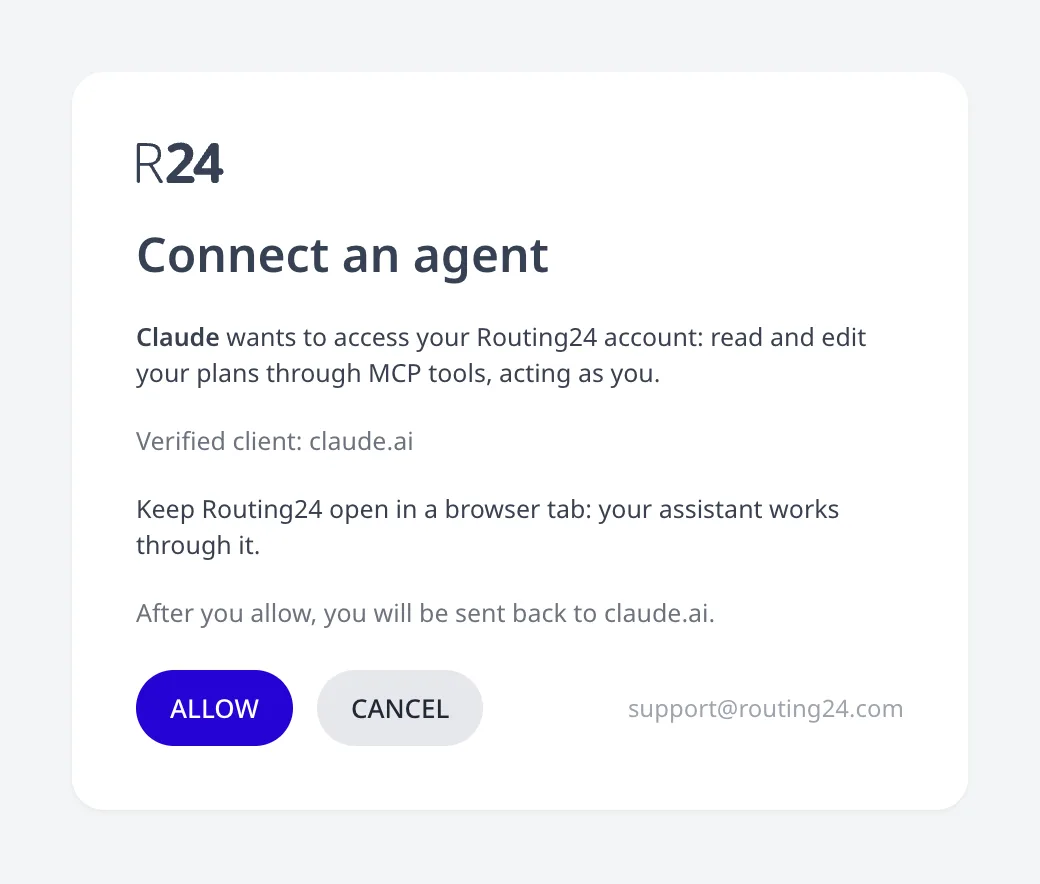
Öffnen Sie für den gemeinsamen Zugriff auf dieselben Routenpläne in Ihrem Browser routing24.com/app in einem neuen, separaten Browserfenster und lassen Sie es als aktiven Tab des Hauptbrowserfensters geöffnet. Routing24 funktioniert, indem es einen geöffneten Browser-Tab und Ihren KI-Assistenten direkt verbindet.
Tool-Berechtigungen
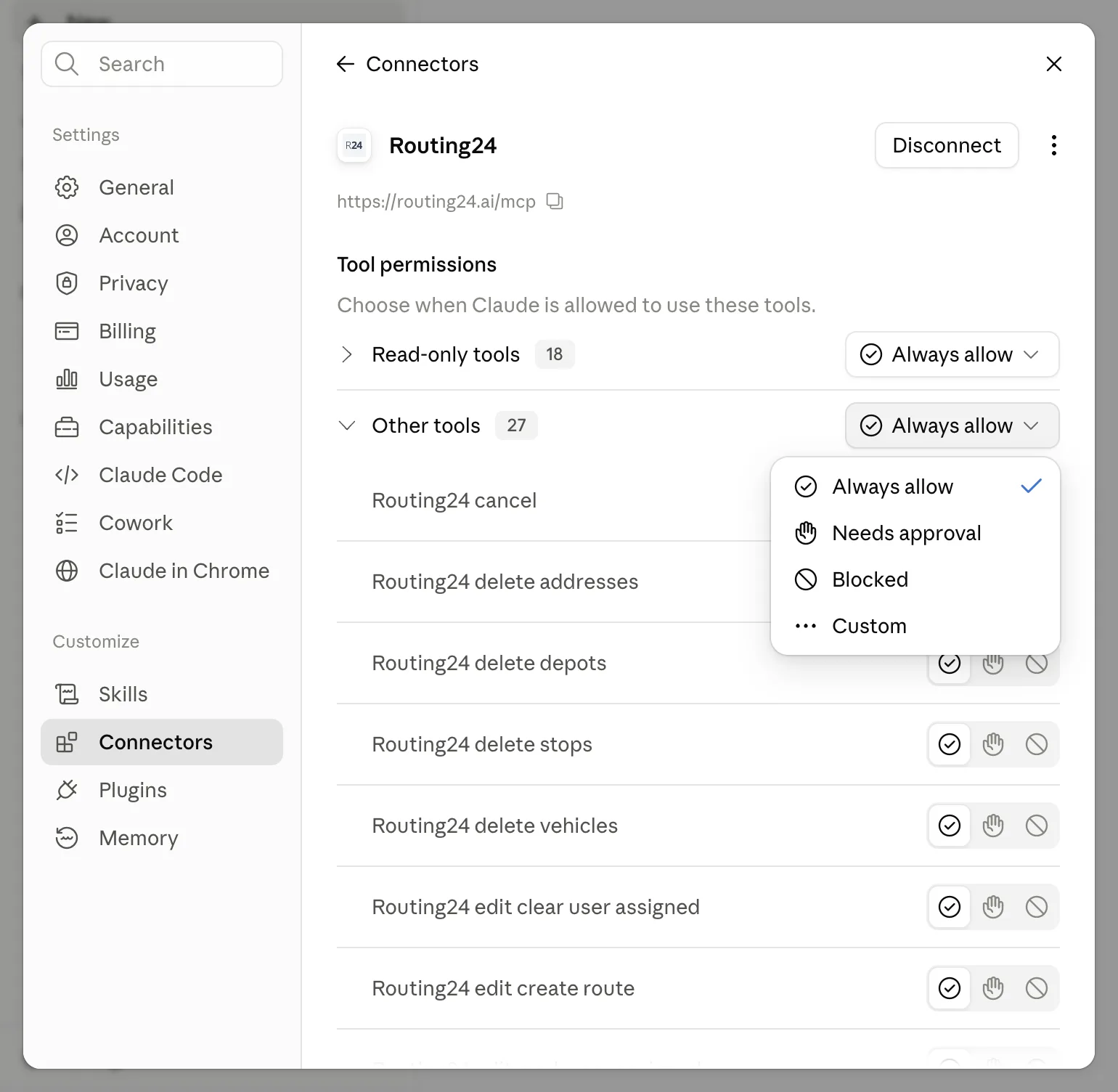
Routing24 stellt MCP-Tools für Claude oder OpenAI in zwei Gruppen bereit: Read-only tools, die Fragen beantworten und Daten einsehen können, und Other tools, die alles in Routing24 erstellen, aktualisieren oder löschen können, einschließlich Plänen und Einstellungen.
Wir empfehlen, bei einem Frontier-KI-Modell (Claude Opus 4.8 oder höher, oder vergleichbar) für beide Tool-Gruppen mit Always allow zu starten und bei weniger leistungsfähigen Modellen Needs Approval für Other tools zu wählen.
Downloads und Kartenbilder
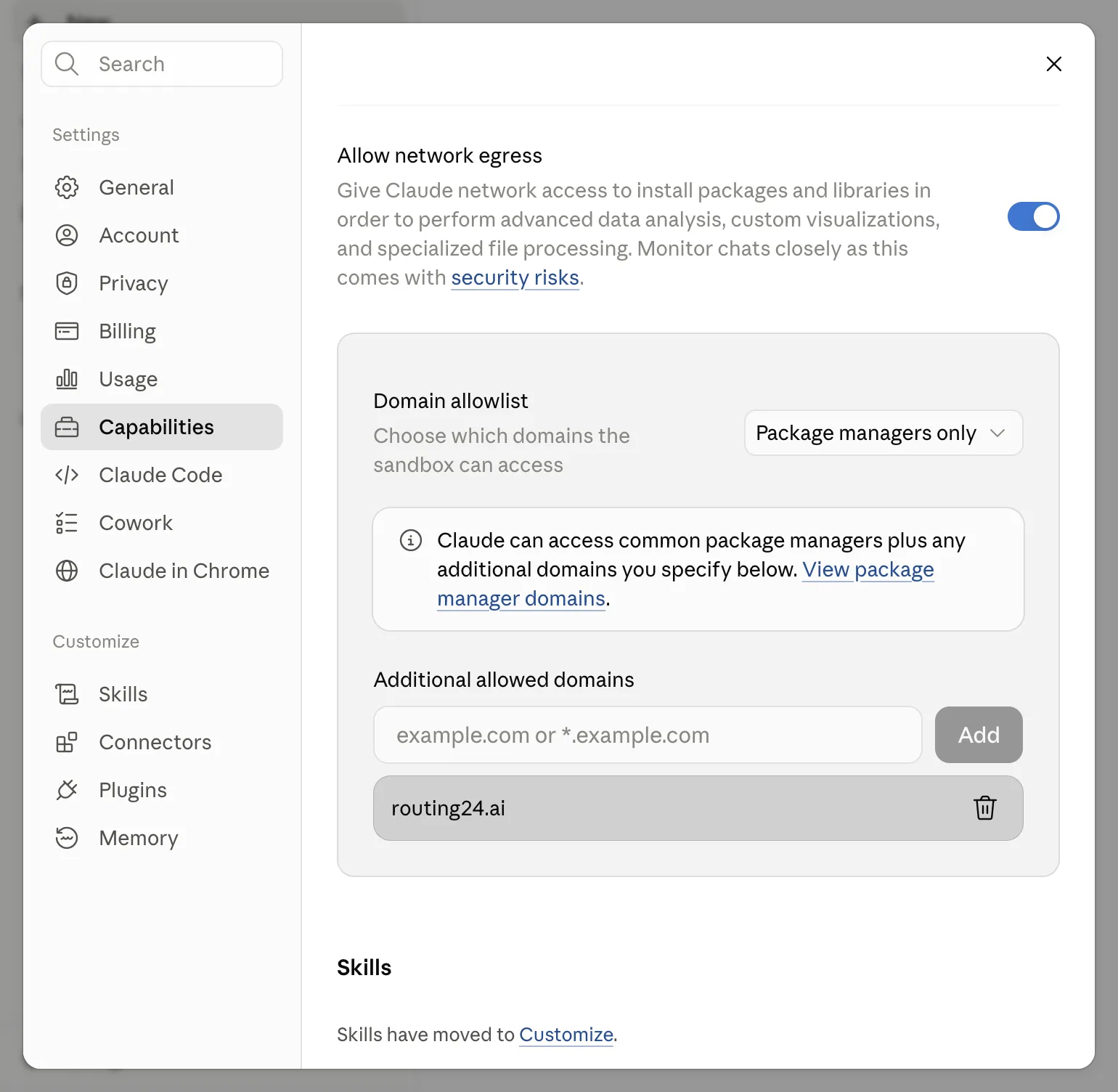
Claude AI arbeitet mit Dateien, die nur von Domains auf der Positivliste
heruntergeladen werden können, und routing24.ai steht nicht darauf. Fügen Sie
die Domain hinzu, wenn Claude Zugriff auf Daten haben soll, die manuell aus
Routing24 heruntergeladen werden können, etwa JSON- oder Excel-Dateien oder
hochauflösende Kartenbilder des Plans.
Öffnen Sie Settings > Capabilities und geben Sie bei eingeschaltetem
Allow network egress routing24.ai unter Additional allowed domains
ein.
ChatGPT verbinden
ChatGPT unterstützt benutzerdefinierte MCP-Connectors im Entwicklermodus.
Aktivieren Sie ihn und fügen Sie dann https://routing24.ai/mcp als
Connector-URL hinzu. ChatGPT öffnet denselben Zustimmungsbildschirm und listet
die Routing24-Tools auf, nachdem Sie Erlauben gedrückt haben.
Andere Clients
Jeder MCP-Client mit OAuth-Unterstützung verbindet sich auf dieselbe Weise, mit derselben URL und demselben Zustimmungsbildschirm. Microsoft Copilot Studio ist einer davon. Ein Client, der sich nicht per OAuth anmelden kann, kann sich derzeit nicht verbinden.
Erste Ausführung
Lassen Sie Routing24 in einem eigenen Browserfenster geöffnet, nicht in einem zweiten Tab des Fensters, in dem Sie chatten. Chrome versetzt einen Hintergrund-Tab in den Ruhezustand, um Speicher zu sparen, und ein schlafender Tab antwortet nicht. Der aktive Tab eines Fensters schläft nie, sodass die App dort erreichbar bleibt, während Sie in einem anderen Fenster arbeiten.
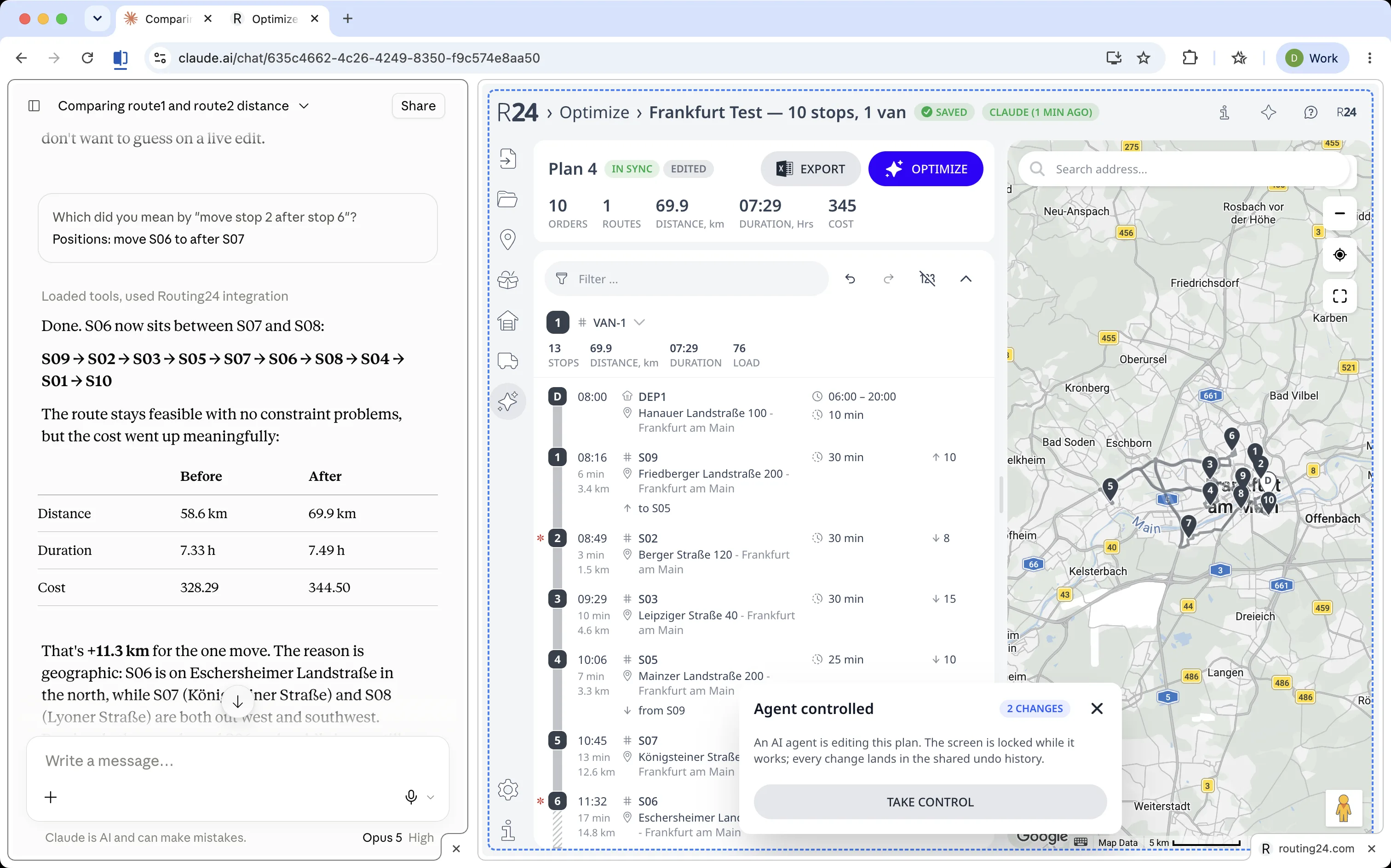
Die geteilte Ansicht von Chrome erledigt dasselbe in einem Fenster. Klicken Sie mit der rechten Maustaste auf den Tab, in dem Sie chatten, wählen Sie New split view with current tab und öffnen Sie Routing24 im zweiten Bereich. Beide Bereiche sind aktiv, sodass Sie die Änderungen in der App verfolgen, während Sie daneben die Antwort des Assistenten lesen.
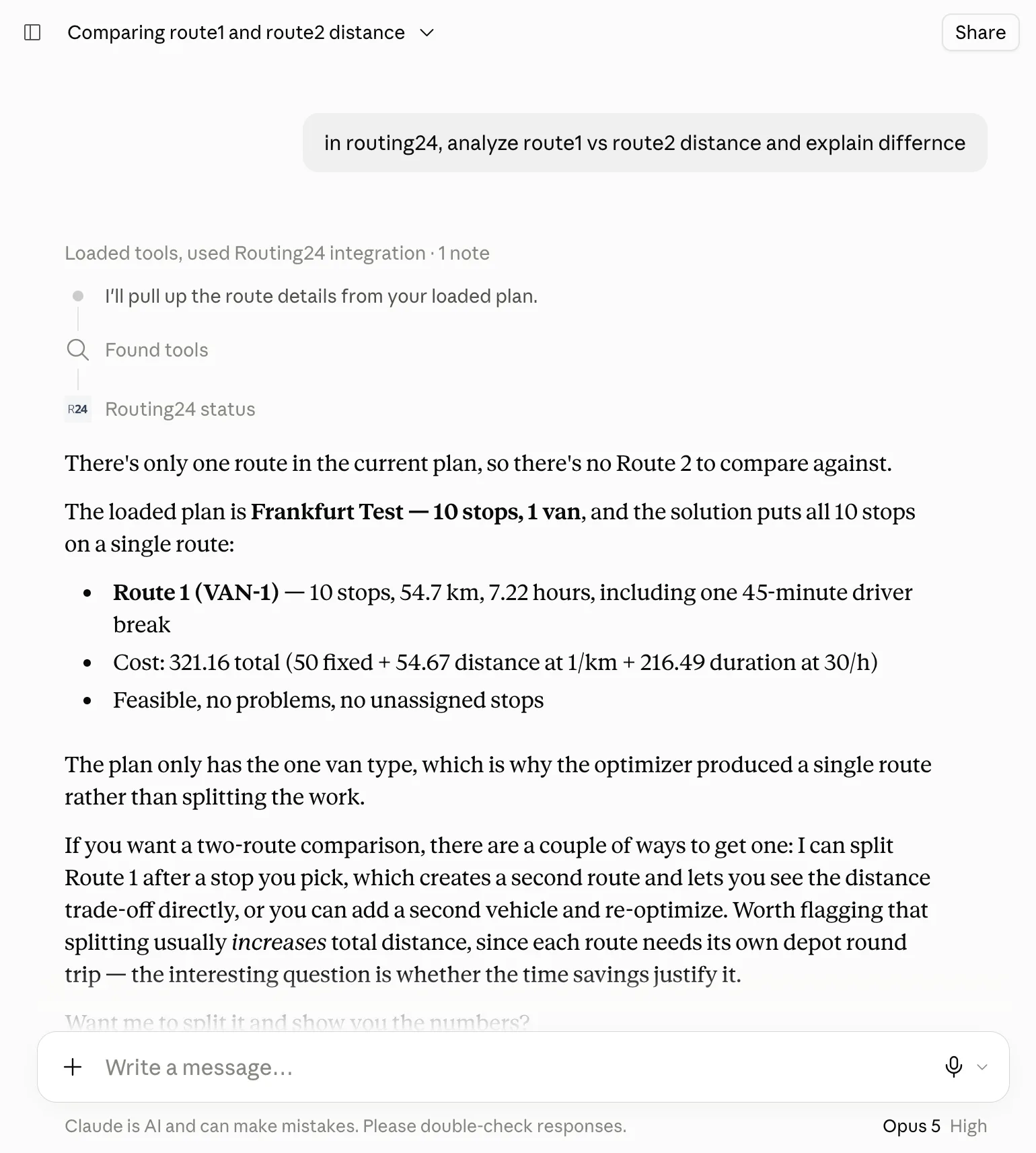
Geben Sie dem Assistenten eine kleine Aufgabe und prüfen Sie das Ergebnis in Ihrem eigenen Tab:
Open my Routing24 account, list the tools you have, and tell me how many
plans I have saved and which one is loaded.
Bei einer erfolgreichen Ausführung meldet der Assistent die Tool-Liste und
Ihre Pläne, und im Routing24-Header erscheint ein grünes Badge mit dem Namen
des Clients und (now). Drücken Sie auf das Badge, um den Assistentenbereich
zu öffnen und das Protokoll der Aufrufe zu lesen.
Geben Sie dem Assistenten dann echte Arbeit:
In Routing24, add a van with a 20 pallet capacity working 8:00 to 17:00,
re-optimize, and tell me what changed.
Wenn ein entfernter KI-Agent an Ihrem Plan arbeitet, zeigt die App eine Sperrmeldung Vom Agenten gesteuert an, während eine Datenbearbeitung oder eine mehrstufige Änderung läuft. Die Daten werden live bearbeitet, und Sie können jede Aktion verfolgen oder die Kontrolle übernehmen und parallel zur KI alles ändern.
Alle Änderungen sind live im Browser sichtbar, siehe was Sie sehen, während ein verbundener Assistent arbeitet.
Was die Fehler bedeuten
Jede Zeile unten ist die Abhilfe. Die Ursache jeder Meldung steht in Routing24 als MCP-Server.
| Was der Assistent meldet | Was zu tun ist |
|---|---|
| Kein Routing24-Browser-Tab ist verbunden | Öffnen Sie routing24.com/app und melden Sie sich an |
| Kein Routing24-App-Tab ist geöffnet | Der Browser ist verbunden, aber alle App-Tabs sind geschlossen. Öffnen Sie einen |
| Der Tab wurde während eines Tool-Aufrufs geschlossen | Öffnen Sie den Tab erneut und bitten Sie den Assistenten, den Plan neu zu lesen, bevor er es erneut versucht |
| Der Tab hat nicht innerhalb von 60 s geantwortet | Bitten Sie den Assistenten, den Status zu prüfen, statt den Aufruf zu wiederholen. Eine laufende Optimierung läuft im Tab weiter |
| Ein anderer Tab hat während dieses Aufrufs übernommen | Sie haben die Verbindung in einem zweiten Browser genehmigt. Arbeiten Sie in diesem Browser oder genehmigen Sie sie in diesem hier erneut |
| Der Connector fragt erneut nach der Zustimmung | Die Verbindung wurde widerrufen. Genehmigen Sie sie erneut |
Ein Assistent, der fehlende Tools meldet, schaut auf das falsche Konto oder in den falschen Browser. Prüfen Sie, ob der Browser mit Ihrem geöffneten App-Tab der Browser ist, in dem Sie die Verbindung genehmigt haben.
Verbindung trennen
Öffnen Sie den Assistentenbereich in Routing24. Die Leiste unter dem Nachrichtenfeld zeigt "Claude ist mit Ihrem Konto verbunden". Drücken Sie Trennen und bestätigen Sie. Claude verliert den Zugriff auf Ihr Routing24-Konto und stoppt sofort. Um ihn wieder zu verwenden, genehmigen Sie die Verbindung von Claude aus erneut.
Das Entfernen des Connectors in Claude oder ChatGPT stoppt die Aufrufe dieses Clients, lässt die Genehmigung aber auf Ihrem Konto bestehen. Jeder Workspace eines Clients hat seine eigene Genehmigung, und das Trennen eines Workspace beeinflusst die anderen nicht.
Nächster Schritt
Routing24 als MCP-Server behandelt, was der gerade verbundene Assistent aufrufen kann: die 43 Tools, was die App während der Arbeit anzeigt und was jeder Fehler bedeutet.
FAQ
Wie verbinde ich Claude mit Routing24?
Öffnen Sie in Claude Settings, dann Connectors, und drücken Sie Add custom connector. Geben Sie https://routing24.ai/mcp als URL und Routing24 als Namen ein, behalten Sie die Standardeinstellungen bei und drücken Sie Connect. Claude leitet Sie zum Routing24-Zustimmungsbildschirm weiter; genehmigen Sie ihn einmal und wählen Sie dann die gewünschten Tool-Berechtigungen.
Kostet das Verbinden meines eigenen Assistenten in Routing24 extra?
Nein. Das Verbinden eines Assistenten ist in jedem Tarif verfügbar. Ein verbundener Assistent verbraucht das Kontingent Ihres eigenen Claude- oder ChatGPT-Abonnements statt des in Ihrem Routing24-Abonnement enthaltenen KI-Budgets, und Routing24 führt nur die angeforderten Tool-Aufrufe aus. Eine von ihm gestartete Optimierung verbraucht dasselbe Kontingent wie die Schaltfläche Optimieren.
Warum meldet mein verbundener Assistent, dass kein Tab verbunden ist?
Jeder Aufruf läuft in Ihrem angemeldeten App-Tab, ein geschlossener Tab bedeutet also einen fehlgeschlagenen Aufruf. Öffnen Sie routing24.com/app, melden Sie sich an und lassen Sie den Tab geöffnet. Ein Assistent, der fehlende Tools meldet, schaut in den falschen Browser: Prüfen Sie, ob der Browser mit dem geöffneten App-Tab derjenige ist, den Sie genehmigt haben.
Wie trenne ich Claude von meinem Routing24-Konto?
Öffnen Sie den Assistentenbereich in Routing24. Die Leiste unter dem Nachrichtenfeld zeigt Claude ist mit Ihrem Konto verbunden. Drücken Sie Trennen und bestätigen Sie; Claude verliert sofort den Zugriff. Das Entfernen des Connectors auf der Claude-Seite stoppt die Aufrufe dieses Clients, lässt die Genehmigung aber auf Ihrem Konto bestehen; trennen Sie die Verbindung daher in Routing24, um sie zu widerrufen.
Kann ich ChatGPT oder einen anderen MCP-Client verbinden?
ChatGPT unterstützt benutzerdefinierte MCP-Connectors im Entwicklermodus: Aktivieren Sie ihn, fügen Sie https://routing24.ai/mcp als Connector-URL hinzu und genehmigen Sie denselben Zustimmungsbildschirm. Jeder MCP-Client mit OAuth-Unterstützung verbindet sich auf dieselbe Weise, mit derselben URL; Microsoft Copilot Studio ist einer davon. Ein Client, der sich nicht per OAuth anmelden kann, kann sich derzeit nicht verbinden.