Vista de cronograma: horários de rotas e paragens
Por Nathan ColeAtualizado
Vista de linha do tempo mostra as rotas ao longo do tempo no lugar do mapa na página Otimizar. Este artigo abrange as faixas de rotas e de paragens, as janelas de horário, a seleção, o zoom, o deslocamento e as edições manuais.
Os exemplos usam o plano Janelas de horário com 12 pedidos, 2 veículos e 1 depósito:
Vistas de mapa e de cronograma
Vista de linha do tempo substitui o mapa pelo cronograma. Vista de mapa restaura o mapa. A lista de rotas mantém as rotas expandidas e a sua posição de deslocamento em ambas as vistas.
Faixas de rotas
Cada rota tem uma faixa que mostra o seu horário desde o depósito de partida até ao depósito de chegada. A faixa organiza a condução, a espera e o serviço em sequência. Por exemplo, na captura de ecrã, a Van 1 sai do depósito Warehouse às 10:36 e regressa a ele às 12:14. A faixa usa a cor da rota, correspondendo à linha da rota na lista e no mapa.
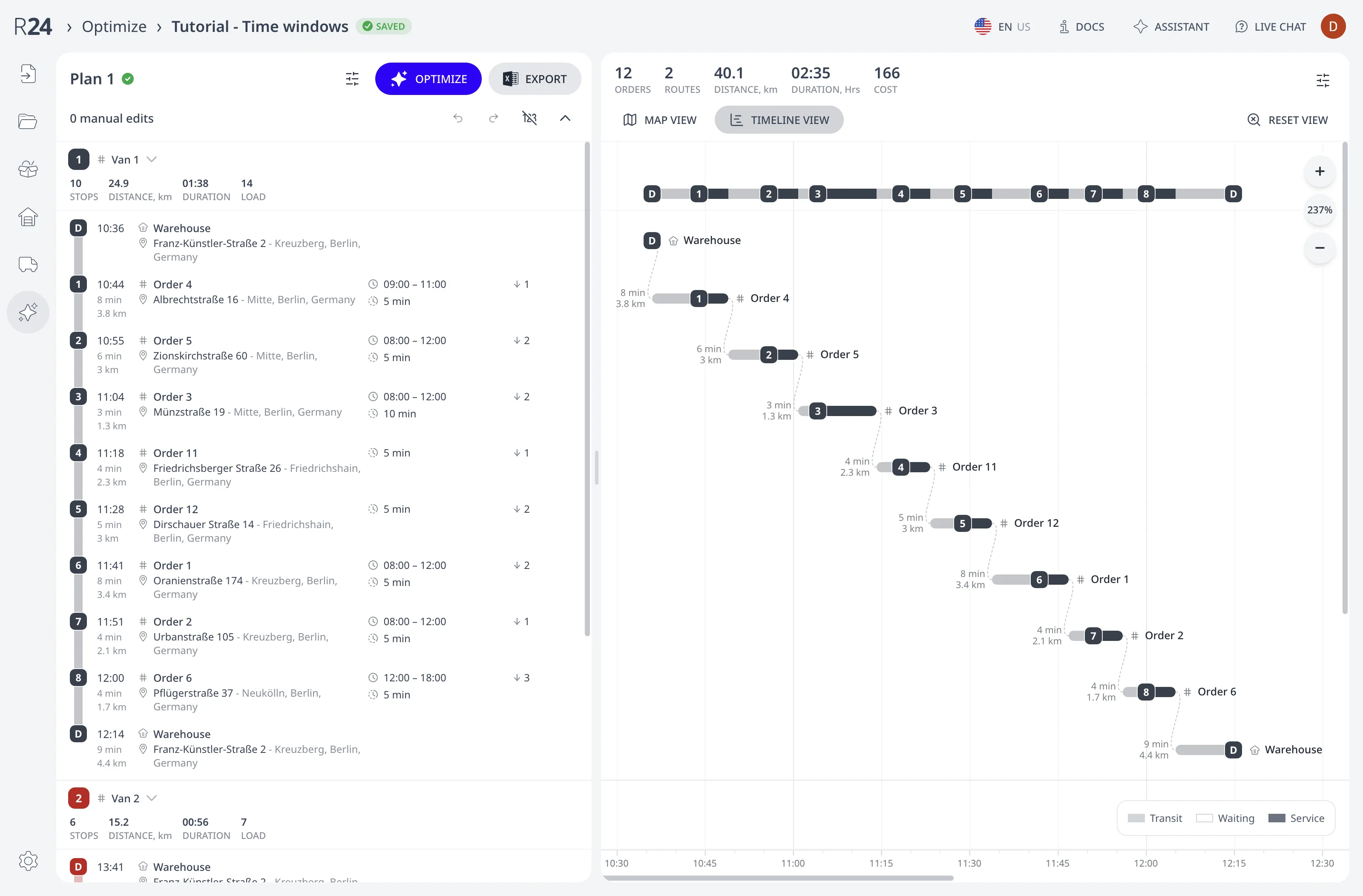
A legenda identifica três tipos de intervalo de tempo:
- Deslocamento representa a condução entre duas paragens.
- Espera representa a espera numa paragem até a sua janela de horário abrir.
- Atendimento representa o serviço na paragem.
Um intervalo com preenchimento hachurado representa uma pausa do motorista. As regras das pausas estão descritas em Pausas do motorista e limites de tempo de condução.
Cada distintivo de paragem marca o início do serviço. O seu número corresponde ao número da paragem na lista. Os distintivos de depósito mostram D. Se houver sobreposição entre os distintivos, o cronograma apresenta apenas os que cabem no zoom atual. Em níveis de zoom mais elevados, o cronograma mostra os distintivos que não cabiam.
Escala de tempo
O eixo horizontal representa a hora do dia. A escala de tempo usa o formato de 12 horas ou de 24 horas definido pela região do plano. Para rotas que continuam para além da meia-noite, a marca da meia-noite também mostra o dia.
Uma linha vertical acompanha o rato sobre o cronograma. A escala de tempo mostra a hora nessa linha.
Faixas de paragens
Uma rota expandida tem uma faixa no cronograma para cada linha de paragem. Cada faixa mostra a condução até essa paragem, os seus intervalos de espera e de serviço e o seu distintivo numérico. Linhas tracejadas ligam paragens consecutivas.
Cada faixa de paragem mostra a duração e a distância do percurso de chegada, correspondendo aos valores sob ETA na lista. Por exemplo, na captura de ecrã, o pedido 4 tem uma hora de chegada de 10:44 após um percurso de 8 minutos e 3,8 km.
A faixa mostra o ícone # e o id do pedido, como na linha da lista. O cronograma trunca um id com mais de 100 píxeis de largura com reticências. Uma faixa de depósito mostra o ícone de depósito e o id do depósito. Uma faixa de pausa mostra a duração da pausa.
Os pedidos não atribuídos e os veículos não utilizados não têm faixas no cronograma.
Janelas de horário e dicas de duração
Enquanto o rato está sobre uma linha de paragem ou sobre a sua faixa, a faixa mostra a janela de horário da paragem. A faixa mostra as horas de início e de fim da janela. Por exemplo, na captura de ecrã, o pedido 4 tem uma janela de horário das 09:00 às 11:00.
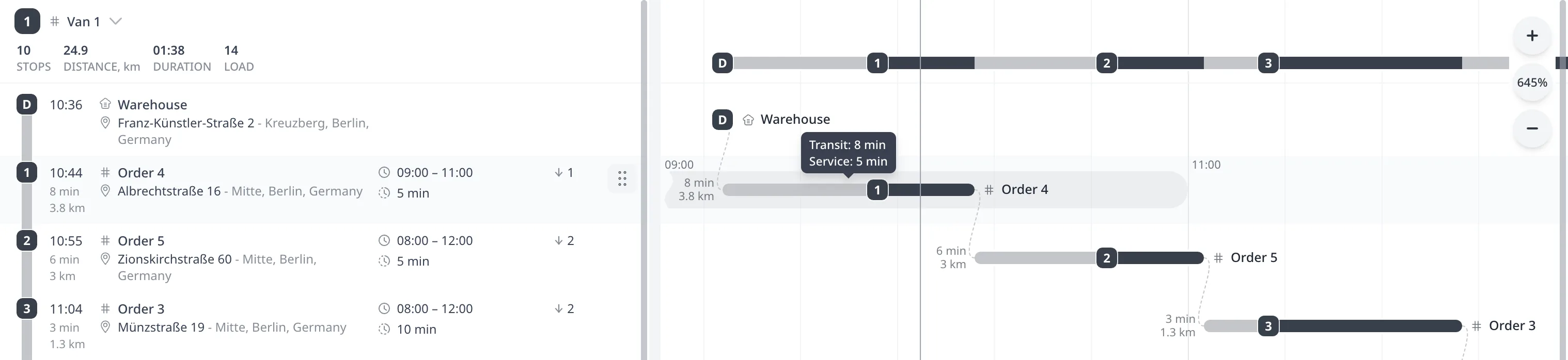
Quando uma janela se estende para além do intervalo de tempo visível, uma borda ondulada marca o limite cortado. A faixa apresenta a hora desse limite na borda visível. A faixa da paragem selecionada mantém a sua janela de horário visível.
Enquanto o rato está sobre as barras ou o distintivo numérico de uma paragem, o Routing24 mostra a sua dica de duração. Isto aplica-se tanto à faixa da rota como à faixa individual da paragem. A dica lista as durações diferentes de zero nesta ordem:
- Deslocamento
- Espera
- Atendimento
Cada duração ocupa uma linha. Por exemplo, na captura de ecrã, o pedido 4 mostra Deslocamento: 8 min e Atendimento: 5 min. Não tem duração de espera.
Selecionar paragens
Um clique numa linha de paragem seleciona a linha e desloca o cronograma horizontalmente até as barras e etiquetas da paragem ficarem visíveis. O zoom permanece inalterado.
Um clique numa faixa individual de paragem seleciona a sua linha. Um clique nas barras ou no distintivo de uma paragem na faixa da rota seleciona a sua linha e desloca a lista até ela.
Zoom e deslocamento
Com zoom de 100%, todas as rotas cabem na largura do cronograma. O intervalo de zoom é de 50% a 6400%. Ampliar multiplica o zoom por 1,5 a cada pressão. Reduzir divide-o por 1,5 a cada pressão.
A percentagem de zoom abre um menu com Ajustar, 50%, 100%, 200% e 400%. Ajustar faz caber todas as rotas na largura do cronograma. Repor vista restaura o zoom de 100%.

O cronograma suporta estas entradas de rato e de trackpad:
| Entrada | Efeito |
|---|---|
| Roda sobre as faixas | Desloca a lista de rotas e o cronograma verticalmente em conjunto |
| Ctrl + roda | Aplica zoom em torno da hora sob o rato |
| Pinça no trackpad | Aplica zoom em torno da hora sob o rato |
| Roda sobre a escala de tempo | Aplica zoom sem Ctrl |
| Shift + roda | Desloca o cronograma horizontalmente |
| Deslize lateral | Desloca o cronograma horizontalmente |
| Arrastar numa faixa | Move o cronograma horizontalmente e a lista verticalmente |
Ctrl + roda e a pinça no trackpad mantêm fixa a hora sob o rato. Um passo da roda altera o zoom em 15%.
Com o zoom aumentado, a barra de deslocamento horizontal desloca o cronograma. O cronograma mantém a sua posição horizontal enquanto a lista de rotas se desloca verticalmente.
Edição manual
A vista de cronograma suporta o arrastamento de paragens, as ações de anular e refazer e os menus de rota, tal como a vista de mapa. Após uma edição manual ou outra otimização, as faixas mostram as horas atualizadas.
Quando uma paragem da lista é largada no cronograma, o Routing24 remove-a da sua rota. O Routing24 coloca a paragem num cartão no ponto onde foi largada, como acontece ao largar no mapa. Durante um arrastamento entre linhas de paragem, a linha de inserção estende-se ao longo do cronograma.
As operações de edição estão descritas em Editar rotas manualmente: arrastar, dividir, unir.
Disponibilidade e vista guardada
Numa janela com menos de 744 píxeis de largura ou menos de 500 píxeis de altura, a página Otimizar não mostra Vista de mapa, Vista de linha do tempo nem Repor vista. Sem um plano de rotas, o cronograma fica em branco.
O Routing24 não guarda a vista selecionada. Após recarregar a página, a página mostra Vista de mapa.
Próximo passo
Para as métricas do plano, as estatísticas das rotas e os detalhes das paragens, consulte Ler o plano de rotas: ETAs, distância, carga.
FAQ
Porque é que a vista de cronograma está indisponível ou em branco?
A vista de cronograma requer uma janela com pelo menos 744 píxeis de largura e 500 píxeis de altura. Em janelas mais pequenas, a página Otimizar não mostra os controlos de vista. Sem um plano de rotas, o cronograma fica em branco. Execute uma otimização para produzir um plano de rotas. A vista de cronograma está disponível em todos os níveis.
Como vejo a janela de horário e a duração do serviço de uma paragem?
Mova o rato sobre a linha de uma paragem ou sobre a sua faixa no cronograma para apresentar a janela de horário. A linha selecionada mantém a sua janela visível. Mova o rato sobre as barras ou o distintivo numérico da paragem para apresentar as durações de trânsito, espera e serviço superiores a zero.
Como faço caber todas as rotas no cronograma?
Repor vista restaura o zoom de 100%, que faz caber todas as rotas na largura do cronograma. A percentagem de zoom também abre um menu com Ajustar, 50%, 100%, 200% e 400%. Um clique numa linha de paragem na lista desloca as suas barras e etiquetas para a área visível sem alterar o zoom.