Resultados da otimização no mapa
Por Nathan ColeAtualizado
Após uma otimização, o mapa preenche cada pino de paragem com a cor da sua rota e numera-o pela ordem de visita. As linhas de rota ligam as paragens na mesma cor. Os depósitos aparecem como pinos brancos com um rebordo colorido e um D. O glossário completo dos pinos está em Navegar no mapa. As correções de rota funcionam diretamente no mapa: arraste qualquer pino de paragem para outra rota sem tocar na lista. Esta página cobre o cartão da paragem e o arrastar de pinos entre rotas.
Os exemplos usam o plano Janelas de horário (12 pedidos, 2 carrinhas). Carregue-o e prima Otimizar:
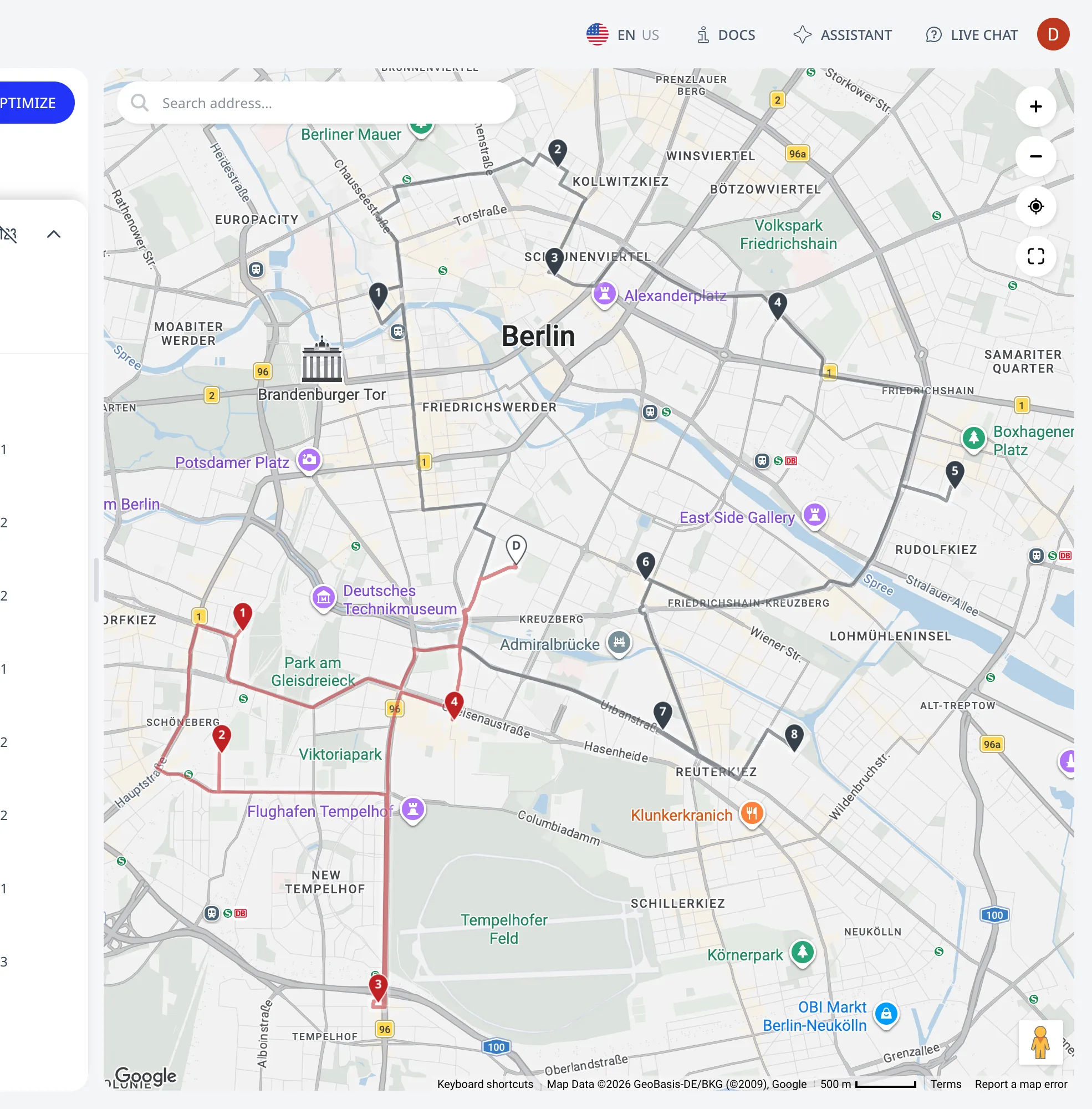
Os cartões de rota controlam que rotas o mapa desenha. Consulte Ver uma única rota vs. todas as rotas.
O cartão da paragem
Clique num pino de paragem e abre-se um cartão. As linhas superiores mostram o id do pedido e o endereço. A linha seguinte mostra a ETA e o tempo e a distância de viagem desde a paragem anterior. Por baixo estão as janelas de horário do pedido, a duração do serviço e a carga. O cartão na captura de ecrã mostra 11:41 8 min 3.4 km. O motorista chega às 11:41 após 8 minutos e 3.4 quilómetros de condução desde a paragem anterior. Clique em qualquer linha de texto do cartão para a copiar.
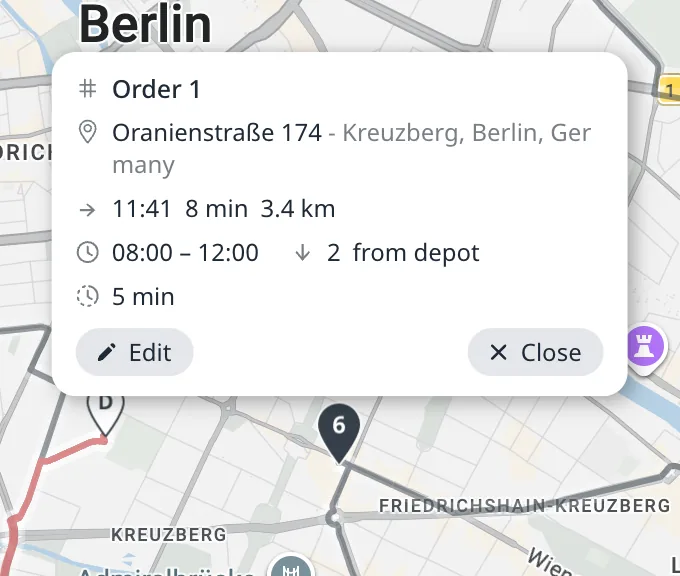
O mesmo clique seleciona a linha da paragem no seu cartão de rota. O Routing24 desloca a lista de rotas até à linha e realça a linha e a sua rota. Um clique no pino D do depósito seleciona a linha do depósito no primeiro cartão de rota que contém o depósito. Um clique no pino de um pedido não atribuído seleciona a linha do pedido no painel Não atribuídos. Um pedido adicionado após a otimização não tem linha na página Otimizar, por isso um clique no seu pino abre a página Pedidos com a linha do pedido realçada.
O cartão tem dois botões:
- Editar abre a página Pedidos com o pedido no seu editor.
- Fechar fecha o cartão. Um clique num espaço vazio do mapa também o fecha.
O pino D do depósito abre o mesmo tipo de cartão para o depósito. O seu Editar abre a página Depósitos. Os cartões dos pinos das páginas do editor estão descritos em Editar pedidos, depósitos e endereços no mapa.
Arrastar um pino para outra rota
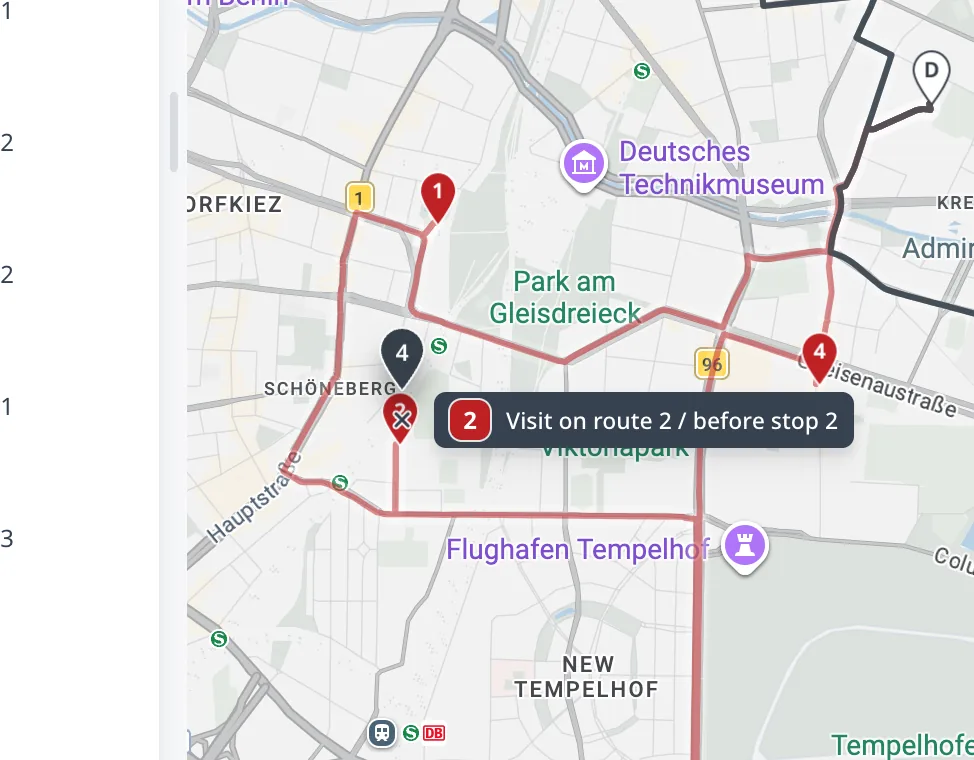
Para reencaminhar um pedido no mapa, prima e mantenha o pino da paragem até este se elevar, depois arraste-o.
- À medida que o pino se aproxima de uma linha de rota, uma dica em tempo real pré-visualiza a colocação, por exemplo Visita na rota 2 / antes da paragem 2, com o número de paragem previsto mostrado na cor da rota de destino. Desloque-se ao longo da linha e o ponto de inserção acompanha.
- Largue o pino e o Routing24 aplica a movimentação como qualquer outra edição manual: revalida a rota e atualiza as ETAs. A alteração entra no histórico de anulação descrito em Editar rotas manualmente.
- Enquanto a dica mostrar largue em qualquer lado para anular, soltar o pino cancela a movimentação.
Com várias paragens selecionadas primeiro na lista, arrastar um pino move o bloco inteiro. A dica mostra a contagem, por exemplo (3 pedidos).
As edições no mapa comportam-se como todas as edições manuais: uma execução completa de Otimizar substitui o plano de rotas atual e não preserva as movimentações feitas à mão. Faça as edições no mapa após a execução final de Otimizar, não antes.
Próximo passo
Mapas base e Street View™ cobre os mapas base pagos.
FAQ
O que mostra o cartão do pino de uma paragem após a otimização?
O cartão mostra o id do pedido e o endereço, depois a ETA e o tempo e a distância de viagem desde a paragem anterior, depois as janelas de horário do pedido, a duração do serviço e a carga. Uma linha como 11:41 8 min 3.4 km significa que o motorista chega às 11:41 após 8 minutos e 3.4 quilómetros de condução. Clique em qualquer linha para a copiar.
Posso mover um pedido para outra rota no mapa?
Sim. Prima e mantenha o pino da paragem até este se elevar, depois arraste-o em direção a outra linha de rota: uma dica em tempo real pré-visualiza a colocação com o número de paragem previsto na cor da rota de destino. Largue para aplicar; a movimentação revalida a rota, atualiza as ETAs e entra no histórico partilhado de anulação.
Posso editar um pedido a partir do mapa otimizado?
Sim. Clique no pino da paragem. O Routing24 realça a linha da paragem no seu cartão de rota e desloca a lista até ela. O cartão tem Editar, que abre o pedido no seu editor na página Pedidos, e Fechar. O pino D do depósito abre o mesmo tipo de cartão, e o seu Editar abre a página Depósitos.
As edições no mapa sobrevivem a uma nova otimização?
Não. As edições no mapa comportam-se como todas as edições manuais: uma execução completa de Otimizar substitui o plano de rotas atual e não preserva as movimentações feitas à mão, por isso faça as edições no mapa após a execução final de Otimizar. Com várias paragens selecionadas primeiro na lista, arrastar um pino move o bloco inteiro.