Navegar no mapa
Por Nathan ColeAtualizado
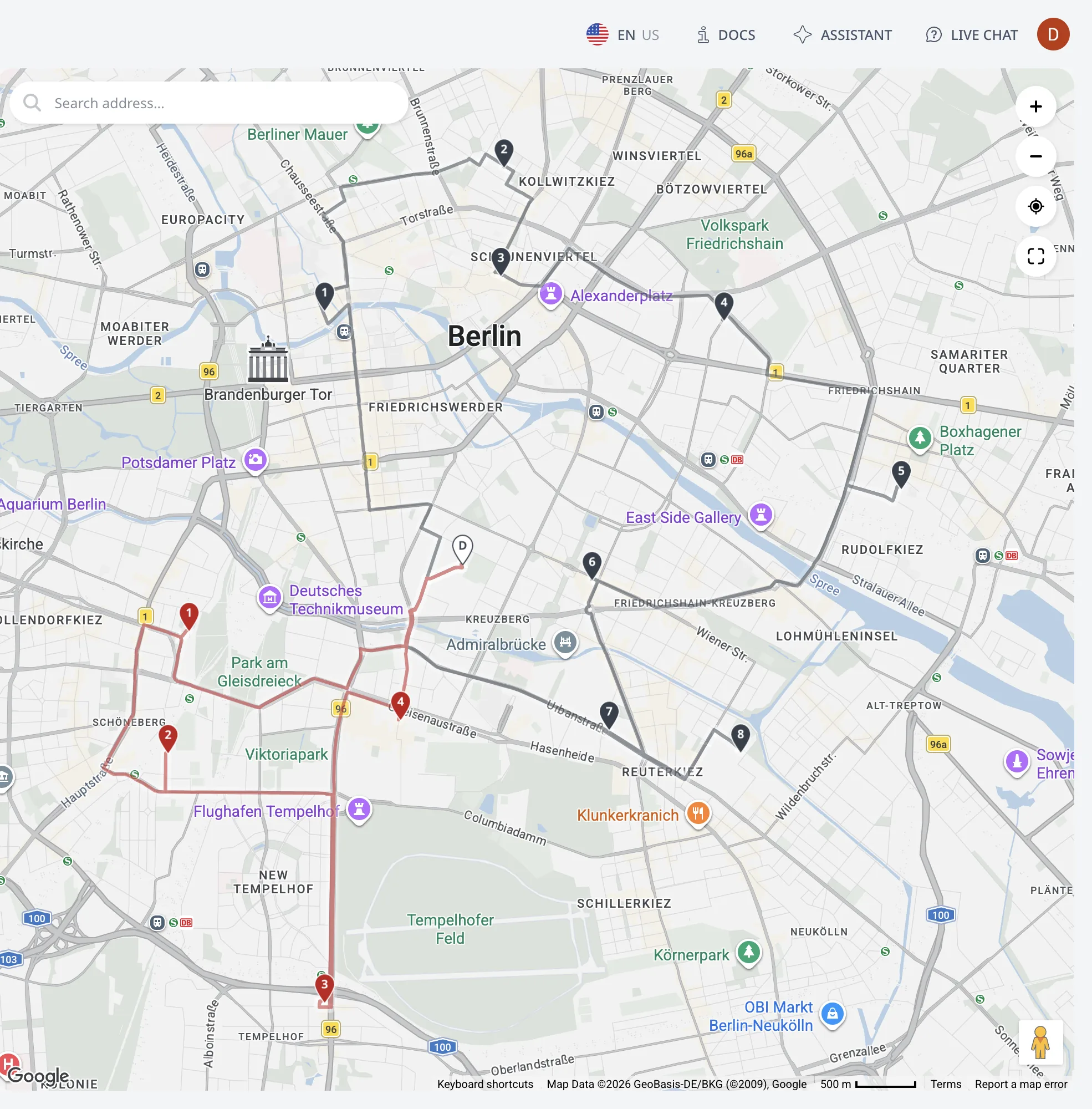
O mapa ocupa a metade direita de todas as páginas do espaço de trabalho. É o mesmo mapa em todo o lado: desloque e faça zoom em Pedidos e a página Otimizar abre no mesmo local. Esta página cobre a pilha de controlos, a caixa de pesquisa, a consulta com o botão direito e como interpretar os pins.
Os exemplos usam o plano Janelas de horário (12 pedidos, 2 carrinhas). Carregue-o:
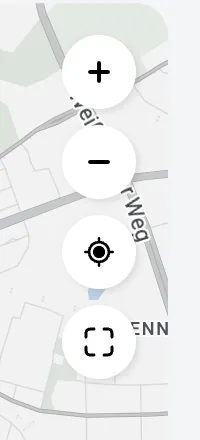
A pilha de controlos
Os botões no canto superior direito do mapa, de cima para baixo:
- Aumentar zoom e Diminuir zoom. Os botões ficam acinzentados nos limites do zoom.
- Encontrar a minha localização move o mapa para a localização indicada pelo seu dispositivo, com um breve pulso azul no local. Utilize-o quando um plano abre longe da sua localização.
- Mostrar todos os elementos afasta o zoom (ou aproxima-o) para que todos os pins da página atual caibam na vista. Utilize-o para regressar depois de deslocar o mapa e para verificar que a geocodificação não colocou um pedido na cidade errada.
Pesquisar no mapa
A caixa de pesquisa no canto superior esquerdo do mapa consulta qualquer endereço ou local e coloca pins nos resultados. Mapas base e Street View™ cobre as imagens do mapa e a vista ao nível da rua.
Consulta com o botão direito
Clique com o botão direito no mapa para consultar o endereço nessa coordenada. Abre-se um cartão com o endereço mais próximo e as coordenadas. Clique em qualquer linha do cartão para a copiar.
A consulta é também o ponto de partida para adicionar um pedido ou um depósito num local que a pesquisa de endereços não encontra, como um portão traseiro ou uma entrada de pátio. Editar pedidos, depósitos e endereços no mapa cobre a conversão do ponto consultado num pedido ou num depósito.
Interpretar os pins
O aspeto dos pins muda após a otimização:
- Antes da otimização (páginas Pedidos e Depósitos): cada entrada localizada é um pin escuro simples, sem números e sem cores. Use o mapa nestas páginas para verificar a localização dos pins antes de otimizar.
- Após a otimização (página Otimizar): cada pin de paragem é preenchido com a cor da respetiva rota e numerado pela ordem de visita. Os depósitos aparecem como pins brancos com um rebordo colorido e um D. A linha de rota que liga as paragens usa a mesma cor. Para desenhar uma rota de cada vez, use os controlos em Ver uma única rota vs. todas as rotas.
- Pedidos não atribuídos aparecem como pins brancos com um rebordo vermelho e um brilho vermelho suave por baixo. O vermelho no mapa assinala um pedido não atribuído. Porque é que um pedido ficou não atribuído lista os motivos.
Clique em qualquer pin para abrir um cartão com os respetivos detalhes e selecionar a respetiva linha na lista. Se a linha estiver noutra página, o Routing24 abre essa página com a linha realçada. Clique no espaço vazio do mapa para fechar o cartão. Editar pedidos, depósitos e endereços no mapa cobre o cartão nas páginas de edição. Resultados da otimização no mapa cobre-o no mapa otimizado.
Mostrar todos os elementos volta a enquadrar todos os pins na vista. Um clique no espaço vazio do mapa fecha qualquer cartão aberto.
Próximo passo
Edite os dados por trás dos pins em Editar pedidos, depósitos e endereços no mapa.
FAQ
Como volto a ver todas as paragens?
Prima Mostrar todos os elementos na pilha de controlos do mapa: afasta o zoom, ou aproxima-o, para que todos os pins da página atual caibam na vista. Utilize-o para regressar depois de deslocar o mapa e para verificar que a geocodificação não colocou um pedido na cidade errada. A pilha de controlos está no canto superior direito do mapa.
O que significam as cores e os números dos pins?
Antes da otimização, cada entrada localizada é um pin escuro simples. Após a otimização, cada pin de paragem é preenchido com a cor da respetiva rota e numerado pela ordem de visita, os depósitos aparecem como pins brancos com um rebordo colorido e um D, e os pedidos não atribuídos aparecem como pins brancos com um rebordo vermelho e um brilho vermelho suave.
Como consulto um endereço no mapa?
A caixa de pesquisa no canto superior esquerdo consulta qualquer endereço ou local e coloca pins nos resultados. Clique com o botão direito em qualquer ponto para consultar o endereço nessa coordenada: abre-se um cartão com o endereço mais próximo e as coordenadas, clique numa linha para a copiar.
O mapa é o mesmo em todas as páginas?
Sim. O mapa ocupa a metade direita de todas as páginas do espaço de trabalho e é o mesmo mapa em todo o lado: desloque e faça zoom em Pedidos e a página Otimizar abre no mesmo local. Clique em qualquer pin para abrir um cartão com os respetivos detalhes e selecionar a respetiva linha na lista. Clique no espaço vazio do mapa para fechar o cartão.