Ligar o Claude e o ChatGPT
Por Nathan ColeAtualizado
O Claude e o ChatGPT ligam-se ao Routing24 como conector personalizado. Basta colar um URL, aprovar a ligação uma vez num ecrã do Routing24 e manter um separador da aplicação aberto enquanto o assistente trabalha. Esta página abrange a ligação em cada cliente, a primeira execução, as falhas que o assistente reporta e como desligar.
O funcionamento da ligação e as 43 ferramentas disponíveis estão descritos em Routing24 como servidor MCP.
Nesta página aparecem dois domínios. O URL do conector está em
routing24.ai. A aplicação em que inicia sessão permanece em routing24.com.
Porquê ligar o seu próprio assistente
O assistente integrado no Routing24 gasta o orçamento de IA incluído na sua subscrição. Esse orçamento é um montante fixo diário e mensal, e um orçamento esgotado interrompe o assistente até ser reposto. Consulte O orçamento de IA.
Um assistente ligado gasta, em vez disso, a quota da sua própria subscrição de IA. O seu plano Claude ou ChatGPT paga o raciocínio, e o Routing24 apenas executa as chamadas de ferramentas que ele pedir. Essa quota é normalmente muito maior do que o orçamento incluído numa subscrição Routing24, pelo que uma sessão longa de perguntas, edições e replaneamento deixa o orçamento do Routing24 intacto.
Pré-requisitos
Abra routing24.com/app e inicie sessão. Deixe o separador aberto. Cada chamada que o assistente faz é executada dentro desse separador, pelo que um separador fechado significa uma chamada falhada.
Ligar o Claude
-
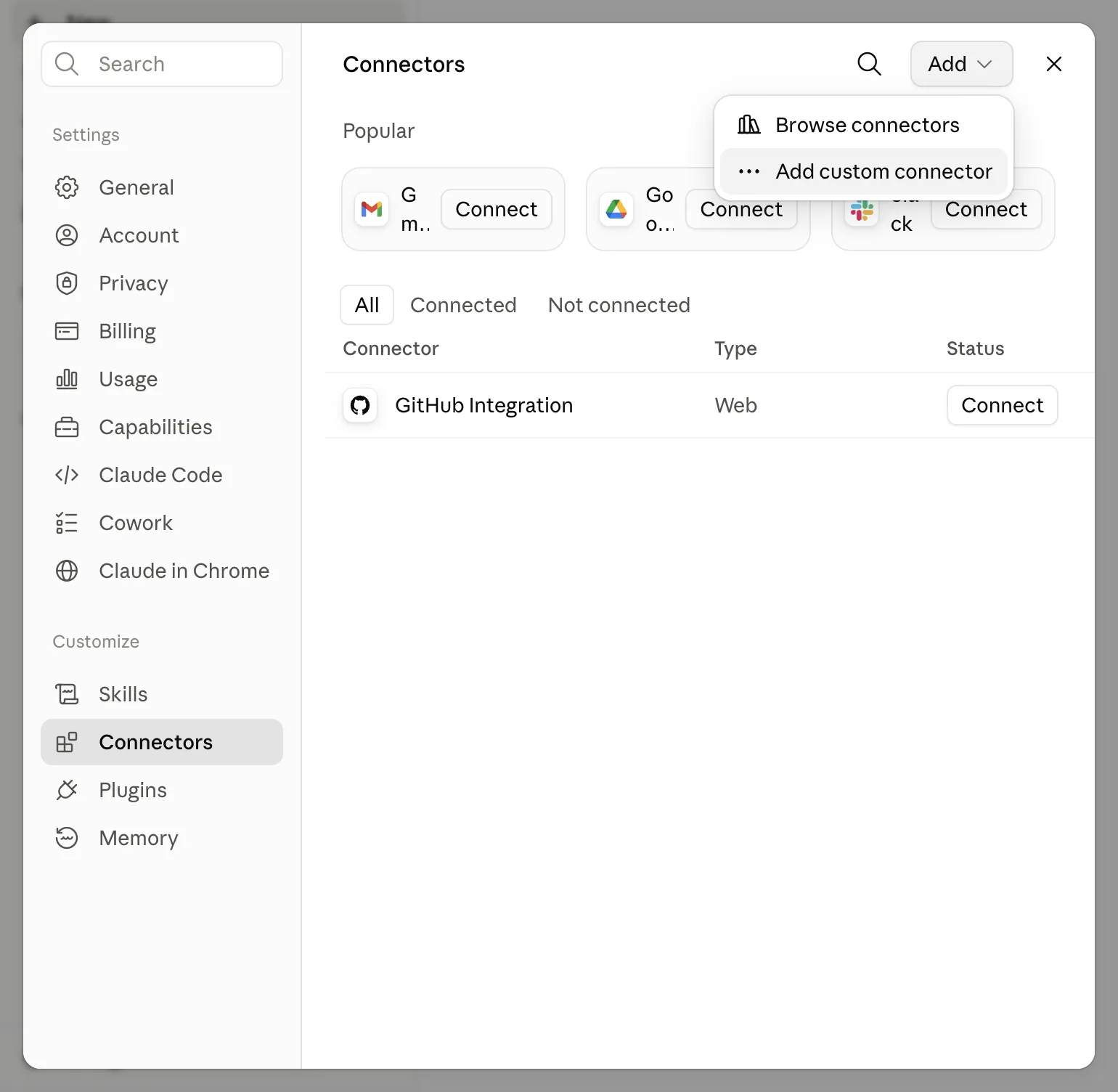
No Claude, abra Settings > Connectors e prima Add custom connector.
-
Introduza
https://routing24.ai/mcpcomo URL e Routing24 como nome. Prima Continuar.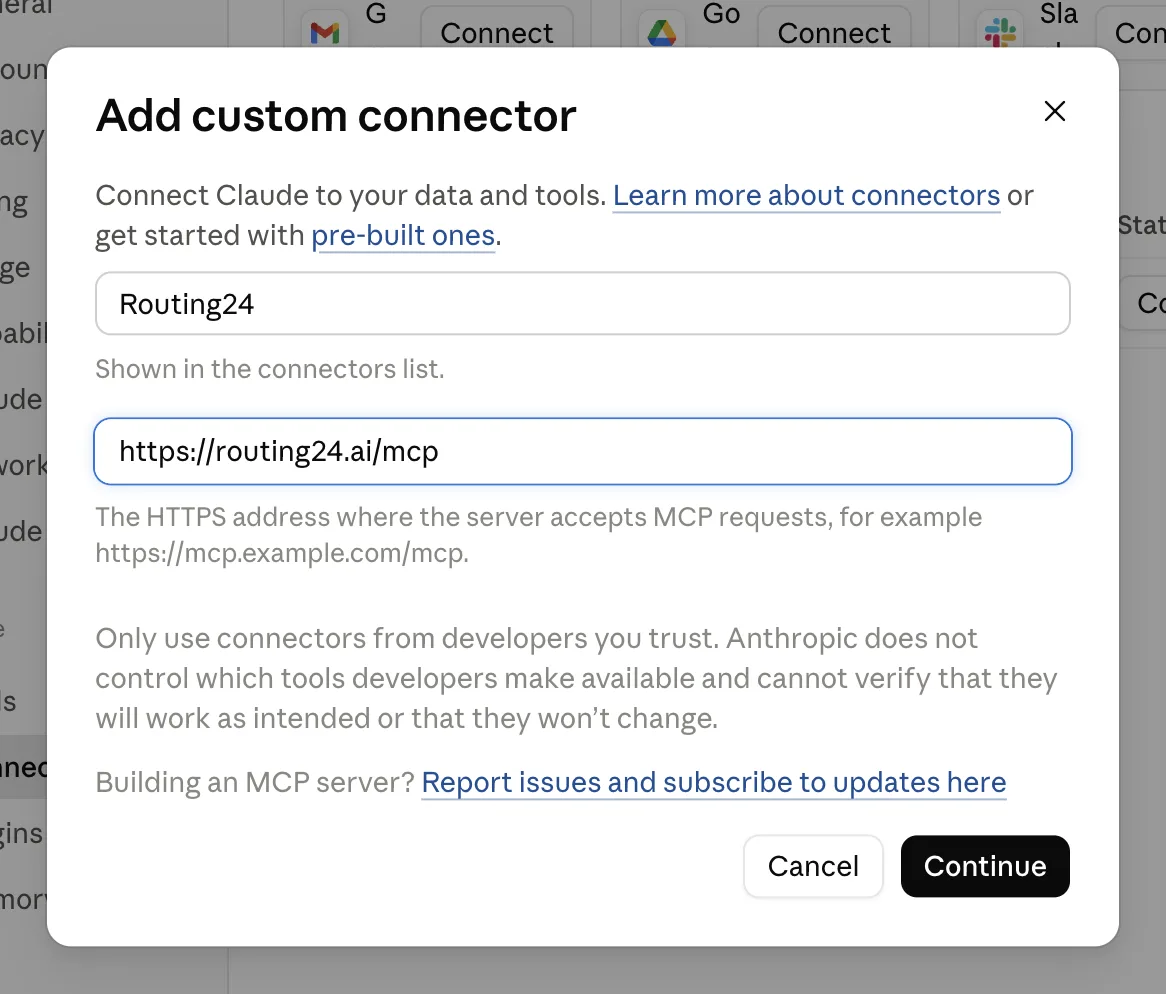
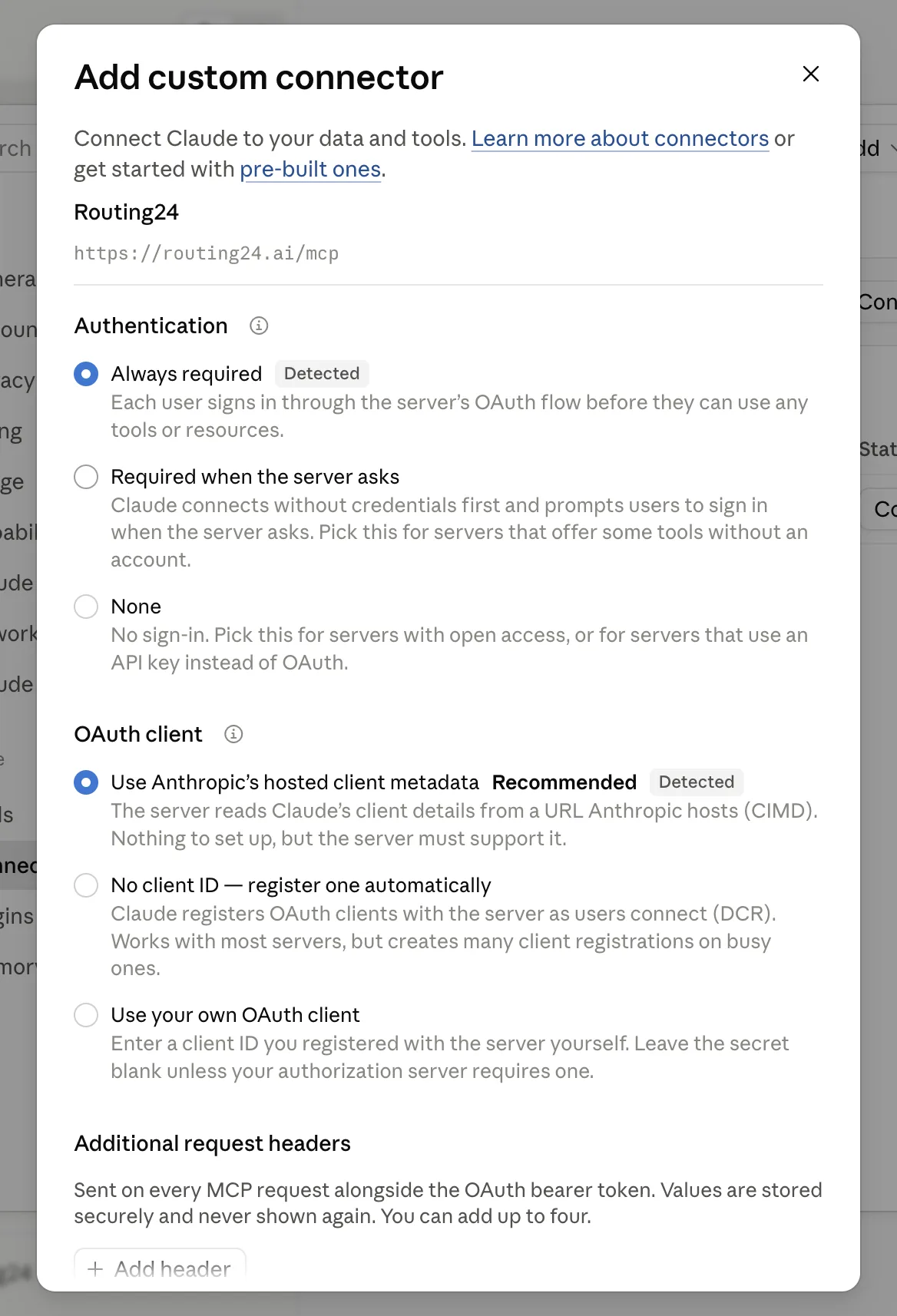
Todas as definições ficam nos valores predefinidos. Desça e prima Add.
-
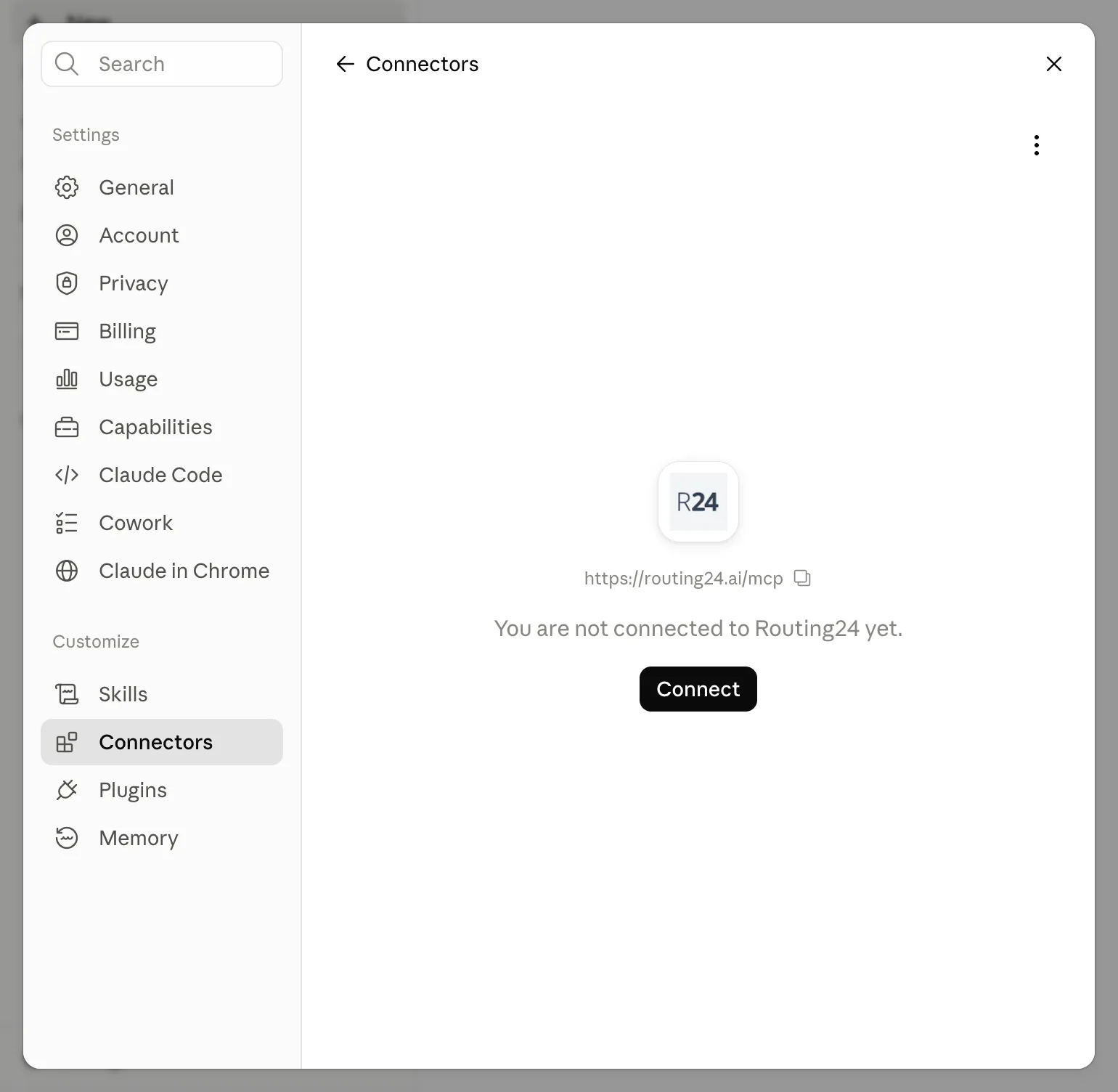
Prima Connect no conector. O Claude envia-o para o ecrã de consentimento do Routing24, descrito abaixo.
-
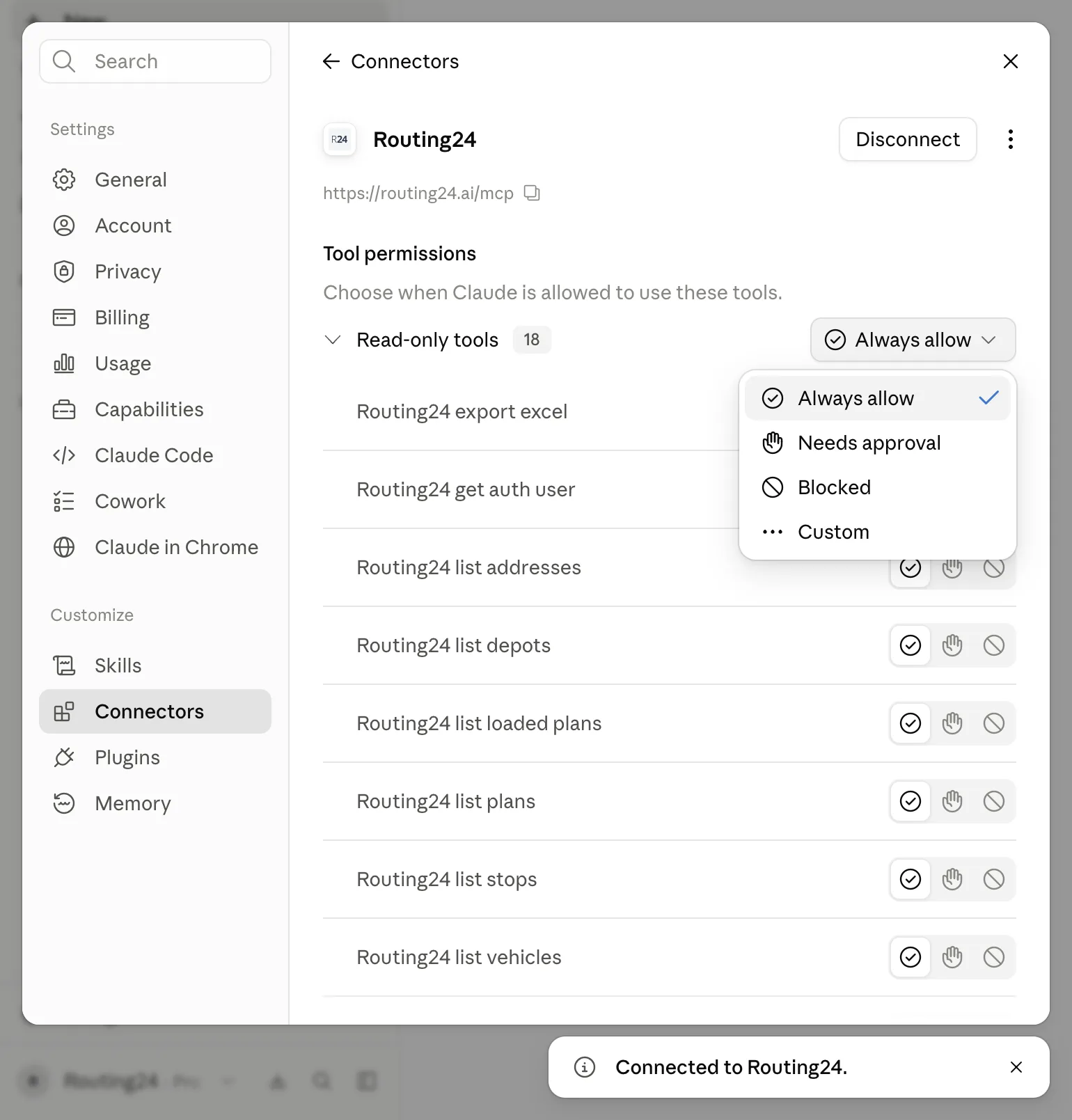
Escolha Always allow para Read-only tools e Other tools, ou selecione as ferramentas que quer confirmar explicitamente.
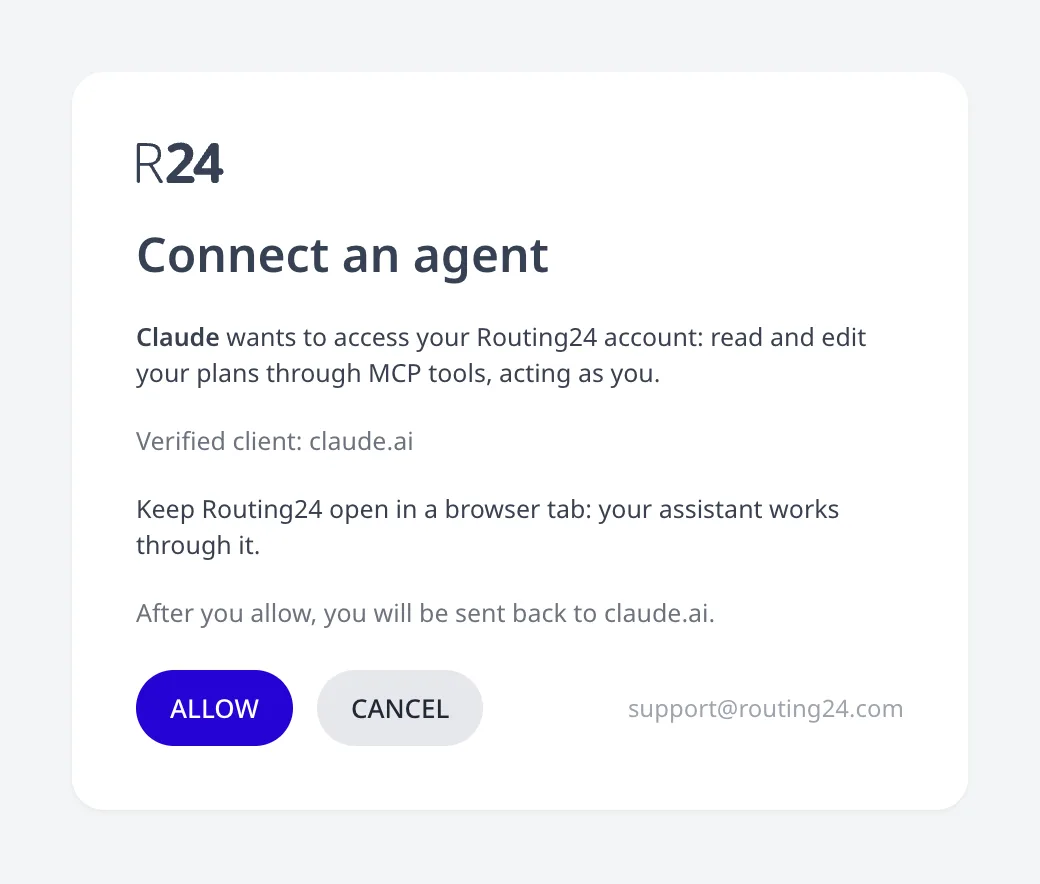
O ecrã de consentimento
Ao ligar o Routing24 ao seu assistente de IA, o ecrã de consentimento é apresentado para confirmar se está a dar ao seu assistente de IA acesso aos seus dados no Routing24.
Se ainda não tiver uma conta Routing24, ser-lhe-á pedido que se registe primeiro, antes de aceitar o consentimento.
Para acesso colaborativo aos mesmos planos de rotas no seu navegador, abra routing24.com/app numa nova janela separada do navegador e mantenha o Routing24 aberto no separador ativo dessa janela. O Routing24 funciona ligando diretamente um separador do navegador aberto e o seu assistente de IA.
Permissões de ferramentas
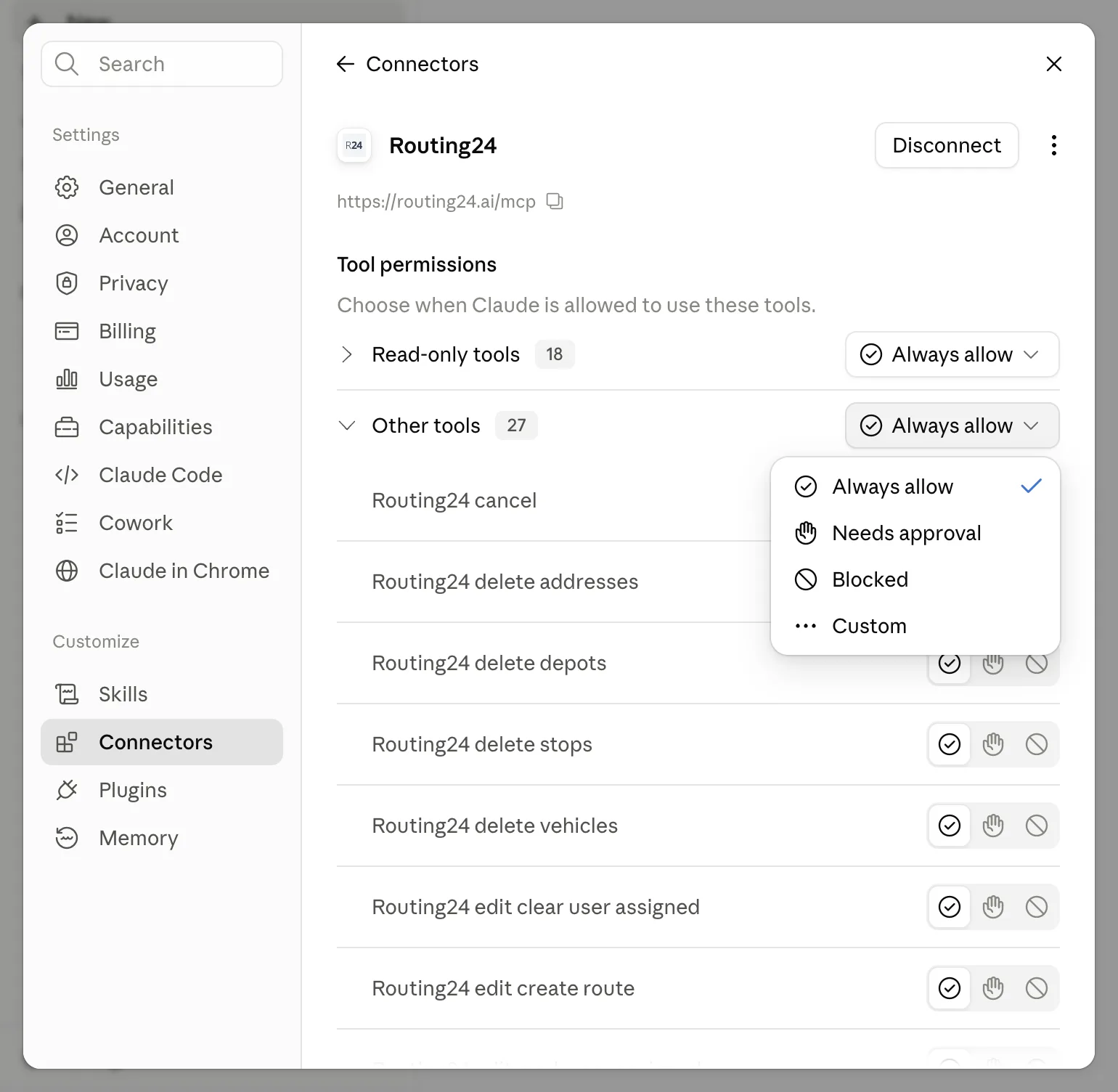
O Routing24 expõe ferramentas MCP para o Claude ou a OpenAI em dois grupos: Read-only tools, que podem responder a perguntas e inspecionar dados, e Other tools, que podem criar, atualizar ou eliminar qualquer coisa no Routing24, incluindo planos e definições.
Recomendamos começar com Always allow para ambos os grupos de ferramentas se usar um modelo de IA de fronteira (Claude Opus 4.8 ou superior, ou semelhante), e Needs Approval para Other tools com modelos menos capazes.
Transferências e imagens do mapa
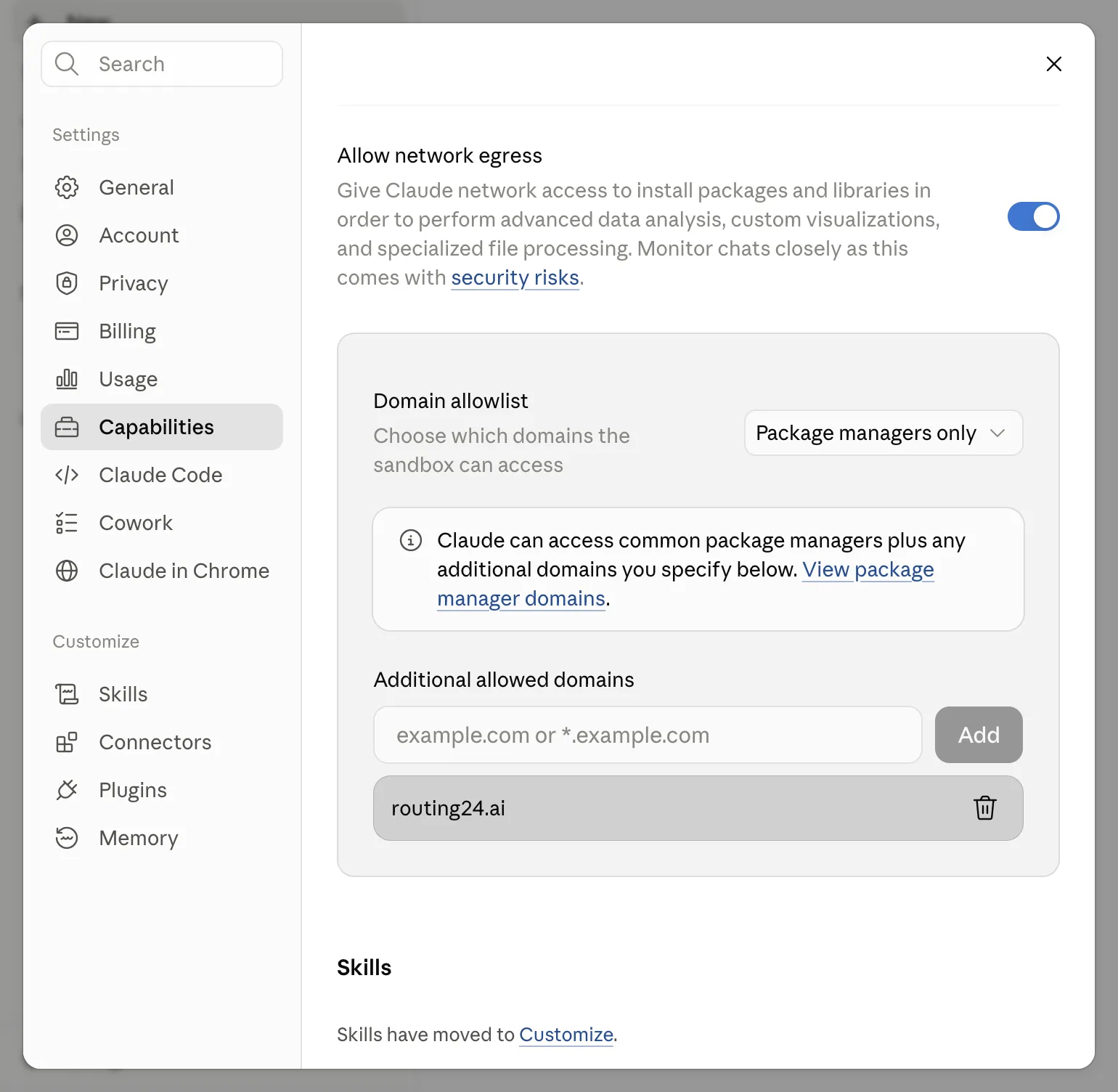
O Claude AI trabalha com ficheiros que só podem ser transferidos de nomes de
domínio na lista de permissões, e routing24.ai não está nela. Adicione-o se
quiser que o Claude tenha acesso a dados transferíveis manualmente do
Routing24, como ficheiros JSON ou Excel, ou imagens de mapa em alta resolução
do plano.
Abra Settings > Capabilities e, com Allow network egress ativado,
introduza routing24.ai em Additional allowed domains.
Ligar o ChatGPT
O ChatGPT suporta conectores MCP personalizados no modo de programador.
Ative-o e adicione https://routing24.ai/mcp como URL do conector. O ChatGPT
abre o mesmo ecrã de consentimento e lista as ferramentas do Routing24 depois
de premir Permitir.
Outros clientes
Qualquer cliente MCP que suporte OAuth liga-se da mesma forma, com o mesmo URL e o mesmo ecrã de consentimento. O Microsoft Copilot Studio é um deles. Um cliente que não consiga iniciar sessão com OAuth não se pode ligar atualmente.
Primeira execução
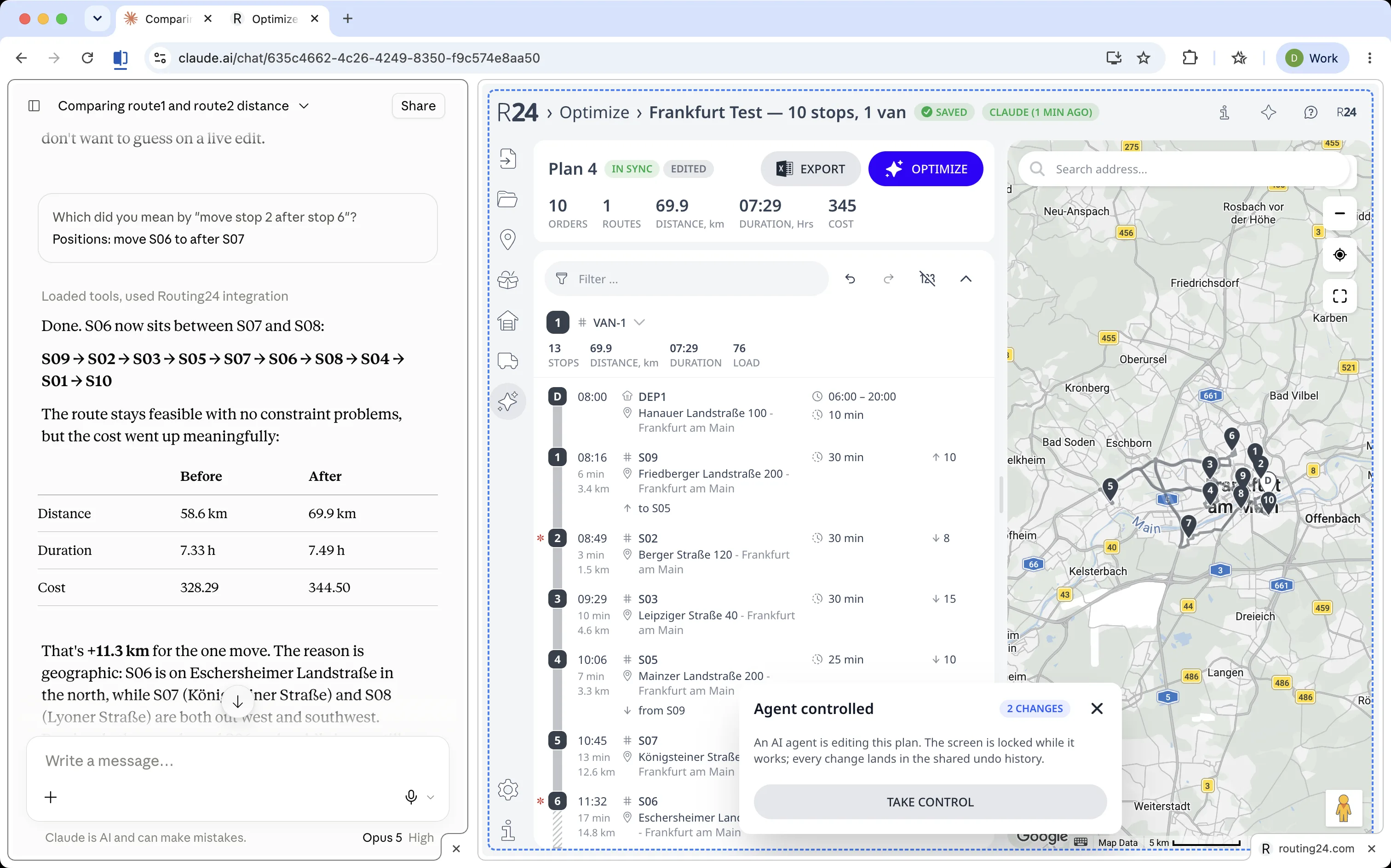
Mantenha o Routing24 numa janela do navegador própria, não num segundo separador da janela em que conversa. O Chrome adormece um separador em segundo plano para poupar memória, e um separador adormecido não responde a nada. O separador ativo de uma janela nunca adormece, pelo que a aplicação permanece acessível aí enquanto trabalha noutra janela.
A vista dividida do Chrome faz o mesmo numa única janela. Clique com o botão direito no separador em que conversa, escolha New split view with current tab e abra o Routing24 no segundo painel. Ambos os painéis estão ativos, pelo que vê a aplicação a mudar enquanto lê a resposta do assistente ao lado.
Dê ao assistente uma tarefa pequena e verifique o resultado no seu próprio separador:
Open my Routing24 account, list the tools you have, and tell me how many
plans I have saved and which one is loaded.
Numa execução bem-sucedida, o assistente reporta a lista de ferramentas e os
seus planos, e um distintivo verde aparece no cabeçalho do Routing24 com o
nome do cliente e (now). Prima o distintivo para abrir o painel do
assistente e ler o registo do que ele chamou.
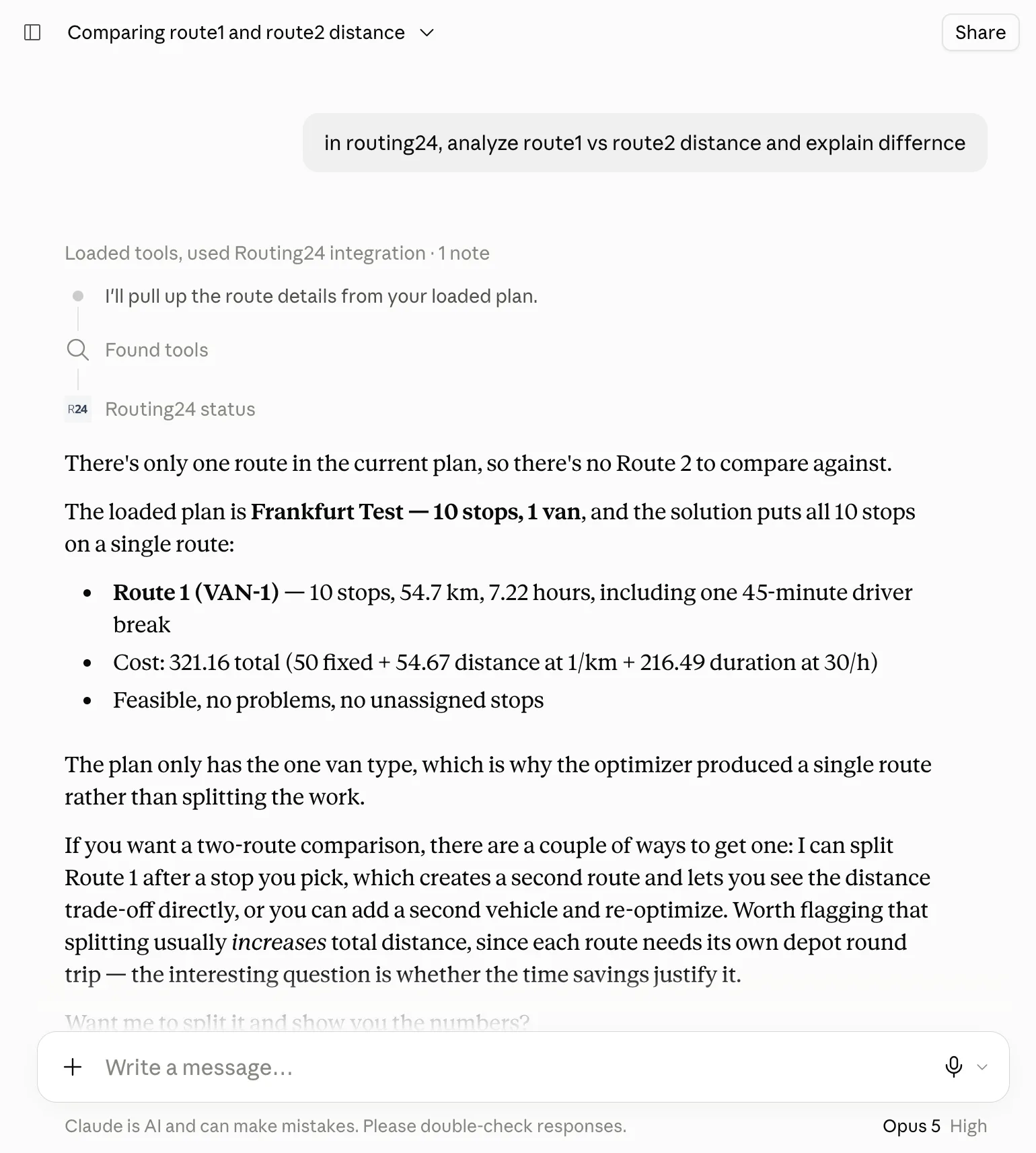
Depois dê trabalho real ao assistente:
In Routing24, add a van with a 20 pallet capacity working 8:00 to 17:00,
re-optimize, and tell me what changed.
Quando um agente de IA remoto trabalha no seu plano, a aplicação apresenta uma mensagem de "bloqueio" Controlado pelo agente enquanto a edição de dados ou a manipulação em vários passos está em curso. Os dados são editados em direto, e pode observar cada ação ou assumir o controlo e alterar qualquer coisa em paralelo com a IA.
Todas as alterações são em direto no navegador, consulte o que vê enquanto um assistente ligado trabalha.
O que significam os erros
Cada linha abaixo é a solução. A causa de cada uma está em Routing24 como servidor MCP.
| O que o assistente reporta | O que fazer |
|---|---|
| Nenhum separador do navegador com o Routing24 está ligado | Abra routing24.com/app e inicie sessão |
| Nenhum separador da aplicação Routing24 está aberto | O navegador está associado, mas todos os separadores da aplicação estão fechados. Abra um |
| O separador fechou durante a execução de uma ferramenta | Reabra o separador e peça ao assistente para reler o plano antes de tentar de novo |
| O separador não respondeu em 60s | Peça ao assistente para verificar o estado em vez de repetir a chamada. Uma otimização em curso continua no separador |
| Outro separador assumiu o controlo enquanto esta chamada corria | Aprovou a ligação num segundo navegador. Trabalhe nesse navegador, ou aprove novamente neste |
| O conector pede consentimento novamente | A ligação foi revogada. Aprove-a novamente |
Um assistente que reporta que as ferramentas estão em falta está a olhar para a conta errada ou para o navegador errado. Verifique se o navegador com o separador da aplicação aberto é o navegador em que aprovou a ligação.
Desligar
Abra o painel do assistente no Routing24. A barra abaixo da caixa de mensagem indica "O Claude está ligado à sua conta". Prima Desconectar e confirme. O Claude perde o acesso à sua conta Routing24 e deixa de funcionar imediatamente. Para o usar novamente, aprove a ligação a partir do Claude mais uma vez.
Remover o conector no Claude ou no ChatGPT impede esse cliente de fazer chamadas, mas mantém a aprovação na sua conta. Cada espaço de trabalho de um cliente tem a sua própria aprovação, e desligar um não afeta os outros.
Próximo passo
Routing24 como servidor MCP abrange o que o assistente que acabou de ligar pode chamar: as 43 ferramentas, o que a aplicação mostra enquanto trabalha e o que significa cada falha.
FAQ
Como ligo o Claude ao Routing24?
No Claude, abra Settings, depois Connectors, e prima Add custom connector. Introduza https://routing24.ai/mcp como URL e Routing24 como nome, mantenha as predefinições e prima Connect. O Claude envia-o para o ecrã de consentimento do Routing24; aprove-o uma vez e depois escolha as permissões de ferramentas que pretende.
Ligar o meu próprio assistente tem custos adicionais no Routing24?
Não. Ligar um assistente está disponível em todos os níveis. Um assistente ligado gasta a quota da sua própria subscrição do Claude ou do ChatGPT em vez do orçamento de IA incluído no seu plano Routing24, e o Routing24 apenas executa as chamadas de ferramentas que ele pedir. Uma otimização iniciada por ele gasta a mesma quota que o botão Otimizar.
Porque diz o meu assistente ligado que nenhum separador está ligado?
Cada chamada é executada dentro do separador da aplicação com sessão iniciada, pelo que um separador fechado significa uma chamada falhada. Abra routing24.com/app, inicie sessão e deixe o separador aberto. Um assistente que reporta que as ferramentas estão em falta está a olhar para o navegador errado: verifique se o navegador com o separador da aplicação aberto é aquele que aprovou.
Como desligo o Claude da minha conta Routing24?
Abra o painel do assistente no Routing24. A barra abaixo da caixa de mensagem indica que o Claude está ligado à sua conta. Prima Desligar e confirme; o Claude perde o acesso imediatamente. Remover o conector no lado do Claude impede esse cliente de fazer chamadas, mas mantém a aprovação na sua conta, pelo que deve desligar a partir do Routing24 para a revogar.
Posso ligar o ChatGPT ou outro cliente MCP?
O ChatGPT suporta conectores MCP personalizados no modo de programador: ative-o, adicione https://routing24.ai/mcp como URL do conector e aprove o mesmo ecrã de consentimento. Qualquer cliente MCP que suporte OAuth liga-se da mesma forma, com o mesmo URL; o Microsoft Copilot Studio é um deles. Um cliente que não consiga iniciar sessão com OAuth não se pode ligar atualmente.