Conectar Claude y ChatGPT
Por Nathan ColeActualizado
Claude y ChatGPT se conectan a Routing24 como un conector personalizado. Usted pega una URL, aprueba la conexión una vez en una pantalla de Routing24 y mantiene abierta una pestaña de la aplicación mientras el asistente trabaja. Esta página cubre la conexión en cada cliente, la primera ejecución, los fallos de los que informa el asistente y cómo desconectar.
La mecánica de la conexión y las 43 herramientas que expone se describen en Routing24 como servidor MCP.
En esta página aparecen dos dominios. La URL del conector está en
routing24.ai. La aplicación en la que inicia sesión permanece en
routing24.com.
Por qué conectar su propio asistente
El asistente integrado en Routing24 consume el presupuesto de IA incluido en su suscripción. Ese presupuesto es una cantidad diaria y mensual fija, y un presupuesto agotado detiene el asistente hasta que se recarga. Consulte El presupuesto de IA.
Un asistente conectado consume en su lugar la cuota de su propia suscripción de IA. Su plan de Claude o ChatGPT paga el razonamiento, y Routing24 solo ejecuta las llamadas a herramientas que este solicita. Esa cuota suele ser mucho mayor que el presupuesto incluido en una suscripción de Routing24, por lo que una sesión larga de preguntas, ediciones y replanificación deja intacto el presupuesto de Routing24.
Requisitos previos
Abra routing24.com/app e inicie sesión. Deje la pestaña abierta. Cada llamada que hace el asistente se ejecuta dentro de esa pestaña, por lo que una pestaña cerrada supone una llamada fallida.
Conectar Claude
-
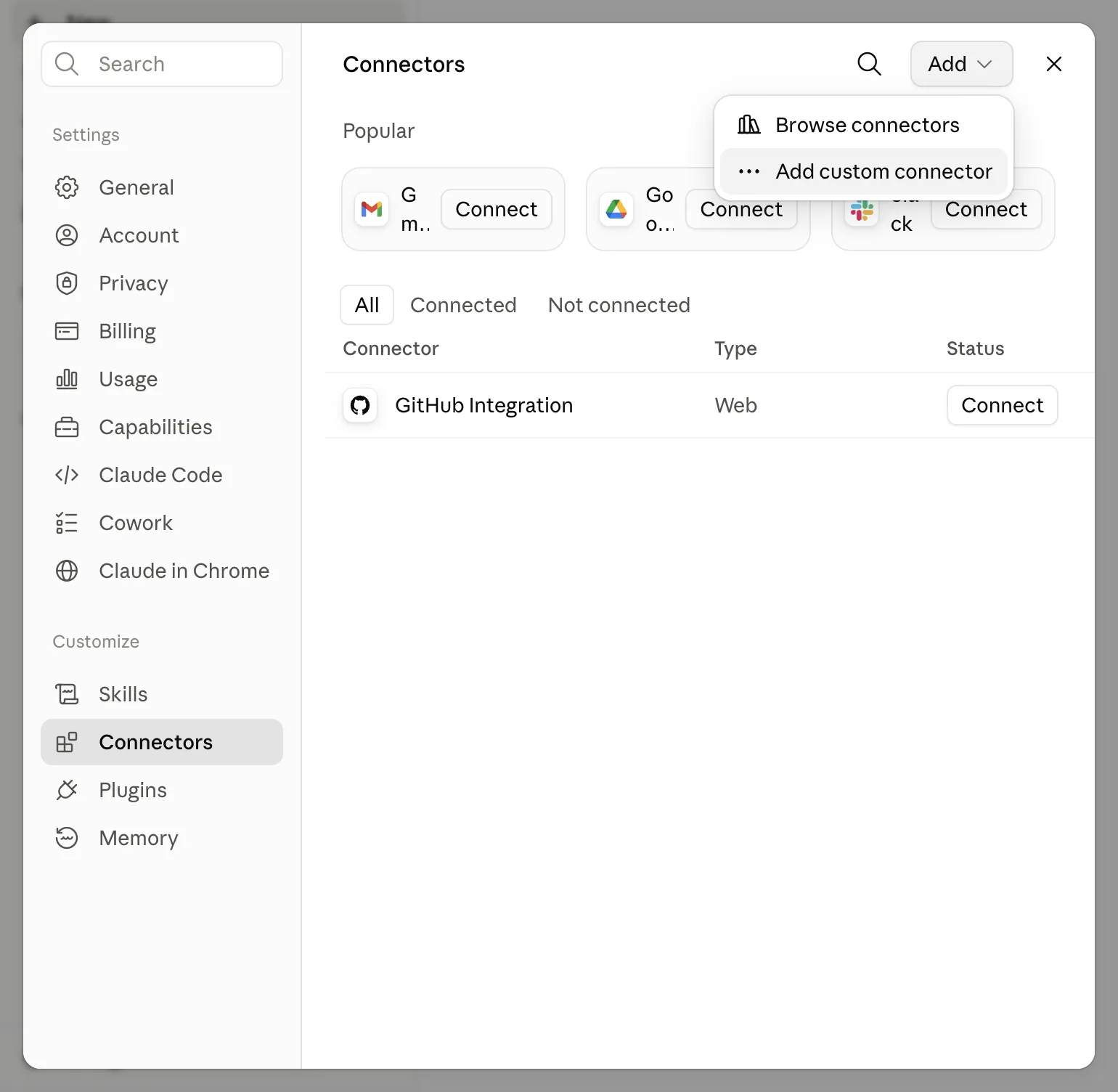
En Claude, abra Configuración > Conectores y pulse Añadir conector personalizado.
-
Introduzca
https://routing24.ai/mcpcomo URL y Routing24 como nombre. Pulse Continuar.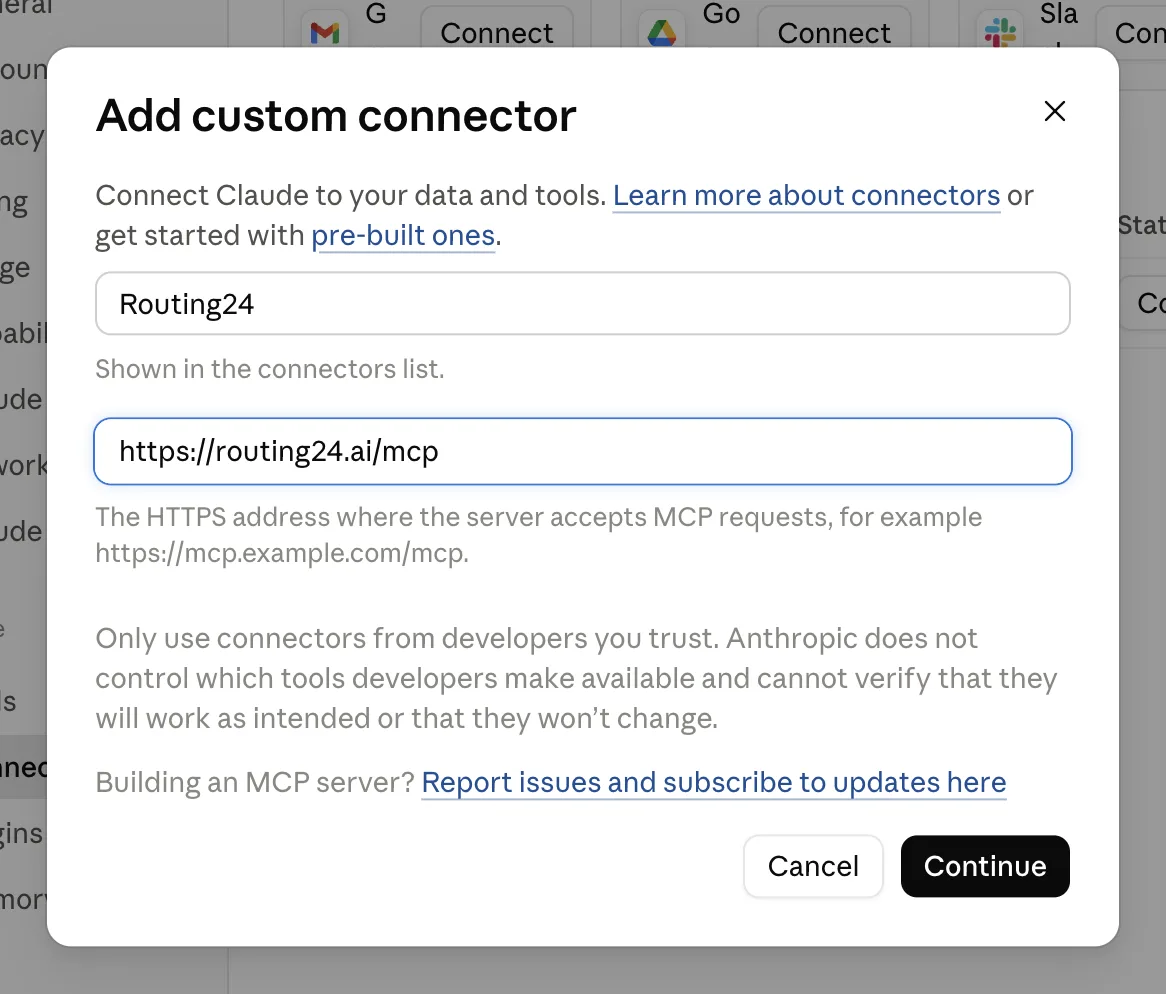
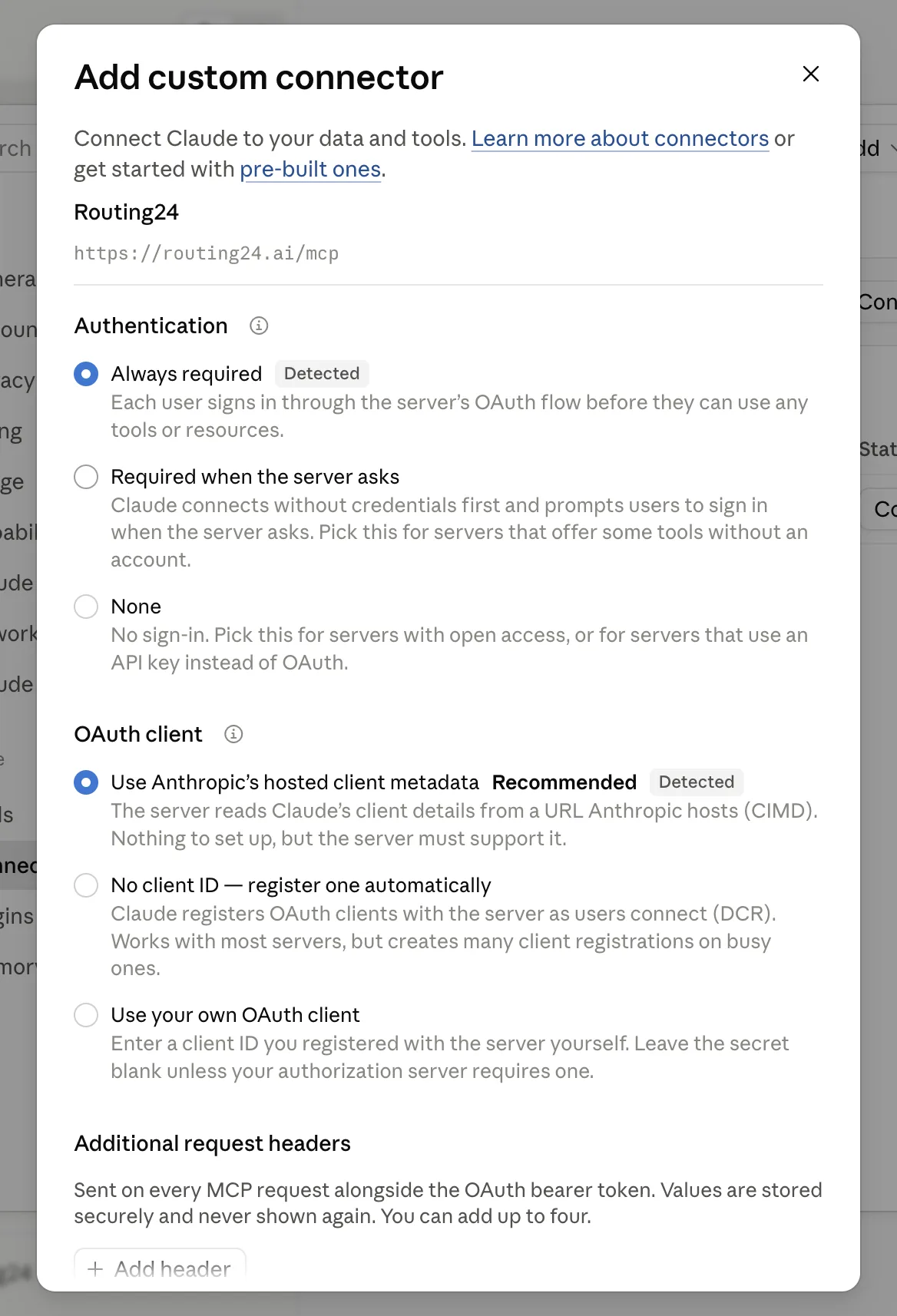
La configuración se deja con los valores predeterminados. Desplácese hacia abajo y pulse Añadir.
-
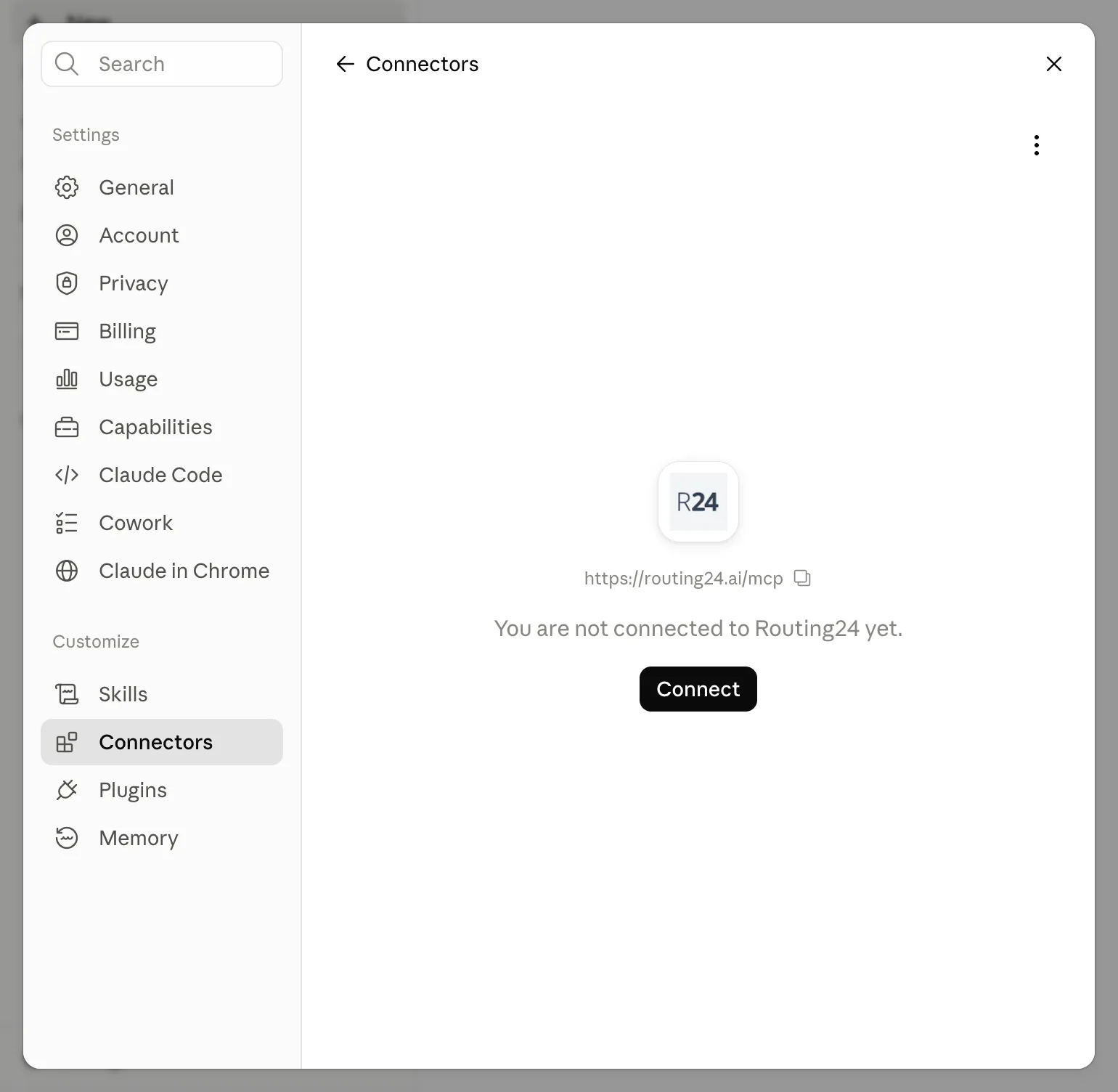
Pulse Conectar en el conector. Claude le envía a la pantalla de consentimiento de Routing24, descrita más abajo.
-
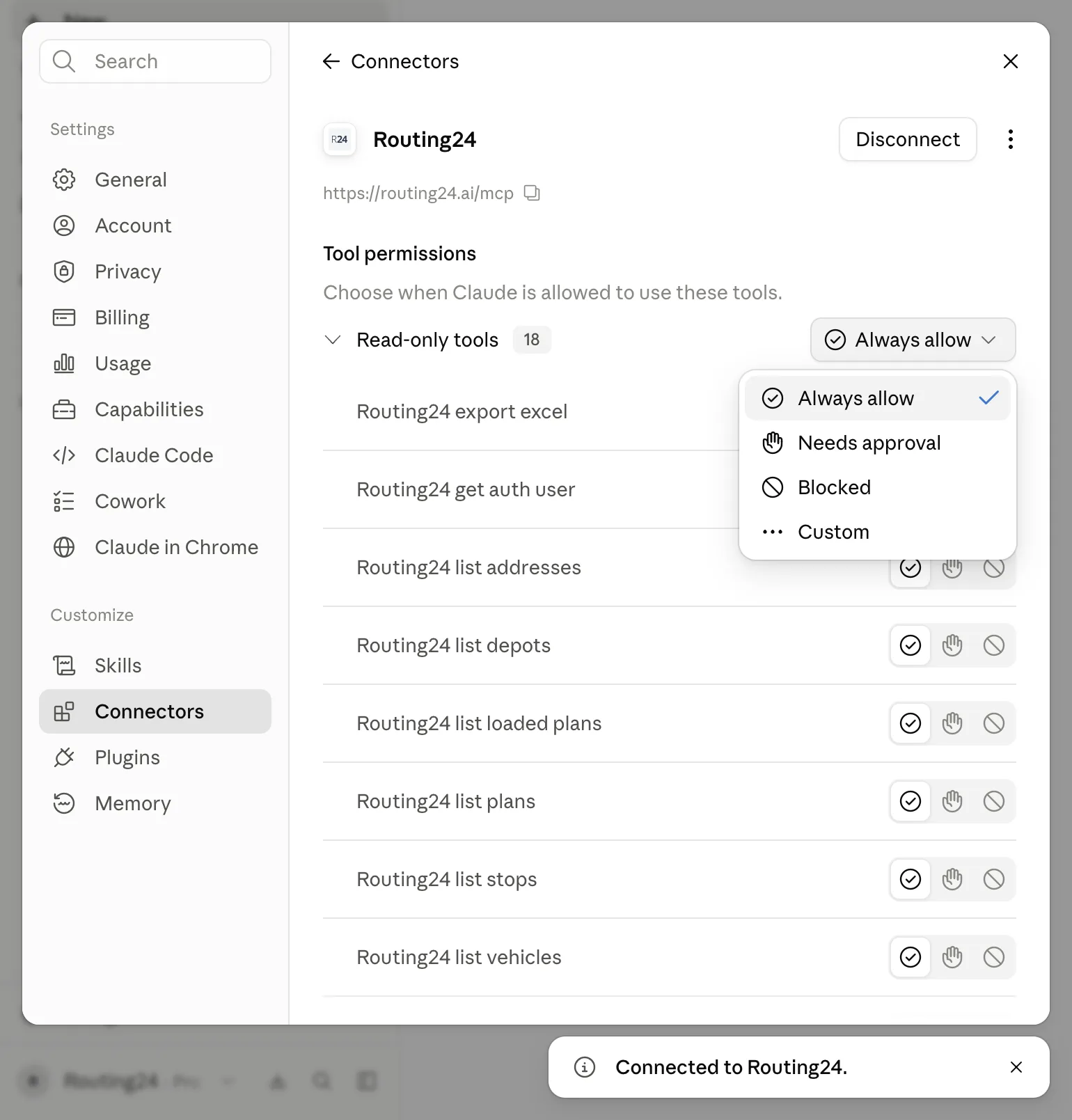
Elija Permitir siempre para Herramientas de solo lectura y Otras herramientas, o seleccione las herramientas que desee confirmar explícitamente.
La pantalla de consentimiento
Al conectar Routing24 a su asistente de IA, se le muestra la pantalla de consentimiento para confirmar que está dando a su asistente de IA acceso a sus datos en Routing24.
Si aún no tiene una cuenta de Routing24, se le pedirá que se registre primero, antes de aceptar el consentimiento.
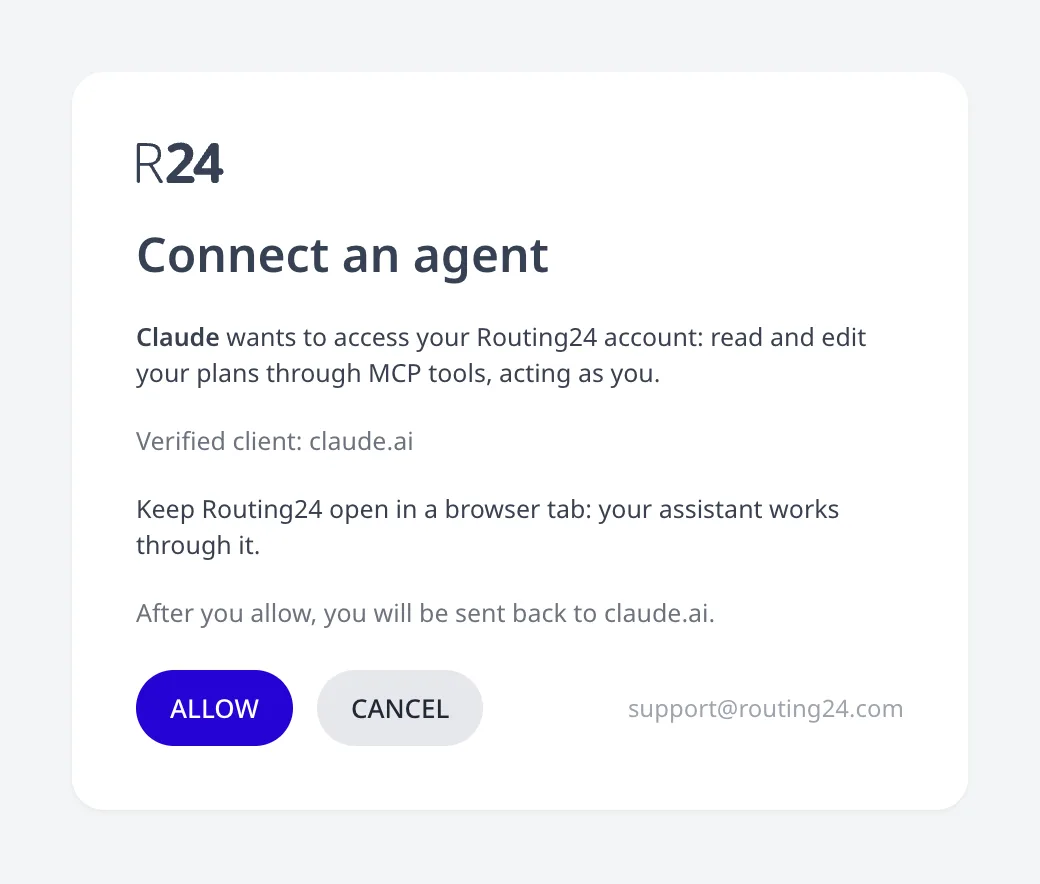
Para el acceso colaborativo a los mismos planes de rutas en su navegador, abra routing24.com/app en una nueva ventana del navegador aparte y mantenga la aplicación abierta en la pestaña activa de esa ventana. Routing24 funciona conectando directamente una pestaña del navegador abierta y su asistente de IA.
Permisos de herramientas
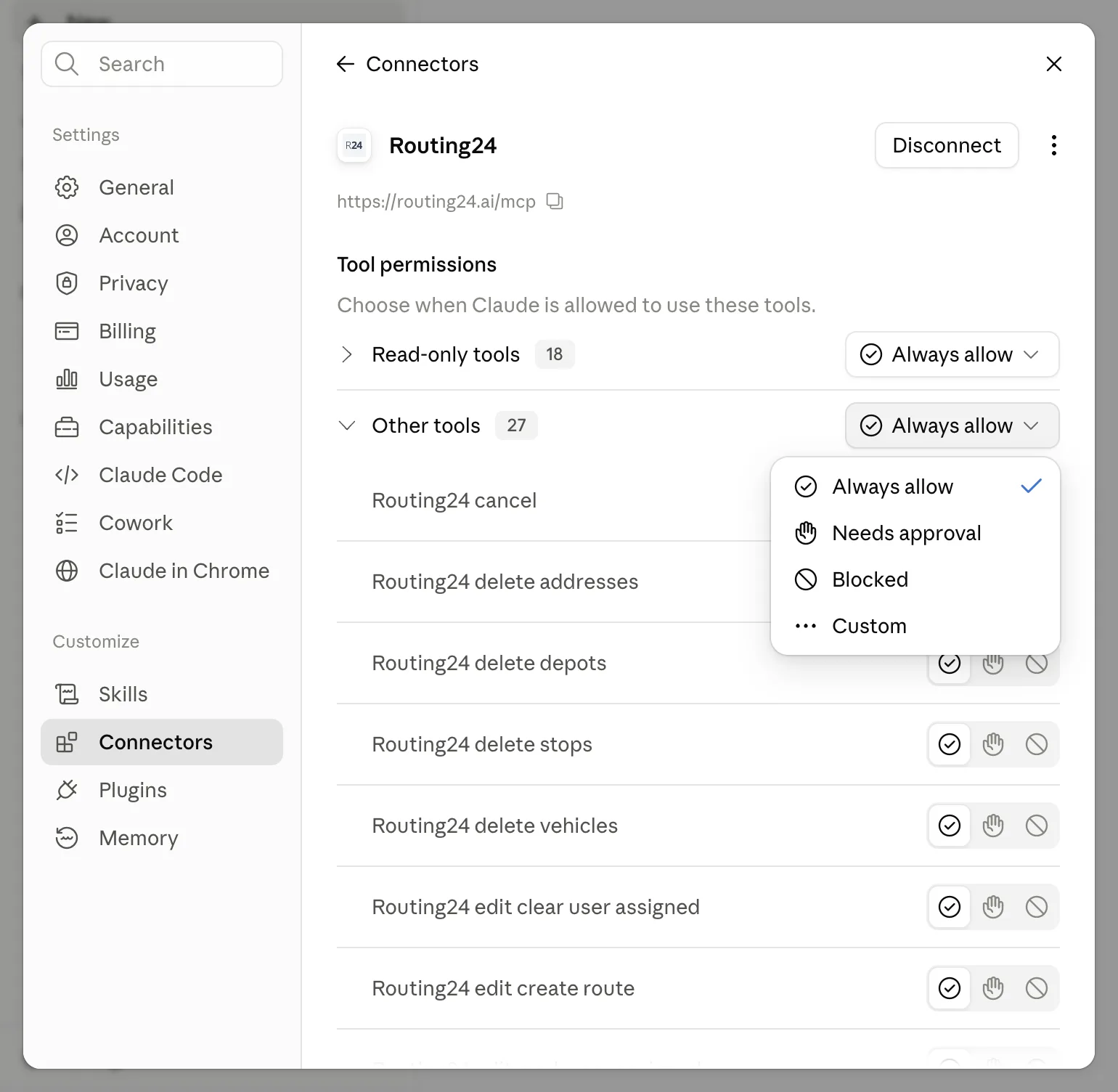
Routing24 expone herramientas MCP para Claude u OpenAI en dos grupos: Herramientas de solo lectura, que pueden responder preguntas e inspeccionar datos, y Otras herramientas, que pueden crear, actualizar o eliminar cualquier cosa en Routing24, incluidos planes y configuración.
Recomendamos empezar con Permitir siempre para ambos grupos de herramientas si usa un modelo de IA de frontera (Claude Opus 4.8 o superior, o similar), y Requiere aprobación para Otras herramientas con modelos menos capaces.
Descargas e imágenes de mapa
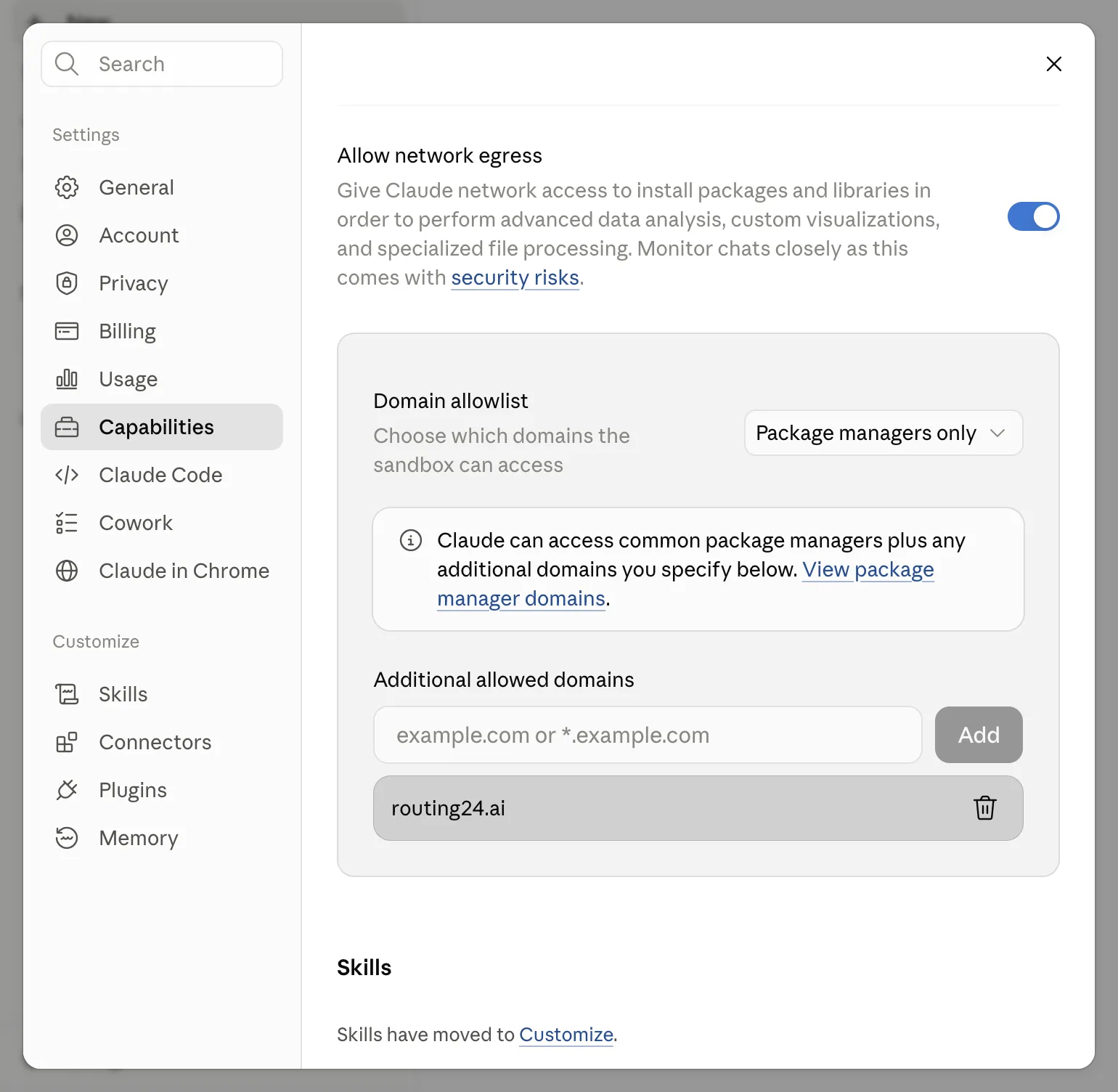
Claude AI trabaja con archivos que solo pueden descargarse desde nombres de
dominio incluidos en una lista de permitidos, y routing24.ai no está en
ella. Añádalo si quiere que Claude tenga acceso a los datos descargables
manualmente desde Routing24, como archivos JSON o Excel, o imágenes de mapa
en alta resolución del plan.
Abra Configuración > Capacidades y, con Permitir salida de red
activado, introduzca routing24.ai en Dominios adicionales permitidos.
Conectar ChatGPT
ChatGPT admite conectores MCP personalizados en el modo de desarrollador.
Actívelo y añada https://routing24.ai/mcp como URL del conector. ChatGPT
abre la misma pantalla de consentimiento y lista las herramientas de
Routing24 después de pulsar Permitir.
Otros clientes
Cualquier cliente MCP compatible con OAuth se conecta de la misma forma, con la misma URL y la misma pantalla de consentimiento. Microsoft Copilot Studio es uno de ellos. Un cliente que no puede iniciar sesión con OAuth no puede conectarse actualmente.
Primera ejecución
Mantenga Routing24 en una ventana del navegador propia, no en una segunda pestaña de la ventana en la que chatea. Chrome suspende una pestaña en segundo plano para ahorrar memoria, y una pestaña suspendida no responde nada. La pestaña activa de una ventana nunca se suspende, por lo que la aplicación sigue accesible ahí mientras usted trabaja en otra ventana.
La vista dividida de Chrome hace lo mismo en una sola ventana. Haga clic derecho en la pestaña en la que chatea, elija Nueva vista dividida con la pestaña actual y abra Routing24 en el segundo panel. Ambos paneles están activos, así que ve cambiar la aplicación mientras lee la respuesta del asistente a su lado.
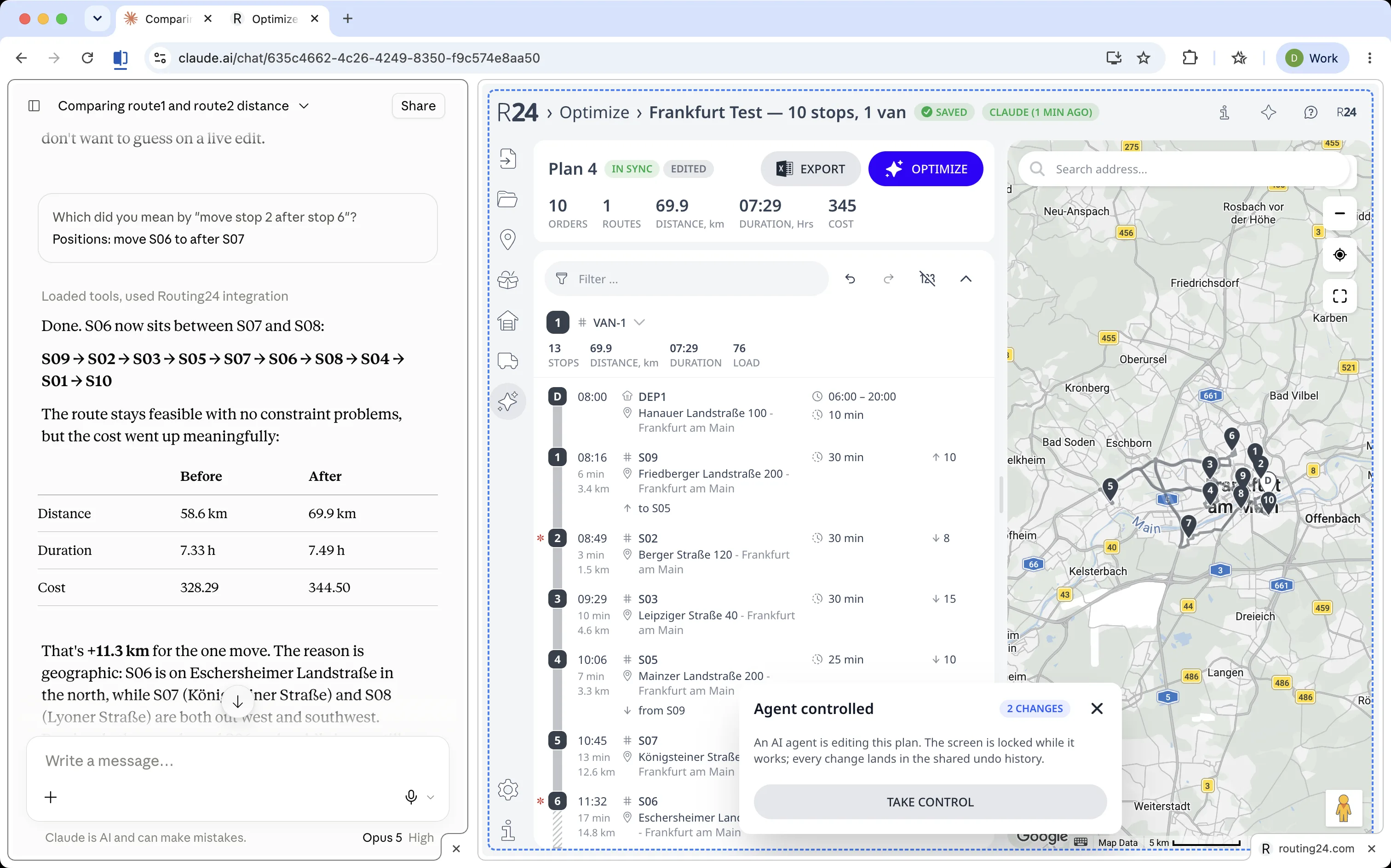
Dé al asistente una tarea pequeña y compruebe el resultado en su propia pestaña:
Open my Routing24 account, list the tools you have, and tell me how many
plans I have saved and which one is loaded.
En una ejecución correcta, el asistente informa de la lista de herramientas
y de sus planes, y aparece una insignia verde en la cabecera de Routing24
con el nombre del cliente y (now). Pulse la insignia para abrir el panel
del asistente y leer el registro de lo que ha llamado.
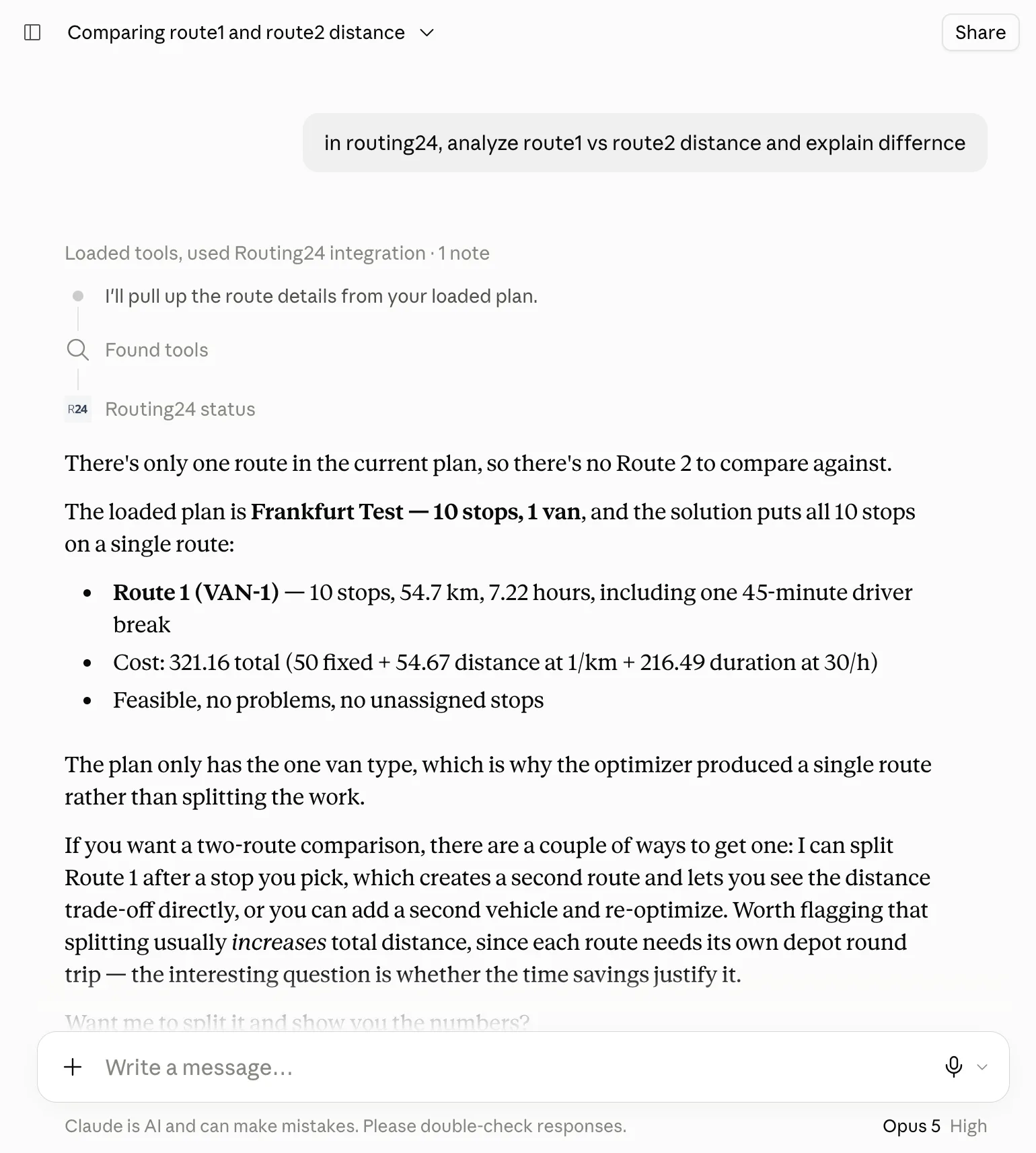
Después dé al asistente trabajo real:
In Routing24, add a van with a 20 pallet capacity working 8:00 to 17:00,
re-optimize, and tell me what changed.
Cuando un agente de IA remoto trabaja en su plan, la aplicación muestra un mensaje de "bloqueo" Controlado por el agente mientras hay en curso una edición de datos o una manipulación en varios pasos. Los datos se editan en vivo, y puede observar cada acción o tomar el control y cambiar cualquier cosa en paralelo con la IA.
Todos los cambios son en vivo en el navegador; consulte lo que ve mientras trabaja un asistente conectado.
Qué significan los errores
Cada fila de la tabla indica la solución. La causa de cada una está en Routing24 como servidor MCP.
| Lo que informa el asistente | Qué hacer |
|---|---|
| No hay ninguna pestaña del navegador de Routing24 conectada | Abra routing24.com/app e inicie sesión |
| No hay ninguna pestaña de la aplicación de Routing24 abierta | El navegador está conectado, pero todas las pestañas de la aplicación están cerradas. Abra una |
| La pestaña se cerró mientras se ejecutaba una herramienta | Vuelva a abrir la pestaña y pida al asistente que vuelva a leer el plan antes de reintentar |
| La pestaña no respondió en 60 s | Pida al asistente que compruebe el estado en lugar de repetir la llamada. Una optimización en curso continúa en la pestaña |
| Otra pestaña tomó el control mientras se ejecutaba esta llamada | Aprobó la conexión en un segundo navegador. Trabaje en ese navegador o apruébela de nuevo en este |
| El conector vuelve a pedir consentimiento | La conexión fue revocada. Apruébela de nuevo |
Un asistente que informa de que faltan las herramientas está mirando la cuenta equivocada o el navegador equivocado. Compruebe que el navegador con su pestaña de la aplicación abierta es el navegador en el que aprobó la conexión.
Desconectar
Abra el panel del asistente en Routing24. La barra bajo el cuadro de mensaje indica "Claude está conectado a su cuenta". Pulse Desconectar y confirme. Claude pierde el acceso a su cuenta de Routing24 y deja de funcionar inmediatamente. Para usarlo de nuevo, apruebe la conexión desde Claude una vez más.
Eliminar el conector en Claude o ChatGPT impide que ese cliente llame, pero deja la aprobación en su cuenta. Cada espacio de trabajo de un cliente tiene su propia aprobación, y desconectar uno no afecta a los demás.
Siguiente paso
Routing24 como servidor MCP cubre lo que puede llamar el asistente que acaba de conectar: las 43 herramientas, lo que muestra la aplicación mientras trabaja y qué significa cada fallo.
FAQ
¿Cómo conecto Claude a Routing24?
En Claude, abra Configuración, después Conectores, y pulse Añadir conector personalizado. Introduzca https://routing24.ai/mcp como URL y Routing24 como nombre, mantenga la configuración predeterminada y pulse Conectar. Claude le envía a la pantalla de consentimiento de Routing24; apruébela una vez y elija después los permisos de herramientas que desee.
¿Conectar mi propio asistente tiene un coste adicional en Routing24?
No. Conectar un asistente está disponible en todos los niveles. Un asistente conectado consume la cuota de su propia suscripción a Claude o ChatGPT en lugar del presupuesto de IA incluido en su plan de Routing24, y Routing24 solo ejecuta las llamadas a herramientas que este solicita. Una optimización que inicie consume la misma asignación que el botón Optimizar.
¿Por qué mi asistente conectado dice que no hay ninguna pestaña conectada?
Cada llamada se ejecuta dentro de su pestaña de la aplicación con sesión iniciada, por lo que una pestaña cerrada supone una llamada fallida. Abra routing24.com/app, inicie sesión y deje la pestaña abierta. Un asistente que informa de que faltan las herramientas está mirando el navegador equivocado: compruebe que el navegador con la pestaña de la aplicación abierta es el que aprobó.
¿Cómo desconecto Claude de mi cuenta de Routing24?
Abra el panel del asistente en Routing24. La barra bajo el cuadro de mensaje indica Claude está conectado a su cuenta. Pulse Desconectar y confirme; Claude pierde el acceso inmediatamente. Eliminar el conector en el lado de Claude impide que ese cliente llame, pero deja la aprobación en su cuenta, así que desconéctelo desde Routing24 para revocarla.
¿Puedo conectar ChatGPT u otro cliente MCP?
ChatGPT admite conectores MCP personalizados en el modo de desarrollador: actívelo, añada https://routing24.ai/mcp como URL del conector y apruebe la misma pantalla de consentimiento. Cualquier cliente MCP compatible con OAuth se conecta de la misma forma, con la misma URL; Microsoft Copilot Studio es uno de ellos. Un cliente que no puede iniciar sesión con OAuth no puede conectarse actualmente.