Google Maps Routenoptimierung: Mehr als 10 Stopps optimieren
Das Limit von 10 Stopps pro Route in Google Maps erklärt, ein kostenloser Weg, es zu überwinden, und wie Sie Ihre Adressen automatisch neu anordnen, um Zeit und Strecke zu sparen.
 Nathan Cole||9 Min. Lesezeit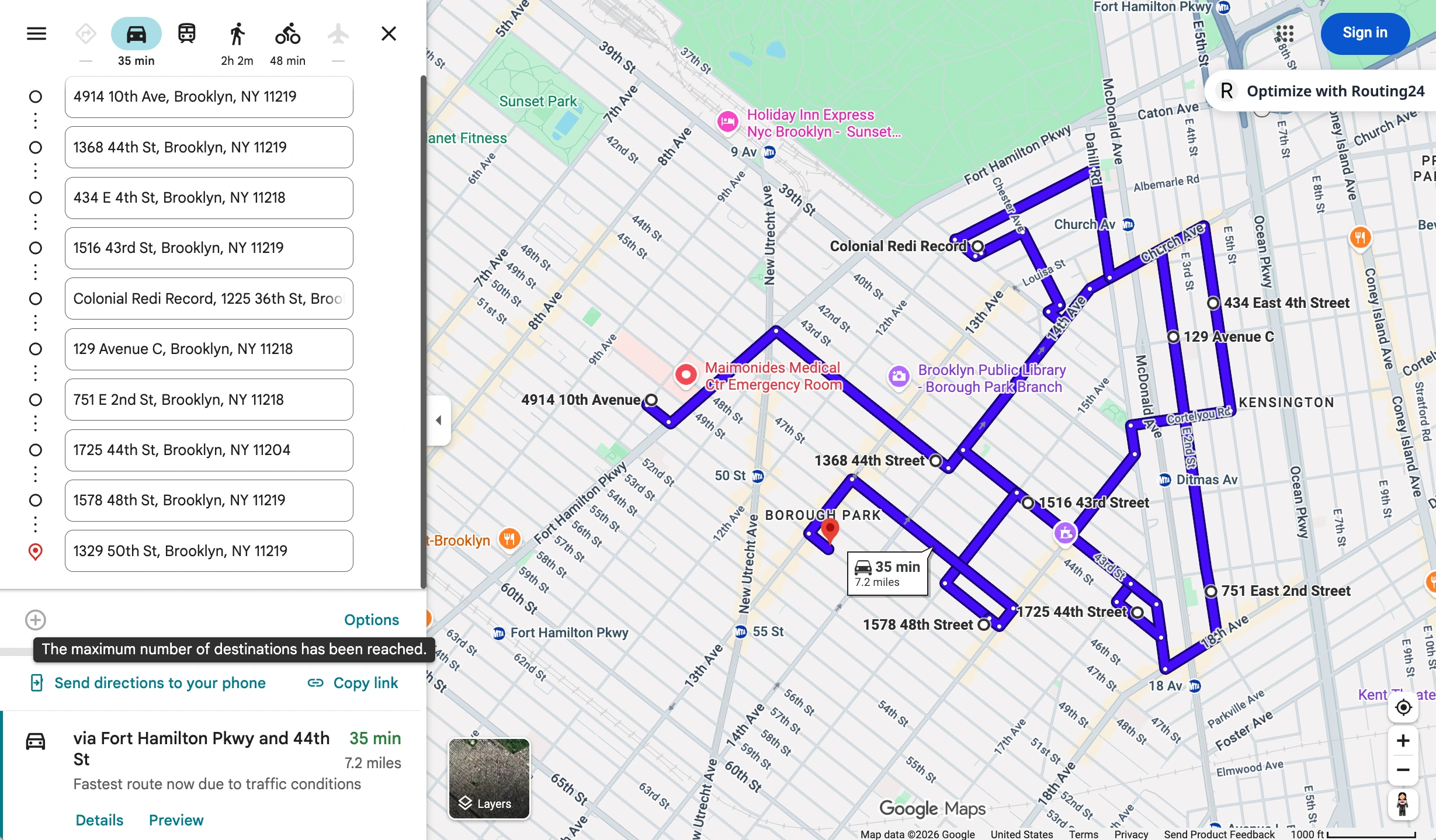
Eine Lieferroute in Google Maps zu planen ist nicht dasselbe wie eine Route berechnen zu lassen. Sie können eine Route mit mehreren Stopps erstellen, aber Google Maps sagt Ihnen nicht, in welcher Reihenfolge Sie diese Stopps anfahren sollten, und die Reihenfolge ist entscheidend. Außerdem ist eine Route auf 10 Stopps begrenzt. Dieser Artikel geht die Workarounds durch und endet mit einem kostenlosen Weg an beiden Grenzen vorbei.
-
Google Maps begrenzt Sie auf 10 Stopps. Es schlägt auch nie die Besuchsreihenfolge vor, mit der Sie Zeit und Strecke sparen würden.
-
Die Workarounds greifen zu kurz. Sie lassen das Reihenfolgeproblem unangetastet oder verlangen Geld von Ihnen.
-
Der kostenlose Weg ist eine Browser-Erweiterung. Unsere nimmt bis zu 500 Stopps, führt echte Routenoptimierung aus, ohne die Google-Maps-Seite zu verlassen, und zeigt das Ergebnis auf der Karte an.
So funktionieren Routen mit mehreren Stopps in Google Maps
Wenn Sie Route planen in Ihrem Browser verwenden, fügen Sie die Stopps normalerweise einzeln hinzu, geben die Adressen in irgendeiner Reihenfolge ein und prüfen, wo sie landen. Sobald 10 Adressen eingetragen sind, können Sie keine weiteren hinzufügen. Das ist die erste Einschränkung, und Googles Hilfeseite sagt nicht, was als Nächstes zu tun ist.
Die Adressen bleiben dann in der Route in der Reihenfolge, in der Sie sie eingegeben haben. Google Maps ordnet sie nie in eine optimale Reihenfolge um, und das von Hand zu tun wird wegen der Anzahl möglicher Kombinationen schnell schwierig. Alle Stopps in eine optimale Abfolge zu bringen ist im Wesentlichen das, was Routenoptimierung tut.
Was Google stattdessen bietet
Aufteilen in mehrere Routen mit 10 Stopps
Der erste Workaround besteht darin, Routen in mehreren Browser-Tabs zu erstellen. So erhalten Sie mehrere Routen, und es ist ein legitimer Weg, Touren mit mehr als 10 Stopps zu erstellen. Es gibt kostenlose Tools wie MoreThan10, die das erleichtern, indem sie höchstens zwei Routen zusammenführen, sodass 20 Punkte gleichzeitig in Google Maps angezeigt werden. Diese zusammengeführte Route öffnet sich auf Ihrem Telefon jedoch weiterhin nur mit 10 Stopps.
Insgesamt löst dieser Ansatz nur das Limit von 10 Stopps. Er hilft Ihnen weiterhin nicht, die Punkte in die optimale Reihenfolge zu bringen, um Zeit und Strecke zu sparen.
Google My Maps verwenden
My Maps ist Googles Tool, um eigene Kartendaten in Google Maps einzubringen. Sie können Ihre Adressen gesammelt importieren und auf der Karte darstellen lassen: My Maps erlaubt bis zu 10.000 Adressen pro Karte.
Das Erstellen von Routen zwischen den importierten Adressen bleibt jedoch auf 10 Stopps pro Route begrenzt, und eine optimale Besuchsreihenfolge gibt es ebenfalls nicht.
Einen eigenen Routenoptimierer schreiben
Google verkauft Routenoptimierung als Teil der Google Maps Platform über seine Route Optimization API. Es ist ein Produkt für Anwendungsentwickler. Es gibt keine Möglichkeit, sie im Browser zu öffnen und einfach so zu verwenden wie Google Maps.
Sie benötigen ein Google-Cloud-Entwicklerkonto, eine damit verknüpfte Kreditkarte und einen KI-Assistenten oder einen beauftragten Softwareentwickler, der Ihnen eine Anwendung schreibt, die Google Maps nachbildet. Ist das erledigt, gibt es immer noch keine Möglichkeit, eine Route mit mehr als 10 Stopps an Ihren Fahrer zu senden, weil die mobile Google-Maps-App das nicht unterstützt. Im Sinne des Selbermachens mit KI können Sie auch eine mobile App bauen: Dafür hat Google ebenfalls ein Entwicklungskit.
Browser-Erweiterungen
Browser-Erweiterungen sind ein beliebter Weg, die Grenzen von Google Maps zu umgehen. Wir sind in den Chrome Web Store gegangen und haben jede Erweiterung installiert, die bei der Suche nach "route optimizer google maps" angezeigt wurde.
Das Problem ist, dass die Erweiterung meist ein Marketinginstrument ist. Ab 10 Stopps werden Sie in der Regel aufgefordert, sich zu registrieren und zu zahlen, nur um weiter eine einfache optimierte Route zu erstellen.
Das haben wir gefunden:
| Erweiterung¹ | Grenzen | Nach dem Limit |
|---|---|---|
| Google Maps Route Optimization by Routific ★ 3,8 (7.000 Nutzer) | Bis zu 10 Stopps | "Try a free trial at routific", mit einer Google-Anmeldung bei einem Routific-Konto |
| Free Google Maps Route Optimization by Upper ★ 4,4 (705 Nutzer) | Bis zu 10 Stopps | Die Upper-App, nachdem Sie sich mit Google angemeldet haben |
| Free Route Planner for Google Maps (Zeo) ★ 3,6 (6.000 Nutzer) | Bis zu 10 Stopps | Die Zeo-App, und die Erweiterung erstellt ein Konto aus der E-Mail-Adresse Ihres Chrome-Profils |
| Routora ★ 3,2 (10.000 Nutzer) | Bis zu 10 Stopps | Routora Personal für 14,49 $ im Monat², "offers in-app purchases" |
| Sechs kleine Erweiterungen (alecmaly, Timely, Map My Places, QuickMaps und zwei namens Route Optimizer und Route Planner) ☆ – (35 bis 738 Nutzer) | Bis zu 10 Stopps | Nichts über zehn hinaus, und ein Server ist verschwunden |
| Google Maps Extended Routes ★ 5,0 (7.000 Nutzer) | Beliebig viele, aber langsam ab 20 Stopps (etwa 7 Minuten für 50) | Wird ab 20 Stopps schlechter |
¹ Namen, Bewertungen, Nutzerzahlen und zitierte Formulierungen stammen
aus den Einträgen der Erweiterungen im Chrome Web Store, gelesen am
2026-09-12. Verhalten und Grenzen stammen aus dem Code der Erweiterungen,
gelesen am 2026-09-11.
² Die Routora-Preise stammen von routora.com/pricing, gelesen am
2026-09-12.
Alle Erweiterungen funktionieren ähnlich. Sie erstellen eine Route in Google Maps, die Erweiterung sendet sie an den Server des Anbieters, und in Google Maps öffnet sich eine neue Route mit den umgeordneten Stopps.
Google Maps Extended Routes unterstützt mehr als 10 Stopps, ohne dafür Geld zu verlangen, und greift auf eigene Weise zu kurz. Ab 20 Stopps beginnt die Optimierung nachzulassen, 50 Punkte können eine Wartezeit von 7 Minuten bedeuten, und sie optimiert immer nur nach Strecke, nie nach Gesamtzeit.
Prüfen Sie genau, was eine Erweiterung tatsächlich begrenzt. Entweder die Anzahl der Stopps, die sie optimiert, oder den Funktionsumfang, den Sie kostenlos erhalten.
Routing24 Route Optimizer für Google Maps
Angesichts all dieser Einschränkungen haben wir bei Routing24 unsere eigene Browser-Erweiterung entwickelt.
Unser Ziel war ein vollständig kostenloser Routenoptimierer, in Google Maps integriert, der einfach funktioniert und Hunderte von Stopps optimieren kann. Wir sind der Ansicht, dass diese Funktion ein wesentlicher Bestandteil des kostenlosen Google Maps für alle sein sollte.
Folgende Funktionen sind vollständig kostenlos:
Stopps automatisch hinzufügen
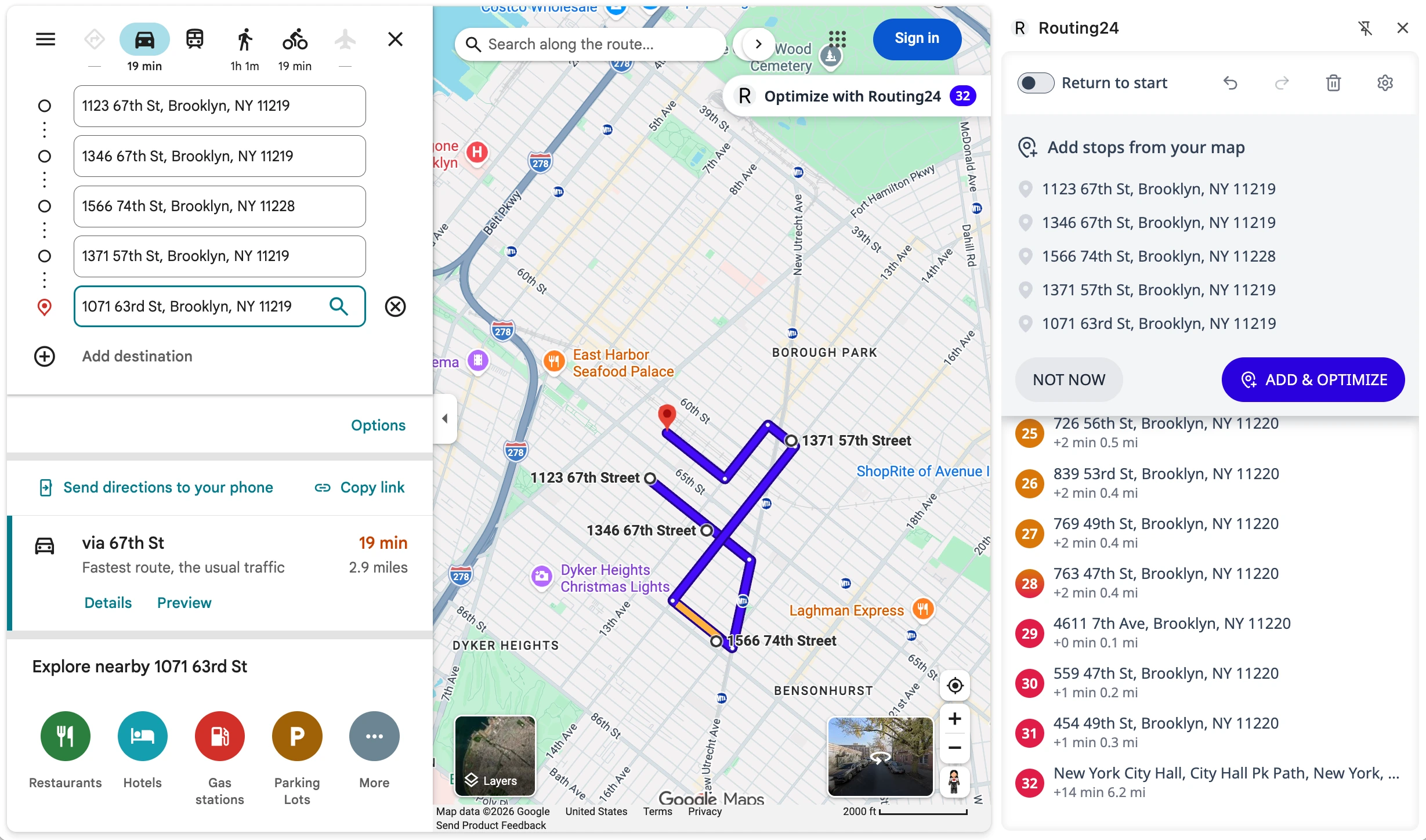
Unsere Erweiterung arbeitet in der Seitenleiste von Google Chrome. Wenn sie geöffnet ist, erkennt sie, wenn Sie in Google Maps nach Routen, Adressen oder Orten suchen, und bietet an, Ihre Suchergebnisse zu ihrer Liste der zu optimierenden Stopps hinzuzufügen.
Sie können bis zu 500 Stopps zur Liste hinzufügen, um sie gemeinsam als eine riesige Route zu optimieren. Wenn Sie die Seite neu laden oder einen neuen Google-Maps-Tab öffnen, behält die Erweiterung Ihre Liste, bis Sie sie leeren.
Ihre Route optimieren
Unsere Routenoptimierung läuft schnell, unter einer Sekunde, während Sie Punkte hinzufügen. Die Reihenfolge, die Sie in der Seitenleiste der Erweiterung sehen, ist bereits automatisch optimiert.
Sie können einzelne Stopps auch per Drag-and-drop verschieben, wie in Google Maps, um zu sehen, wie sich dadurch Gesamtstrecke und Gesamtzeit erhöhen, oder auf Optimieren klicken, um die optimierte Reihenfolge wiederherzustellen.
Auswählen, wonach optimiert wird
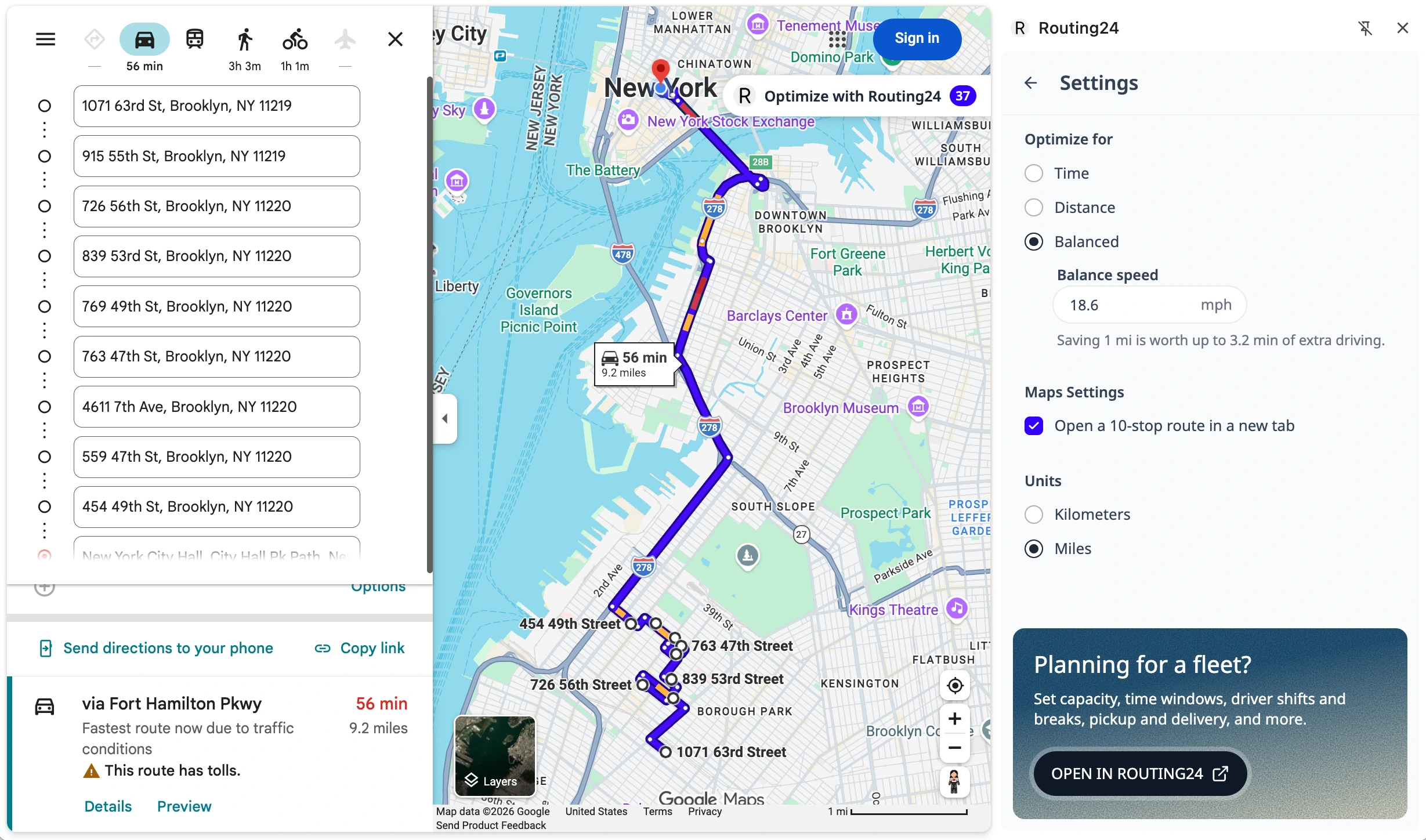
Standardmäßig optimiert die Erweiterung nach einer Kombination aus Zeit und Strecke bei einer Durchschnittsgeschwindigkeit von 30 km/h (etwa 18,5 mph). Das ist eine typische Durchschnittsgeschwindigkeit in der Stadt, unter Berücksichtigung von Verzögerungen im Verkehr und Wartezeiten an Ampeln.
Sie können wahlweise strikt nach Strecke (kürzeste Strecke) oder nach Zeit (schnellste Route) optimieren oder die Ausgleichsgeschwindigkeit anpassen, um nach beidem zu optimieren, mit einer Präferenz für die kürzeste oder die schnellste Route, und dabei Zickzack-Routen vermeiden.
Die optimierte Route in Google Maps öffnen
Sobald die Stopps hinzugefügt sind und die Optimierung gelaufen ist, können Sie Ihre optimierte Route in Blöcken von 10 Stopps öffnen, angeordnet in der optimalen Reihenfolge. Bei 30 Stopps ist die Route in 3 Farben gegliedert, und Sie können 3 Browser-Tabs mit je 10 Stopps für die 3 Teile der Route öffnen.
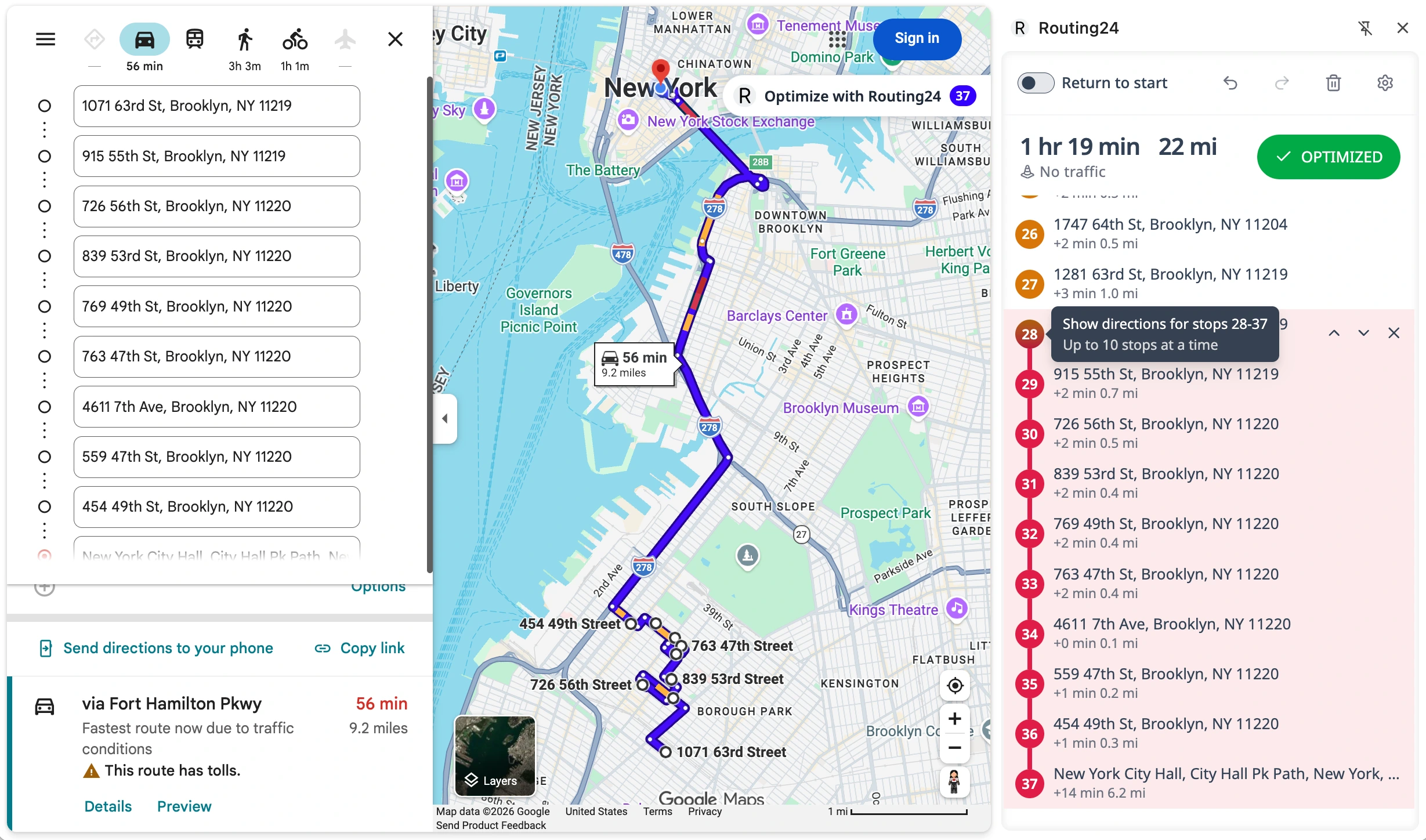
So können Sie die Links zu den Teilen der optimierten Route speichern oder an Ihr Telefon senden. Beachten Sie, dass wir den letzten Stopp jeder Route mit 10 Stopps als ersten Stopp der nächsten einfügen, damit Ihre Navigation nie durcheinandergerät, wenn die Route auf dem Mobilgerät geöffnet wird.
Einstellungen
Unter Einstellungen finden Sie alles, was Sie zum Anpassen Ihres Plans für ein einzelnes Fahrzeug brauchen: das Optimierungsziel, imperiale oder metrische Einheiten, und wie Blöcke von 10 Stopps geöffnet werden, in einem neuen Fenster oder im selben.
Mehr als ein Fahrzeug?
Die Routing24-Erweiterung plant ein Fahrzeug. Wenn der Tag zwei Transporter braucht oder ein Kunde Sie zwischen 14:00 und 16:00 Uhr erwartet, klicken Sie unter Einstellungen auf In Routing24 öffnen, und Ihre Stopps wandern in einen Routing24-Plan, unser kommerzielles Produkt. Dort teilen Sie die Route auf mehrere Fahrzeuge auf und legen Fahrzeugkapazität, Auftrags- und Servicedauern, Zeitfenster, Fahrerschichten, Abholung und Lieferung sowie die Lenkzeiten der USA (hours of service) oder die Fahrerpausen der Europäischen Union fest.
Die Chrome-Erweiterung funktioniert eigenständig und bleibt vollständig kostenlos.
Die Erweiterung installieren
Um sie zu verwenden, besuchen Sie den offiziellen Chrome Web Store und installieren Sie die veröffentlichte, von Google verifizierte Erweiterung:
Routing24 Route Optimizer für Google Maps installieren
Mehr zum Installieren und Verwalten von Chrome-Erweiterungen finden Sie im Support-Artikel von Google.
Die installierte Erweiterung öffnet sich über das Chrome-Erweiterungsmenü oder über das Abzeichen, das Sie beim Besuch von Google Maps sehen ("Mit Routing24 optimieren").
FAQ
Kann Google Maps Routen optimieren?
Nein. Google Maps findet den besten Straßenweg zwischen aufeinanderfolgenden Stopps und lässt Sie Stopps in eine andere Reihenfolge ziehen, wählt die Reihenfolge aber nie für Sie. Die Optimierung kommt aus einem separaten Tool wie unserer Erweiterung, das die optimierte Reihenfolge an Google Maps zurückgibt.
Wie viele Stopps kann man in Google Maps hinzufügen?
Zehn in einer Route, einschließlich des Startpunkts: der Startpunkt plus neun Ziele, sowohl auf dem Computer als auch in der Telefon-App. Routen mit öffentlichen Verkehrsmitteln nehmen nur ein Ziel.
Wie füge ich mehr als 10 Stopps in Google Maps hinzu?
Google Maps selbst nimmt sie nicht an. Teilen Sie die Liste entweder in mehrere Routen mit zehn Stopps auf und verbinden Sie deren Links mit einem Tool wie MoreThan10, oder optimieren Sie die Liste in unserer Erweiterung und öffnen Sie sie als Abschnitte mit zehn Stopps, bei denen der letzte Stopp eines Abschnitts zugleich der erste Stopp des nächsten ist. Der zweite Weg bringt die Stopps auch in eine gute Reihenfolge.
Ist die Route Optimization API kostenlos?
Nicht so wie eine kostenlose App. Google Maps Platform berechnet die Route Optimization API pro Anfrage, und ihre Nutzung erfordert ein Google-Cloud-Projekt mit einem Abrechnungskonto sowie jemanden, der den Code schreibt. Sie ist für Unternehmen gedacht, die Routenplanung in ihre eigene Software einbauen.
Gibt es einen kostenlosen Planer mit unbegrenzten Stopps?
Die meisten kostenlosen Planer begrenzen die Anzahl der Stopps oder der Routen und verkaufen den Rest. Unsere Erweiterung ist kostenlos für eine Route mit bis zu 500 Stopps in Google Maps, und die Anzahl der Routen, die Sie erstellen können, ist nicht begrenzt.
Funktioniert die Erweiterung in der Google-Maps-App auf meinem Telefon?
Die Seitenleiste läuft in Chrome auf einem Computer. Die Abschnitte, die sie öffnet, sind gewöhnliche Google-Maps-Routen. Verwenden Sie also Link kopieren unter der Stoppliste und öffnen Sie den Link auf dem Telefon, um zu navigieren.
Weiterlesen

Abhol- und Lieferrouten: Sechs Wege, wie Waren transportiert werden, und wie lange sie an Bord bleiben
Waren werden im Depot geladen, dorthin zurückgebracht, von einem Kunden zu einem anderen befördert, auf einer festen Fahrt geliefert oder an einer von mehreren Adressen abgeholt. Was jedes Muster von einer Routenoptimierung verlangt und warum die Zeit an Bord eine eigene Grenze ist.

KI-Routenoptimierung: Was 2026 real ist
Ein verständlicher Leitfaden zu künstlicher Intelligenz in der Routenplanung, zur Optimierung hinter dem Etikett und zur Arbeitsteilung mit einem Optimierer und einem Assistenten.
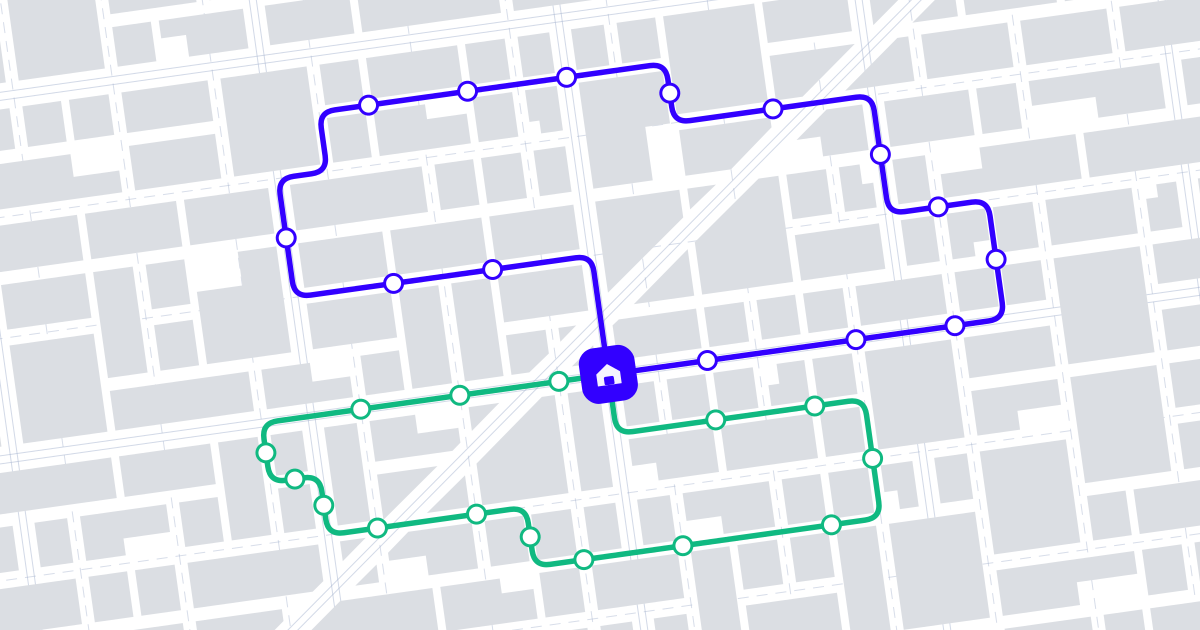
Was ist Routenoptimierung? Ein praktischer Leitfaden für Liefer- und Außendienstteams
Routenoptimierung findet das effizienteste Set von Routen für Ihren gesamten Fuhrpark unter realen Einschränkungen. So funktioniert sie und so viel spart sie ein.