Otimização de rotas no Google Maps: como otimizar mais de 10 paradas
O limite de 10 paradas por rota no Google Maps explicado, uma forma gratuita de superá-lo e como reorganizar automaticamente seus endereços para economizar tempo e distância.
 Nathan Cole||9 min de leitura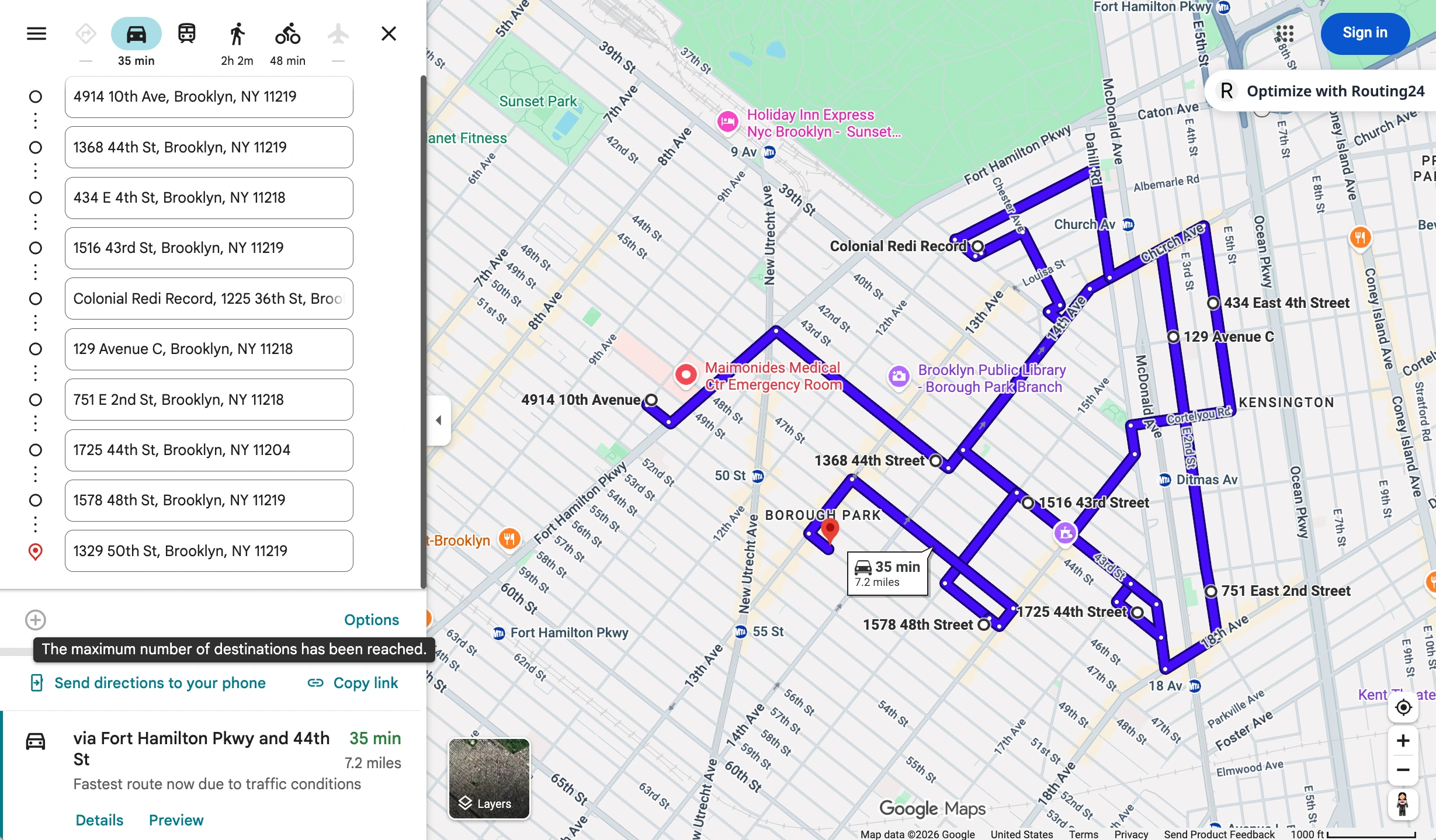
Planejar uma rota de entrega no Google Maps não é o mesmo que consultar um trajeto. Ele permite montar uma rota com várias paradas, mas não indica em que ordem visitar essas paradas, e a ordem importa. Ele também limita uma rota a 10 paradas. Este artigo percorre as alternativas e termina com uma forma gratuita de superar os dois limites.
-
O Google Maps limita você a 10 paradas. Ele também nunca sugere a ordem de visita que economizaria tempo e distância.
-
As alternativas ficam aquém. Elas deixam o problema da ordenação sem solução ou pedem que você pague.
-
A forma gratuita é uma extensão de navegador. A nossa aceita até 500 paradas, executa otimização de rotas de verdade sem sair da página do Google Maps e mostra o resultado de volta no mapa.
Como funcionam as rotas com várias paradas no Google Maps
Ao usar Rotas no navegador, normalmente você adiciona as paradas uma a uma, digitando os endereços em alguma ordem e verificando onde eles ficam no mapa. Depois de 10 endereços, não é possível adicionar mais nenhum. Essa é a primeira limitação, e a página de ajuda do Google não diz o que fazer em seguida.
Os endereços então ficam na rota na ordem em que você os digitou. O Google Maps nunca vai reorganizá-los em uma ordem ideal, e fazer isso manualmente fica complicado rapidamente, por causa do número de combinações possíveis. Organizar todas as paradas em uma sequência ideal é, em essência, o que a otimização de rotas faz.
O que o Google oferece em vez disso
Dividir em várias rotas de 10 paradas
A primeira alternativa é montar rotas em várias abas do navegador. Isso resulta em várias rotas, e é uma forma legítima de montar itinerários com mais de 10 paradas. Existem ferramentas gratuitas, como o MoreThan10, que facilitam isso, mesclando no máximo duas rotas para que 20 pontos apareçam no Google Maps de uma vez. Essa rota mesclada, porém, ainda abre no celular limitada a 10 paradas.
No geral, essa abordagem resolve apenas o limite de 10 paradas. Ela ainda não ajuda a colocar os pontos na ordem ideal para economizar tempo e distância.
Usar o Google My Maps
O My Maps é a ferramenta do Google para trazer seus próprios dados de mapa personalizados para o Google Maps. Você pode importar seus endereços em massa e vê-los mapeados: o My Maps permite até 10.000 endereços por mapa.
Montar rotas entre os endereços importados, porém, continua limitado a 10 paradas por rota, e também não há ordem de visita ideal.
Escrever seu próprio otimizador de rotas
O Google vende otimização de rotas como parte do Google Maps Platform, por meio da sua Route Optimization API. É um produto para desenvolvedores de aplicativos. Não há como abri-lo em um navegador e simplesmente usá-lo como você usa o Google Maps.
Você precisará de uma conta de desenvolvedor do Google Cloud, de um cartão de crédito vinculado a ela e de um assistente de IA ou de um engenheiro de software contratado para escrever um aplicativo que recrie o Google Maps. Depois disso, ainda não há como enviar uma rota com mais de 10 paradas ao seu motorista, porque o aplicativo móvel do Google Maps não oferece suporte a isso. No espírito do faça-você-mesmo com IA, você também pode criar um aplicativo móvel: o Google tem um kit de desenvolvimento para isso também.
Extensões de navegador
Extensões de navegador são uma forma popular de contornar os limites do Google Maps. Fomos à Chrome Web Store e instalamos todas as extensões que apareceram na pesquisa "route optimizer google maps".
O problema é que, na maioria das vezes, a extensão é uma ferramenta de marketing. Depois de 10 paradas, geralmente pedem que você se registre e pague, apenas para continuar montando uma rota otimizada simples.
Veja o que encontramos:
| Extensão¹ | Limites | Depois do limite |
|---|---|---|
| Google Maps Route Optimization by Routific ★ 3,8 (7.000 usuários) | Até 10 paradas | "Try a free trial at routific", com login do Google em uma conta Routific |
| Free Google Maps Route Optimization by Upper ★ 4,4 (705 usuários) | Até 10 paradas | O aplicativo Upper, depois de fazer login com o Google |
| Free Route Planner for Google Maps (Zeo) ★ 3,6 (6.000 usuários) | Até 10 paradas | O aplicativo Zeo, e a extensão cria uma conta a partir do e-mail do seu perfil do Chrome |
| Routora ★ 3,2 (10.000 usuários) | Até 10 paradas | Routora Personal por US$ 14,49 por mês², "offers in-app purchases" |
| Seis extensões pequenas (alecmaly, Timely, Map My Places, QuickMaps e duas chamadas Route Optimizer e Route Planner) ☆ – (35 a 738 usuários) | Até 10 paradas | Nada além de dez, e um dos servidores não existe mais |
| Google Maps Extended Routes ★ 5,0 (7.000 usuários) | Qualquer número, mas lenta depois de 20 paradas (cerca de 7 minutos para 50) | Piora depois de 20 paradas |
¹ Nomes, avaliações, número de usuários e textos citados vêm das
próprias páginas das extensões na Chrome Web Store, lidas em 12/09/2026.
Comportamento e limites vêm do código das extensões, lido em 11/09/2026.
² Os preços da Routora vêm de routora.com/pricing, lido em 12/09/2026.
Todas as extensões funcionam de forma parecida. Você monta uma rota no Google Maps, a extensão a envia ao servidor do fornecedor, e uma nova rota abre no Google Maps com as paradas reorganizadas.
A extensão Google Maps Extended Routes aceita mais de 10 paradas sem pedir dinheiro e fica aquém à sua maneira. Depois de 20 paradas a otimização começa a piorar, 50 pontos podem significar 7 minutos de espera, e ela só otimiza por distância, nunca por tempo total.
Verifique bem o que uma extensão realmente limita. Ou é o número de paradas que ela otimiza, ou é a funcionalidade que você recebe de graça.
Routing24 Route Optimizer para Google Maps
Diante de todas essas limitações, nós do Routing24 criamos nossa própria extensão de navegador.
Nosso objetivo era um otimizador de rotas totalmente gratuito, integrado ao Google Maps, que simplesmente funcionasse e pudesse otimizar centenas de paradas. Acreditamos que essa funcionalidade deveria ser parte essencial do Google Maps gratuito para todos.
Veja o que cobrimos, tudo 100% grátis:
Adicionar paradas automaticamente
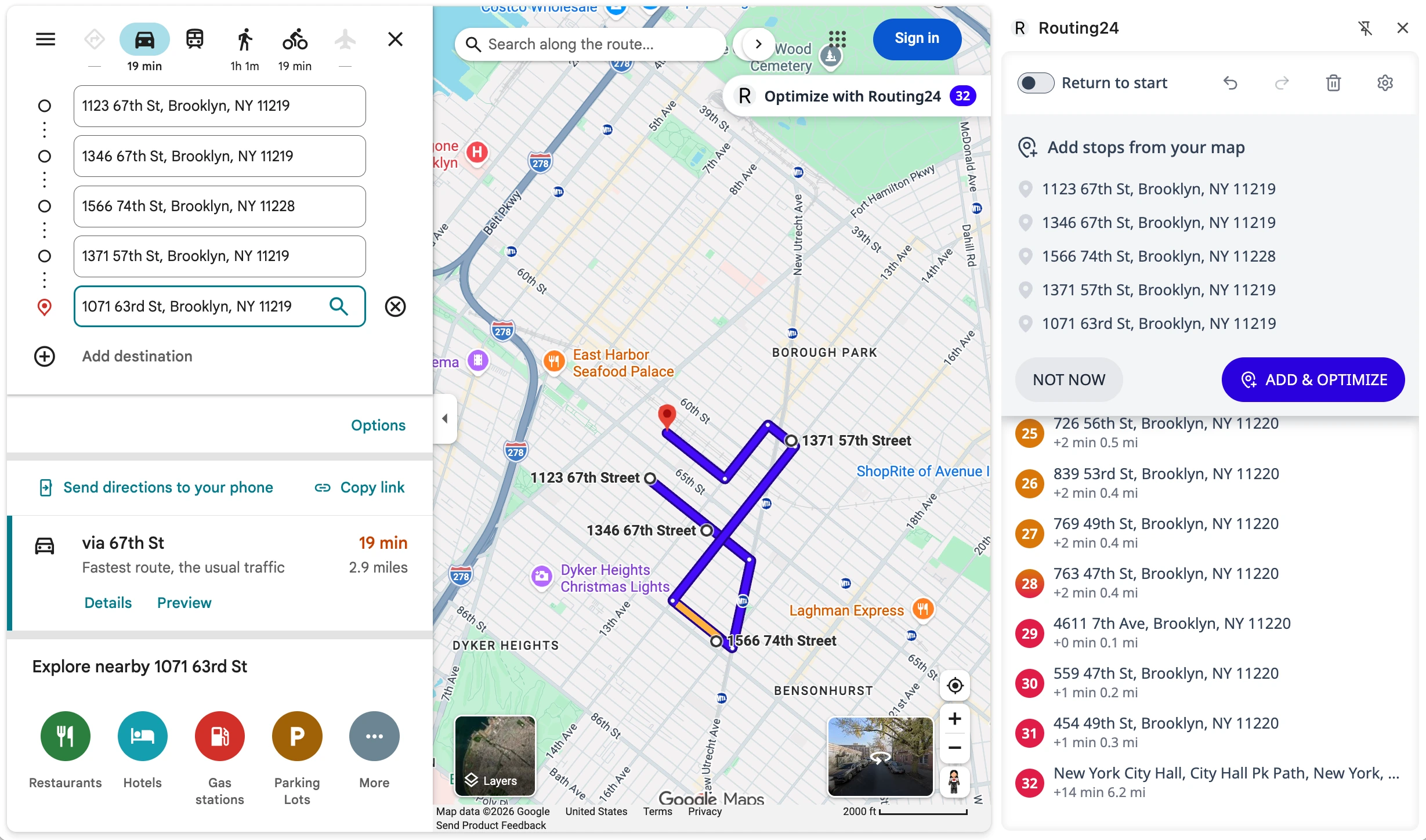
Nossa extensão funciona no painel lateral do Google Chrome. Quando está aberta, ela detecta quando você pesquisa rotas, endereços ou lugares no Google Maps e oferece adicionar os resultados da pesquisa à sua lista de paradas a otimizar.
Você pode adicionar até 500 paradas à lista, para otimizar juntas como uma única rota enorme. Se você recarregar a página ou abrir uma nova aba do Google Maps, a extensão mantém sua lista até que você a limpe.
Otimizar sua rota
Nossa otimização de rotas é rápida, menos de um segundo conforme você adiciona pontos. A sequência que você vê no painel da extensão já está otimizada, automaticamente.
Você também pode arrastar e soltar paradas individuais, como no Google Maps, para ver como isso aumenta a distância e o tempo totais, ou clicar em Otimizar para restaurar a ordem otimizada.
Escolher o que otimizar
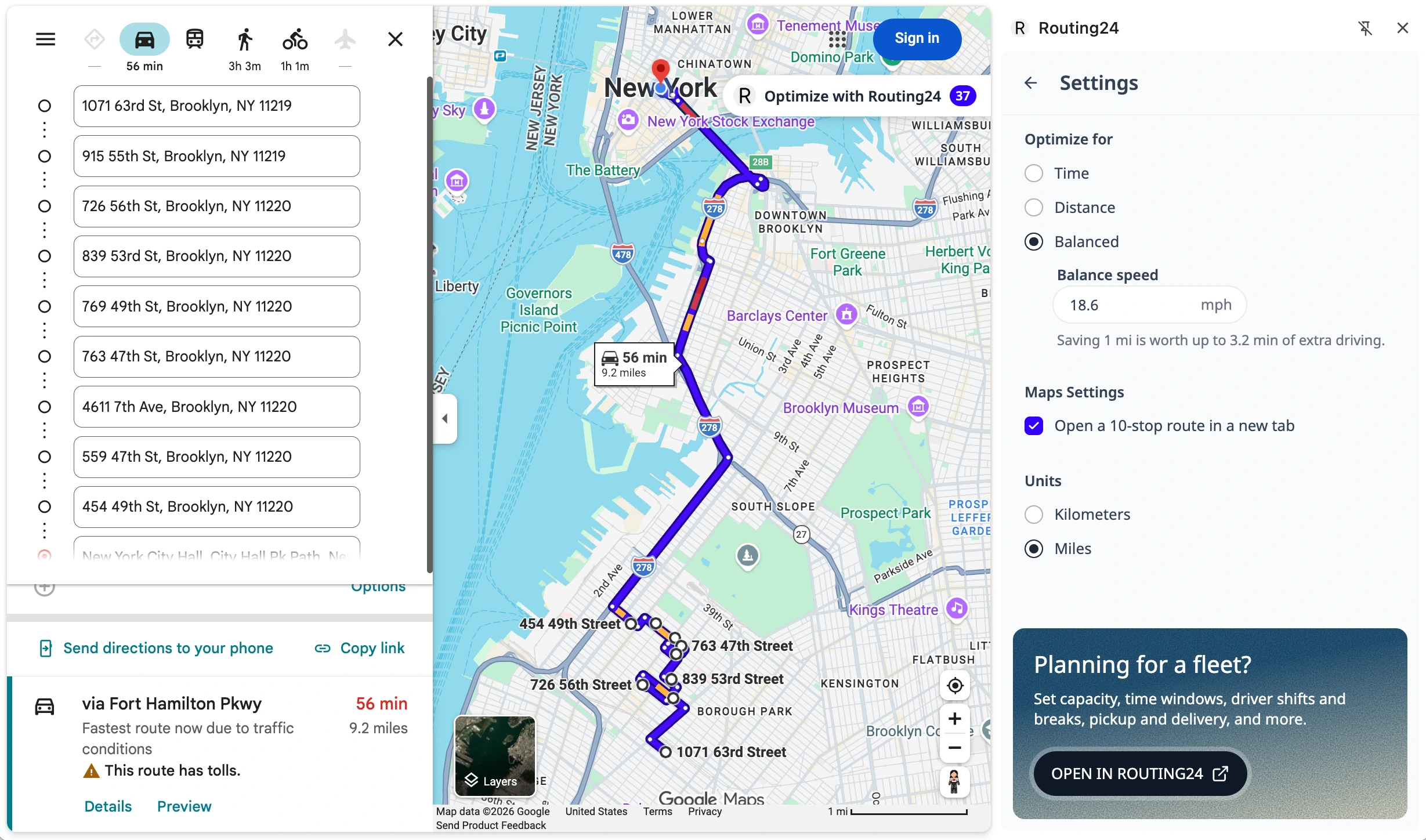
Por padrão, a extensão otimiza por uma combinação de tempo e distância, a uma velocidade média de 30 km/h (cerca de 18,5 mph). Essa é uma velocidade média típica em uma cidade, considerando atrasos no trânsito e esperas em semáforos.
Você pode optar por otimizar estritamente por distância (mais curta) ou por tempo (mais rápida), ou ajustar a velocidade de equilíbrio para otimizar por ambos com preferência pela mais curta ou pela mais rápida, evitando rotas em zigue-zague.
Abrir a rota otimizada no Google Maps
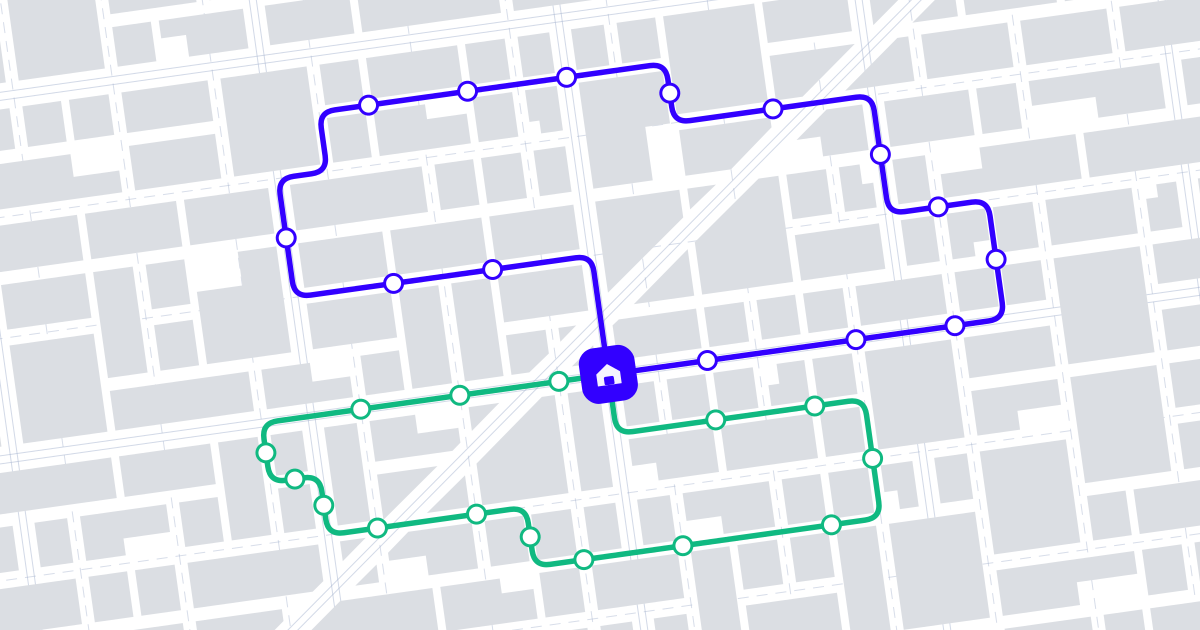
Depois que as paradas são adicionadas e a otimização é executada, você pode abrir sua rota otimizada em blocos de 10 paradas, organizados na sequência ideal. Com 30 paradas, a rota é organizada em 3 cores, e você pode abrir 3 abas do navegador, com 10 paradas cada, para as 3 partes da rota.
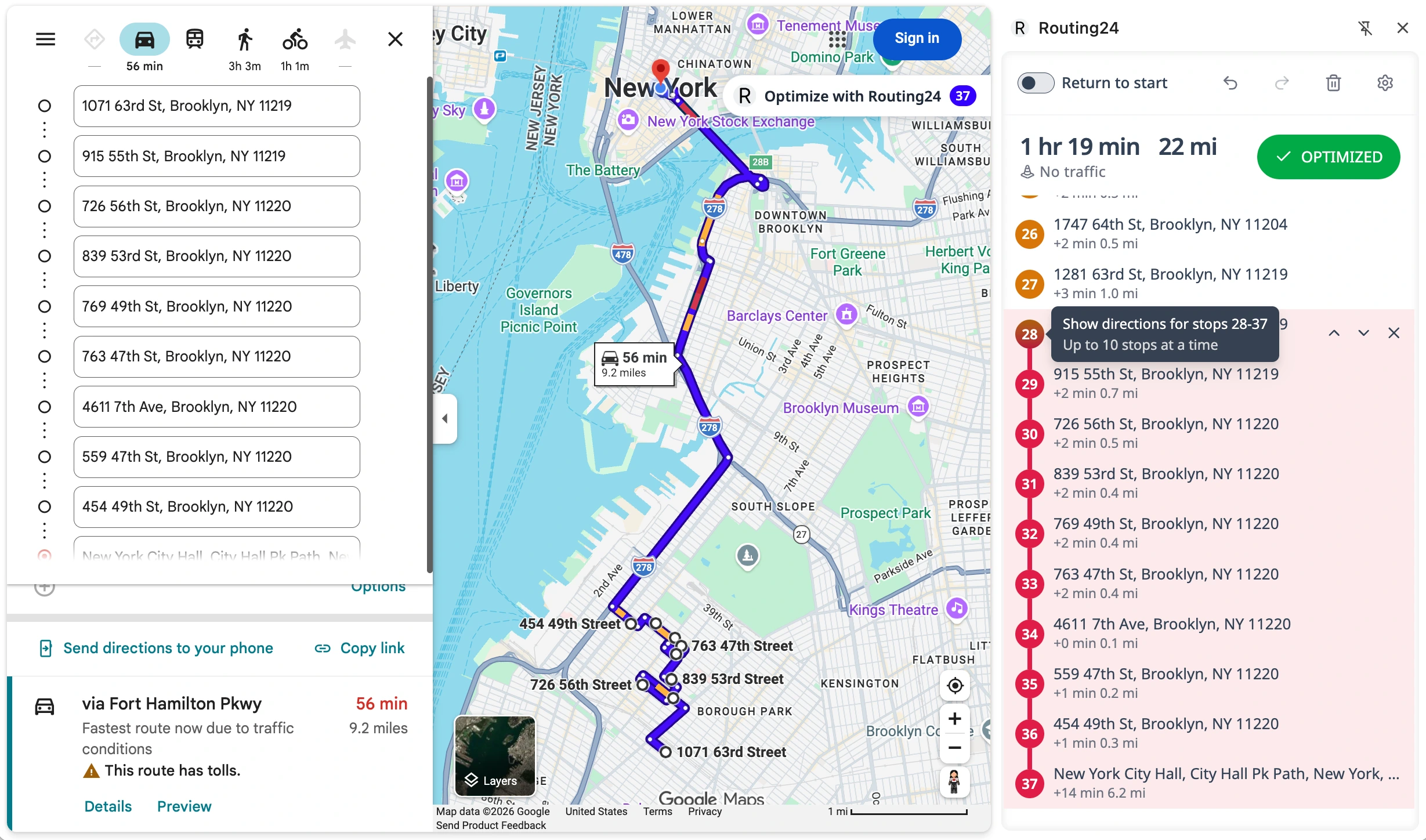
Assim você pode salvar os links das partes da rota otimizada ou enviá-los para o seu celular. Observe que incluímos a última parada de cada rota de 10 paradas como a primeira parada da seguinte, para que suas instruções de navegação nunca se misturem quando a rota for aberta no celular.
Configurações
Em Configurações você encontra tudo o que precisa para personalizar seu plano de veículo único: o objetivo da otimização, unidades imperiais ou métricas e como os blocos de 10 paradas abrem, em uma nova janela ou na mesma.
Mais de um veículo?
A extensão do Routing24 planeja um veículo. Quando o dia precisa de duas vans, ou um cliente quer que você esteja no local entre 14:00 e 16:00, clique em Abrir no Routing24 em Configurações e suas paradas passam para um plano do Routing24, nosso produto comercial. Lá você divide a rota entre vários veículos e define a capacidade do veículo, as durações das tarefas e dos serviços, janelas de horário, turnos de motorista, coleta e entrega, e as regras de horas de serviço dos motoristas nos Estados Unidos ou pausas de motorista da União Europeia.
A extensão do Chrome funciona por conta própria e permanece totalmente gratuita.
Instalar a extensão
Para começar a usá-la, visite a Chrome Web Store oficial e instale a extensão publicada, verificada pelo Google:
Instalar o Routing24 Route Optimizer para Google Maps
Para saber mais sobre instalar e gerenciar extensões do Chrome, consulte o artigo de suporte do Google.
A extensão instalada abre a partir do menu de extensões do Chrome ou do selo que você verá ao visitar o Google Maps ("Otimizar com o Routing24").
FAQ
O Google Maps faz otimização de rotas?
Não. O Google Maps encontra o melhor caminho entre paradas consecutivas e permite arrastar paradas para uma ordem diferente, mas nunca escolhe a ordem para você. A otimização vem de uma ferramenta separada, como nossa extensão, que devolve a ordem otimizada ao Google Maps.
Quantas paradas é possível adicionar no Google Maps?
Dez em uma rota, contando o ponto de partida: a partida mais nove destinos, tanto no computador quanto no aplicativo do celular. Rotas de transporte público aceitam apenas um destino.
Como adiciono mais de 10 paradas no Google Maps?
O próprio Google Maps não as aceita. Ou divida a lista em várias rotas de dez paradas e una os links com uma ferramenta como o MoreThan10, ou otimize a lista em nossa extensão e abra-a como segmentos de dez paradas que compartilham suas paradas de fronteira. A segunda forma também coloca as paradas em uma boa ordem.
A API de otimização de rotas do Google é gratuita?
Não, pelo menos não como um aplicativo gratuito. O Google Maps Platform cobra a Route Optimization API por requisição, e usá-la exige um projeto do Google Cloud com uma conta de faturamento, além de alguém para escrever o código. Ela foi criada para empresas que adicionam roteirização ao seu próprio software.
Existe um planejador de rotas gratuito com paradas ilimitadas?
A maioria dos planejadores gratuitos limita o número de paradas ou de rotas e vende o restante. Nossa extensão é gratuita para uma rota de até 500 paradas no Google Maps, e não há limite para o número de rotas que você pode montar.
A extensão funciona no aplicativo do Google Maps no meu celular?
O painel funciona no Chrome em um computador. Os segmentos que ele abre são rotas comuns do Google Maps, então use Copiar link abaixo da lista de paradas e abra o link no celular para navegar.
Continue lendo

Roteirização de coleta e entrega: seis formas de movimentar mercadorias e quanto tempo elas ficam a bordo
As mercadorias são carregadas no depósito, devolvidas a ele, transportadas de um cliente a outro, entregues ao longo de um percurso fixo ou coletadas em um de vários endereços. O que cada padrão exige de um otimizador de rotas e por que o tempo a bordo é um limite próprio.

Otimização de rotas com IA: o que é real em 2026
Um guia em linguagem simples sobre inteligência artificial no planejamento de rotas, a otimização por trás do rótulo e como você divide o trabalho com um otimizador e um assistente.
O que é otimização de rotas? Um guia prático para equipes de entrega e serviço de campo
A otimização de rotas encontra o conjunto de rotas mais eficiente para toda a sua frota considerando restrições do mundo real. Veja como funciona e o que ela economiza.