Optimisation d'itinéraire Google Maps : comment optimiser plus de 10 arrêts
La limite de 10 arrêts par itinéraire dans Google Maps expliquée, un moyen gratuit de la dépasser, et comment réorganiser automatiquement vos adresses pour gagner du temps et de la distance.
 Nathan Cole||9 min de lecture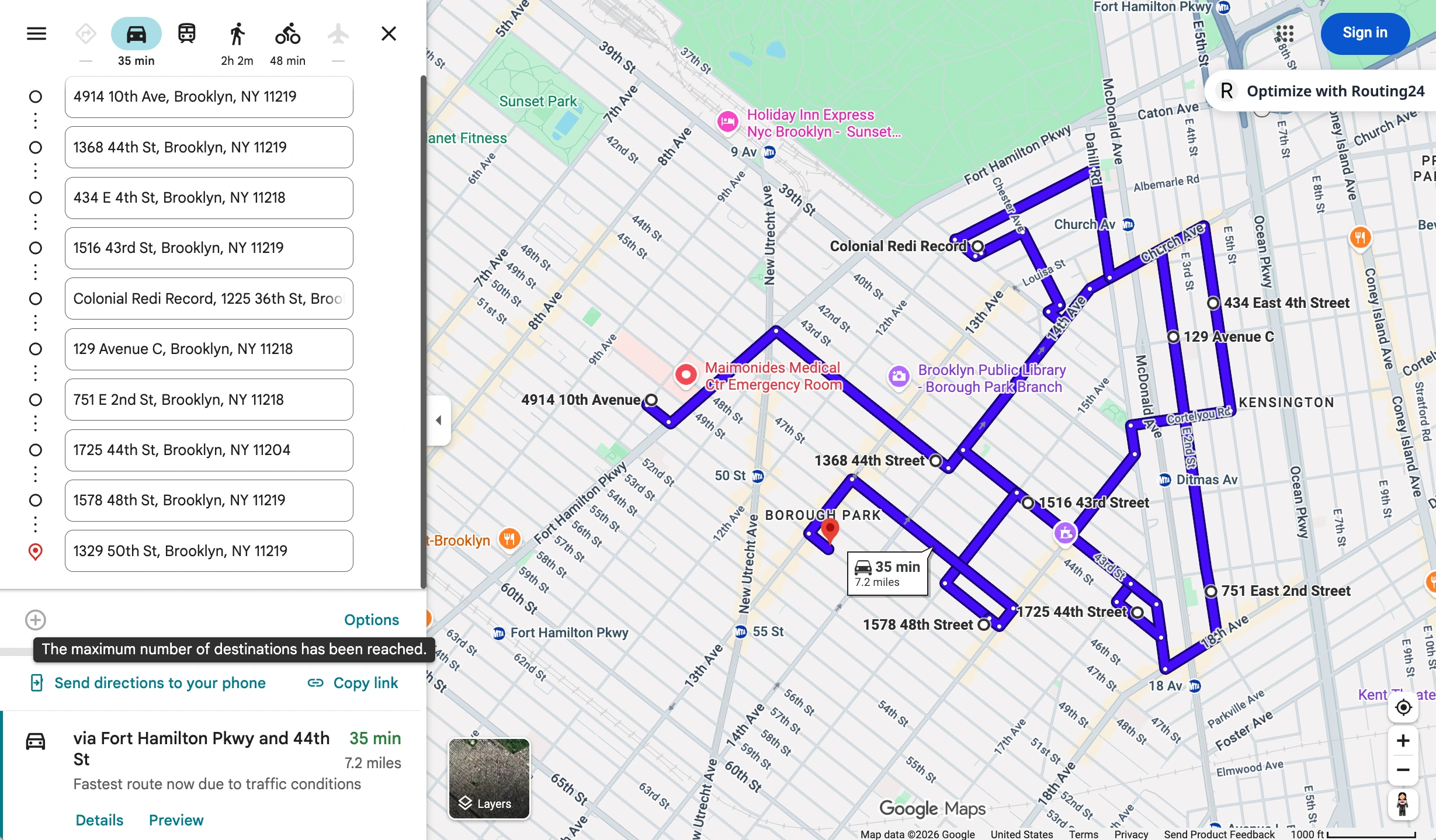
Planifier une tournée de livraison dans Google Maps n'est pas la même chose que demander un itinéraire. Google Maps permet de construire un itinéraire à plusieurs arrêts, mais il ne vous indique pas dans quel ordre visiter ces arrêts, et l'ordre compte. Il limite aussi un itinéraire à 10 arrêts. Cet article passe en revue les solutions de contournement et se termine par un moyen gratuit de dépasser ces deux limites.
-
Google Maps vous limite à 10 arrêts. Il ne propose jamais non plus l'ordre de visite qui vous ferait gagner du temps et de la distance.
-
Les solutions de contournement sont insuffisantes. Elles laissent le problème de l'ordre intact, ou elles vous demandent de payer.
-
Le moyen gratuit est une extension de navigateur. La nôtre accepte jusqu'à 500 arrêts, exécute une véritable optimisation d'itinéraire sans quitter la page Google Maps, et affiche le résultat sur la carte.
Comment fonctionnent les tournées à plusieurs arrêts sur Google Maps
Lorsque vous utilisez Itinéraire dans votre navigateur, vous ajoutez normalement les arrêts un par un, en saisissant les adresses dans un certain ordre et en vérifiant où elles se placent. Une fois 10 adresses saisies, vous ne pouvez plus en ajouter. C'est la première limitation, et la page d'aide de Google n'indique pas quoi faire ensuite.
Les adresses restent ensuite dans l'itinéraire dans l'ordre où vous les avez saisies. Google Maps ne les réorganisera jamais dans un ordre optimal, et le faire à la main devient vite compliqué, en raison du nombre de combinaisons possibles. Placer tous les arrêts dans une séquence optimale est essentiellement ce que fait l'optimisation d'itinéraire.
Ce que Google propose à la place
Diviser en plusieurs itinéraires de 10 arrêts
La première solution de contournement consiste à construire des itinéraires dans plusieurs onglets du navigateur. Vous obtenez ainsi plusieurs itinéraires, et c'est un moyen légitime de construire des parcours de plus de 10 arrêts. Il existe des outils gratuits comme MoreThan10 qui facilitent la tâche, en fusionnant au plus deux itinéraires pour afficher 20 points à la fois sur Google Maps. Cet itinéraire fusionné s'ouvre toutefois toujours sur votre téléphone avec la limite de 10 arrêts.
Globalement, cette approche ne résout que la limite de 10 arrêts. Elle ne vous aide toujours pas à placer les points dans l'ordre optimal pour gagner du temps et de la distance.
Utiliser Google My Maps
My Maps est l'outil de Google pour intégrer vos propres données cartographiques dans Google Maps. Vous pouvez importer vos adresses en masse et les faire placer sur la carte : My Maps accepte jusqu'à 10 000 adresses par carte.
La construction d'itinéraires entre les adresses importées reste toutefois limitée à 10 arrêts par itinéraire, et il n'y a pas non plus d'ordre de visite optimal.
Écrire votre propre optimiseur d'itinéraire
Google vend l'optimisation d'itinéraire dans le cadre de Google Maps Platform, via son API Route Optimization. C'est un produit destiné aux développeurs d'applications. Il n'est pas possible de l'ouvrir dans un navigateur et de l'utiliser simplement comme vous utilisez Google Maps.
Il vous faudra un compte développeur Google Cloud, une carte bancaire associée, et un assistant IA ou un ingénieur logiciel engagé pour vous écrire une application qui recrée Google Maps. Une fois cela fait, il n'y a toujours aucun moyen d'envoyer un itinéraire de plus de 10 arrêts à votre chauffeur, car l'application mobile Google Maps ne le prend pas en charge. Dans l'esprit du faites-le vous-même avec l'IA, vous pouvez aussi construire une application mobile : Google propose également un kit de développement pour cela.
Extensions de navigateur
Les extensions de navigateur sont un moyen populaire de contourner les limites de Google Maps. Nous sommes allés sur le Chrome Web Store et avons installé toutes les extensions qui apparaissaient pour la recherche « route optimizer google maps ».
Le problème est que, la plupart du temps, l'extension est un outil marketing. Au-delà de 10 arrêts, on vous demande généralement de vous inscrire et de payer, simplement pour continuer à construire un itinéraire optimisé simple.
Voici ce que nous avons constaté :
| Extension¹ | Limites | Une fois la limite atteinte |
|---|---|---|
| Google Maps Route Optimization by Routific ★ 3,8 (7 000 utilisateurs) | Jusqu'à 10 arrêts | "Try a free trial at routific", avec une connexion Google à un compte Routific |
| Free Google Maps Route Optimization by Upper ★ 4,4 (705 utilisateurs) | Jusqu'à 10 arrêts | L'application Upper, après connexion avec Google |
| Free Route Planner for Google Maps (Zeo) ★ 3,6 (6 000 utilisateurs) | Jusqu'à 10 arrêts | L'application Zeo, et l'extension crée un compte à partir de l'e-mail de votre profil Chrome |
| Routora ★ 3,2 (10 000 utilisateurs) | Jusqu'à 10 arrêts | Routora Personal à 14,49 $ par mois², "offers in-app purchases" |
| Six petites extensions (alecmaly, Timely, Map My Places, QuickMaps, et deux nommées Route Optimizer et Route Planner) ☆ – (35 à 738 utilisateurs) | Jusqu'à 10 arrêts | Rien au-delà de dix, et un serveur a disparu |
| Google Maps Extended Routes ★ 5,0 (7 000 utilisateurs) | Sans limite, mais lente après 20 arrêts (environ 7 minutes pour 50) | Se dégrade après 20 arrêts |
¹ Les noms, notes, nombres d'utilisateurs et formulations citées
proviennent des fiches des extensions sur le Chrome Web Store, consultées
le 12/09/2026. Le comportement et les limites proviennent du code des
extensions, consulté le 11/09/2026.
² Les tarifs de Routora proviennent de routora.com/pricing, consulté le
12/09/2026.
Toutes les extensions fonctionnent de manière similaire. Vous construisez un itinéraire dans Google Maps, l'extension l'envoie au serveur de l'éditeur, et un nouvel itinéraire s'ouvre dans Google Maps avec les arrêts réorganisés.
Google Maps Extended Routes accepte plus de 10 arrêts sans demander d'argent, et présente ses propres insuffisances. Au-delà de 20 arrêts, l'optimisation commence à se dégrader, 50 points peuvent signifier 7 minutes d'attente, et elle n'optimise que la distance, jamais le temps total.
Vérifiez bien ce qu'une extension limite réellement. Il s'agit soit du nombre d'arrêts qu'elle optimise, soit des fonctionnalités que vous obtenez gratuitement.
Routing24 Route Optimizer pour Google Maps
Face à toutes ces limitations, chez Routing24, nous avons créé notre propre extension de navigateur.
Notre objectif était un optimiseur d'itinéraire entièrement gratuit, intégré à Google Maps, qui fonctionne simplement et peut optimiser des centaines d'arrêts. Nous pensons que cette fonctionnalité devrait faire partie intégrante du Google Maps gratuit pour tout le monde.
Voici ce que nous avons couvert, le tout 100 % gratuit :
Ajouter des arrêts automatiquement
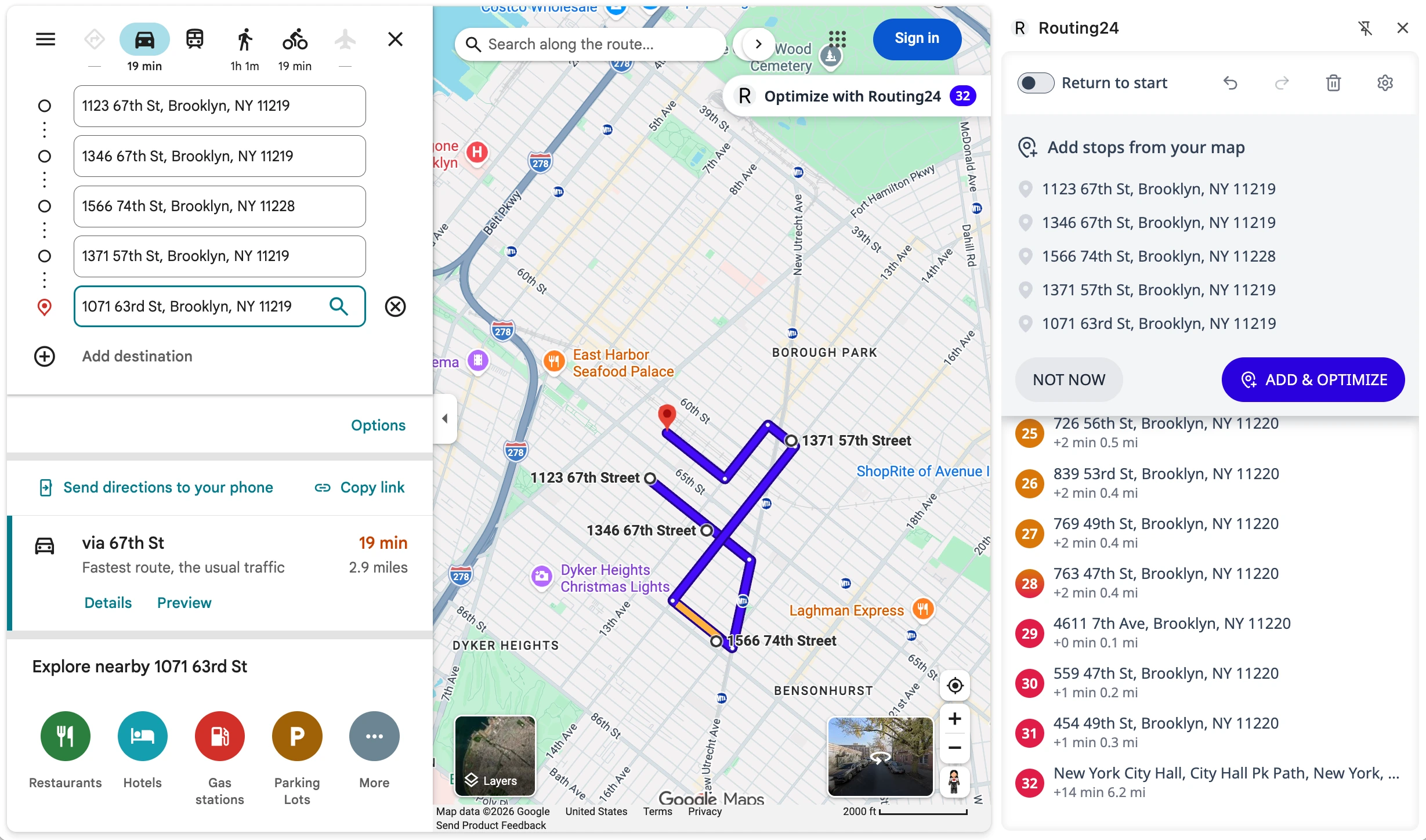
Notre extension fonctionne dans le panneau latéral de Google Chrome. Lorsqu'il est ouvert, l'extension détecte vos recherches d'itinéraires, d'adresses ou de lieux sur Google Maps, et propose d'ajouter vos résultats de recherche à sa liste d'arrêts à optimiser.
Vous pouvez ajouter jusqu'à 500 arrêts à la liste, à optimiser ensemble comme une seule grande tournée. Si vous rechargez la page ou ouvrez un nouvel onglet Google Maps, l'extension conserve votre liste jusqu'à ce que vous l'effaciez.
Optimiser votre itinéraire
Notre optimisation d'itinéraire s'exécute rapidement, en moins d'une seconde à mesure que vous ajoutez des points. La séquence que vous voyez dans le panneau de l'extension est déjà optimisée, automatiquement.
Vous pouvez aussi glisser-déposer des arrêts individuels, comme dans Google Maps, pour voir comment cela augmente la distance et le temps totaux, ou cliquer sur Optimiser pour rétablir l'ordre optimisé.
Choisir le critère d'optimisation
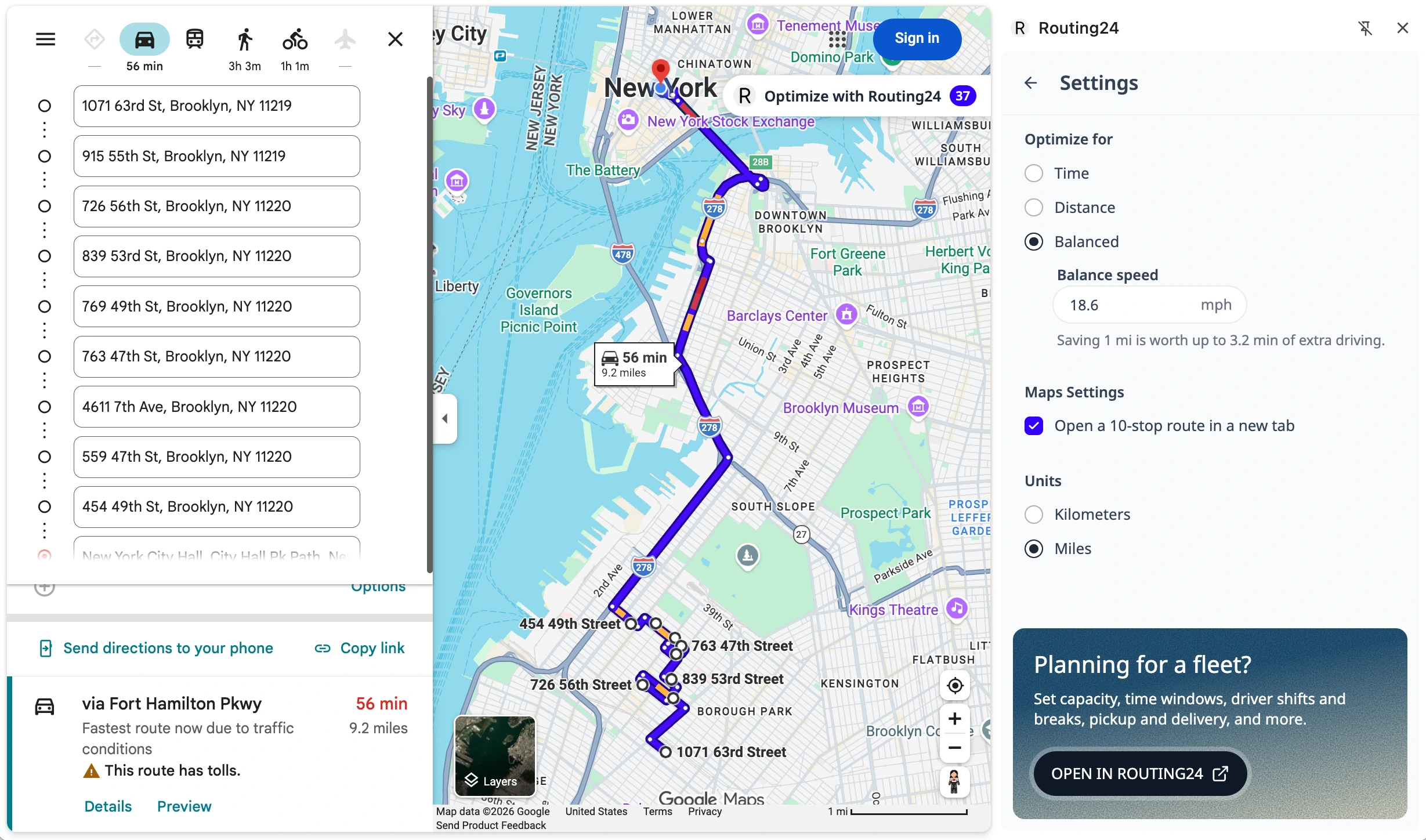
Par défaut, l'extension optimise une combinaison de temps et de distance, à une vitesse moyenne de 30 km/h (environ 18,5 mph). C'est une vitesse moyenne typique en ville, tenant compte des retards dans la circulation et de l'attente aux feux.
Vous pouvez choisir d'optimiser strictement la distance (le plus court) ou le temps (le plus rapide), ou régler la vitesse d'équilibre pour optimiser les deux avec une préférence pour le plus court ou le plus rapide, tout en évitant les tracés en zigzag.
Ouvrir l'itinéraire optimisé dans Google Maps
Une fois les arrêts ajoutés et l'optimisation exécutée, vous pouvez ouvrir votre tournée optimisée par blocs de 10 arrêts, disposés dans la séquence optimale. Avec 30 arrêts, la tournée est organisée en 3 couleurs, et vous pouvez ouvrir 3 onglets de navigateur, de 10 arrêts chacun, pour les 3 parties de la tournée.
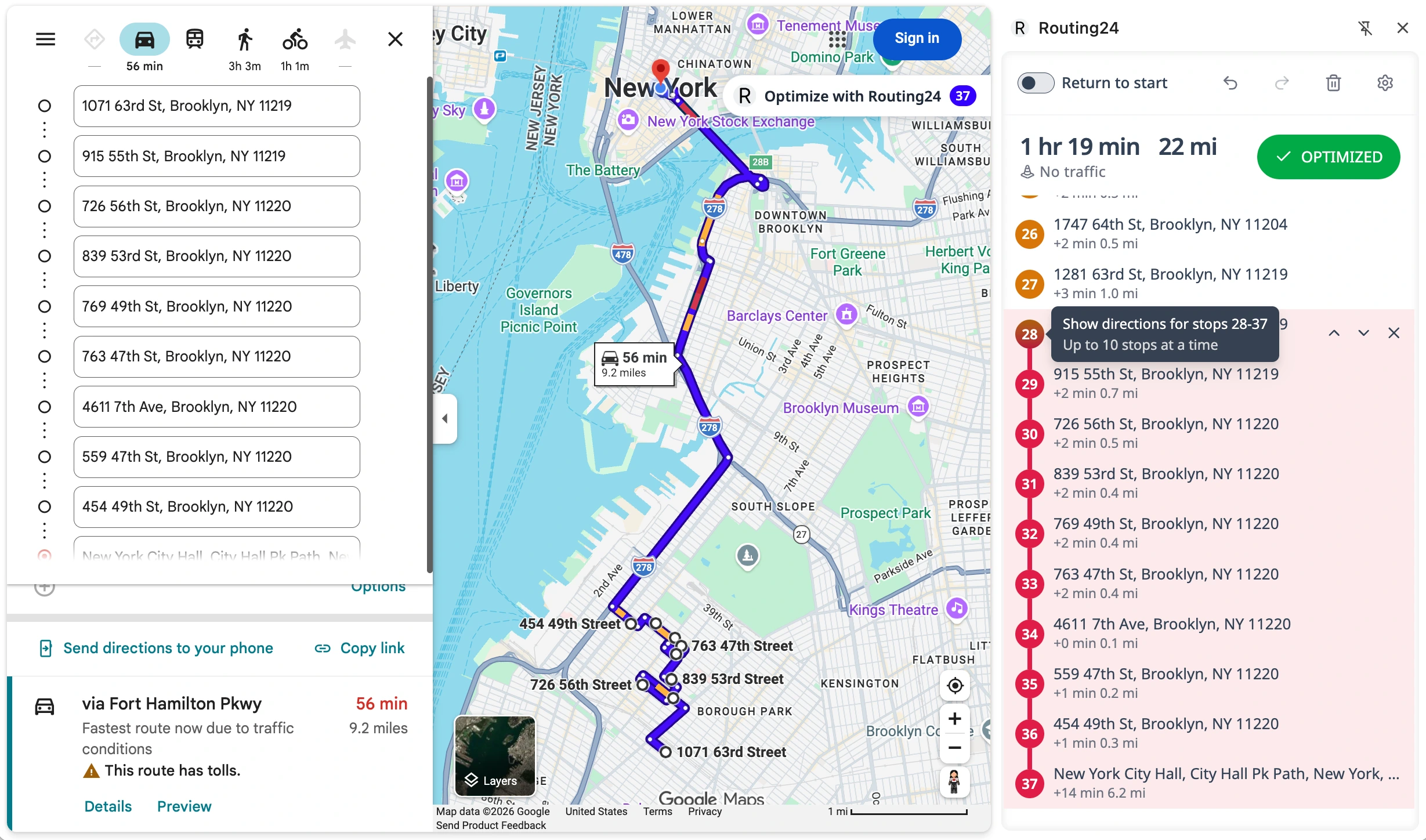
Vous pouvez ainsi enregistrer les liens vers les parties de la tournée optimisée, ou les envoyer sur votre téléphone. Notez que nous incluons le dernier arrêt de chaque bloc de 10 arrêts comme premier arrêt du suivant, afin que vos instructions de conduite ne soient jamais mélangées lorsque la tournée est ouverte sur mobile.
Paramètres
Sous Paramètres, vous trouvez tout ce qu'il faut pour personnaliser votre plan à un seul véhicule : le critère d'optimisation, les unités impériales ou métriques, et la façon dont les blocs de 10 arrêts s'ouvrent, dans une nouvelle fenêtre ou la même.
Plus d'un véhicule ?
L'extension Routing24 planifie un seul véhicule. Lorsque la journée nécessite deux camionnettes, ou qu'un client veut que vous soyez chez lui entre 14:00 et 16:00, cliquez sur Ouvrir dans Routing24 sous Paramètres et vos arrêts passent dans un plan Routing24, notre produit commercial. Vous y répartissez la tournée entre plusieurs véhicules et définissez la capacité des véhicules, les durées de travail et de service, les créneaux horaires, les services des chauffeurs, la collecte et livraison, et les heures de service des États-Unis ou les pauses des chauffeurs de l'Union européenne.
L'extension Chrome fonctionne de manière autonome et reste entièrement gratuite.
Installer l'extension
Pour commencer à l'utiliser, rendez-vous sur le Chrome Web Store officiel et installez l'extension publiée, vérifiée par Google :
Installer Routing24 Route Optimizer pour Google Maps
Pour en savoir plus sur l'installation et la gestion des extensions Chrome, consultez l'article d'assistance de Google.
L'extension installée s'ouvre depuis le menu des extensions Chrome, ou depuis le badge que vous verrez en visitant Google Maps (« Optimiser avec Routing24 »).
FAQ
Google Maps peut-il faire de l'optimisation d'itinéraire ?
Non. Google Maps trouve la meilleure route entre des arrêts consécutifs et vous permet de faire glisser les arrêts dans un ordre différent, mais il ne choisit jamais l'ordre pour vous. L'optimisation vient d'un outil séparé, comme notre extension, qui renvoie l'ordre optimisé à Google Maps.
Combien d'arrêts peut-on ajouter sur Google Maps ?
Dix dans un itinéraire, en comptant le départ : le départ plus neuf destinations, sur un ordinateur comme dans l'application mobile. Les itinéraires en transports en commun n'acceptent qu'une seule destination.
Comment ajouter plus de 10 arrêts sur Google Maps ?
Google Maps lui-même ne les accepte pas. Soit vous divisez la liste en plusieurs itinéraires de dix arrêts et joignez leurs liens avec un outil comme MoreThan10, soit vous optimisez la liste dans notre extension et l'ouvrez en segments de dix arrêts qui partagent leurs arrêts de jonction. La seconde méthode place aussi les arrêts dans un bon ordre.
L'API d'optimisation d'itinéraire de Google est-elle gratuite ?
Pas comme une application gratuite l'est. Google Maps Platform facture l'API Route Optimization par requête, et son utilisation nécessite un projet Google Cloud avec un compte de facturation ainsi qu'une personne pour écrire le code. Elle est conçue pour les entreprises qui ajoutent le routage à leur propre logiciel.
Existe-t-il un planificateur de tournées gratuit avec un nombre illimité d'arrêts ?
La plupart des planificateurs gratuits plafonnent le nombre d'arrêts ou le nombre d'itinéraires et vendent le reste. Notre extension est gratuite pour une tournée de 500 arrêts au maximum dans Google Maps, et il n'y a aucune limite au nombre de tournées que vous pouvez construire.
L'extension fonctionne-t-elle dans l'application Google Maps sur mon téléphone ?
Le panneau fonctionne dans Chrome sur un ordinateur. Les segments qu'il ouvre sont des itinéraires Google Maps ordinaires : utilisez Copier le lien sous la liste des arrêts et ouvrez le lien sur le téléphone pour naviguer.
Poursuivre la lecture

Tournées de collecte et livraison : six façons dont les marchandises se déplacent et combien de temps elles restent à bord
Les marchandises sont chargées au dépôt, retournées à celui-ci, transportées d'un client à un autre, livrées le long d'un parcours fixe ou collectées à l'une de plusieurs adresses. Ce que chaque modèle exige d'un optimiseur de tournées, et pourquoi le temps à bord est une limite à part entière.

Optimisation de tournées par IA : ce qui est réel en 2026
Un guide en langage clair sur l'intelligence artificielle dans la planification de tournées, l'optimisation derrière l'étiquette, et la façon de répartir le travail entre un optimiseur et un assistant.
Qu'est-ce que l'optimisation de tournées ? Guide pratique pour les équipes de livraison et d'intervention terrain
L'optimisation de tournées trouve l'ensemble de tournées le plus efficace pour toute votre flotte en tenant compte des contraintes réelles. Voici comment elle fonctionne et ce qu'elle permet d'économiser.