Optimización de rutas en Google Maps: cómo optimizar más de 10 paradas
El límite de 10 paradas por ruta de Google Maps explicado, una forma gratuita de superarlo y cómo reordenar automáticamente sus direcciones para ahorrar tiempo y distancia.
 Nathan Cole||9 min de lectura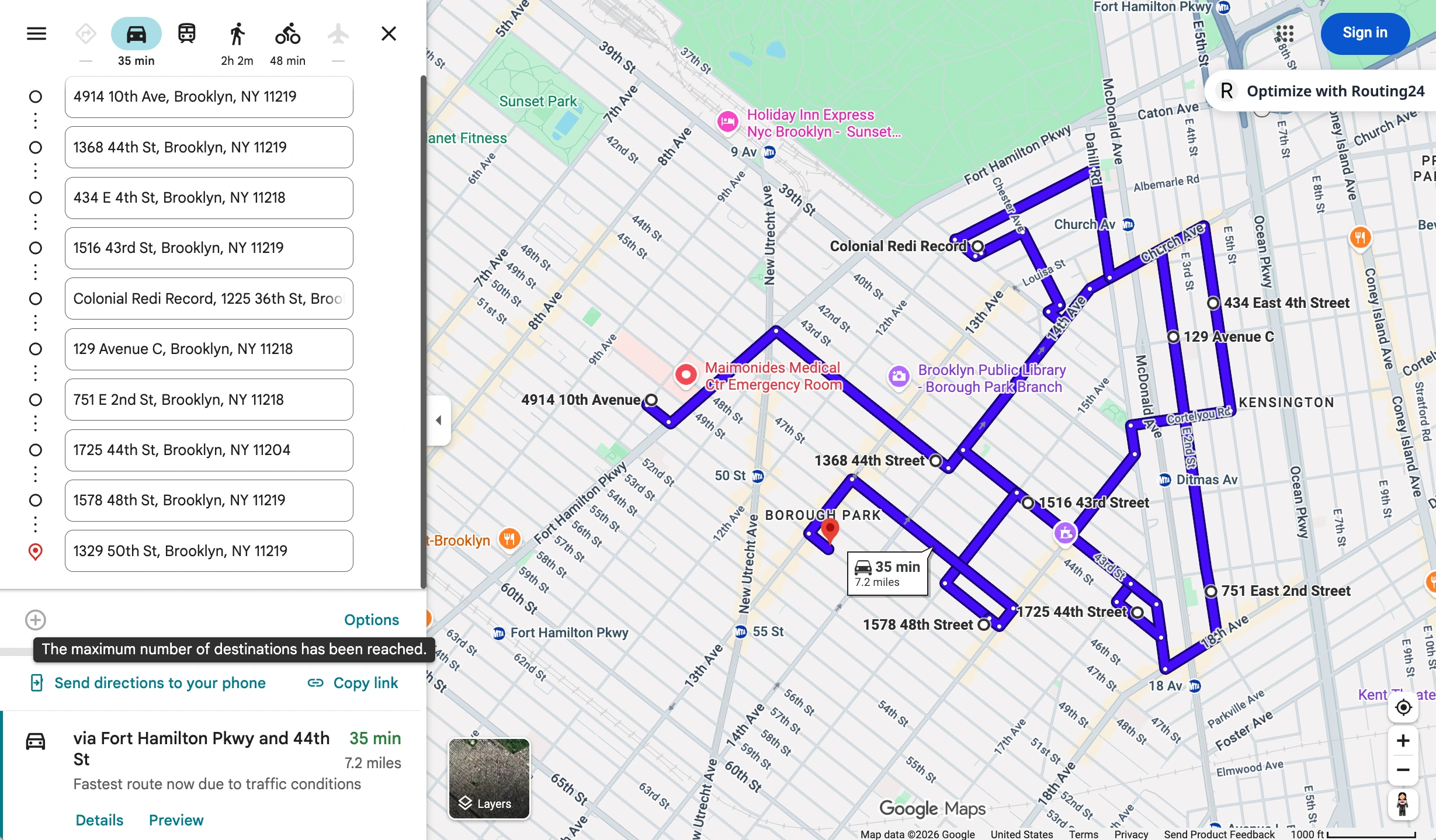
Planificar una ruta de reparto en Google Maps no es lo mismo que obtener indicaciones. Permite crear una ruta con varias paradas, pero no indica en qué orden visitar esas paradas, y el orden importa. Además, limita cada ruta a 10 paradas. Este artículo repasa las soluciones alternativas y termina con una forma gratuita de superar ambos límites.
-
Google Maps le limita a 10 paradas. Tampoco sugiere nunca el orden de visita que le ahorraría tiempo y distancia.
-
Las soluciones alternativas se quedan cortas. Dejan sin resolver el problema del orden, o le piden que pague.
-
La forma gratuita es una extensión del navegador. La nuestra admite hasta 500 paradas, ejecuta una optimización de rutas real sin salir de la página de Google Maps y muestra el resultado de vuelta en el mapa.
Cómo funcionan las rutas con varias paradas en Google Maps
Cuando usa Cómo llegar en el navegador, normalmente añade las paradas una a una, escribiendo las direcciones en algún orden y comprobando dónde quedan. Una vez introducidas 10 direcciones, no puede añadir más. Esa es la primera limitación, y la página de ayuda de Google no indica qué hacer a continuación.
Las direcciones quedan entonces en la ruta en el orden en que las escribió. Google Maps nunca las reordenará en un orden óptimo, y hacerlo a mano se complica rápidamente por el número de combinaciones posibles. Ordenar todas las paradas en una secuencia óptima es, en esencia, lo que hace la optimización de rutas.
Qué ofrece Google en su lugar
Dividir en varias rutas de 10 paradas
La primera solución alternativa es crear rutas en varias pestañas del navegador. Así obtiene varias rutas, y es una forma legítima de crear itinerarios de más de 10 paradas. Existen herramientas gratuitas como MoreThan10 que lo facilitan, uniendo como máximo dos rutas para que se muestren 20 puntos a la vez en Google Maps. Esa ruta unida, sin embargo, sigue abriéndose en su teléfono limitada a 10 paradas.
En conjunto, este enfoque solo resuelve el límite de 10 paradas. Sigue sin ayudarle a poner los puntos en el orden óptimo para ahorrar tiempo y distancia.
Usar Google My Maps
My Maps es la herramienta de Google para incorporar sus propios datos de mapa personalizados a Google Maps. Puede importar sus direcciones en bloque y verlas en el mapa: My Maps admite hasta 10 000 direcciones por mapa.
Crear rutas entre las direcciones importadas, sin embargo, sigue limitado a 10 paradas por ruta, y tampoco hay un orden de visita óptimo.
Escribir su propio optimizador de rutas
Google vende la optimización de rutas como parte de Google Maps Platform, a través de su Route Optimization API. Es un producto para desarrolladores de aplicaciones. No hay forma de abrirlo en un navegador y usarlo sin más como usa Google Maps.
Necesitará una cuenta de desarrollador de Google Cloud, una tarjeta de crédito vinculada a ella, y un asistente de IA o un ingeniero de software contratado que le escriba una aplicación que recree Google Maps. Una vez hecho, sigue sin haber forma de enviar una ruta de más de 10 paradas a su conductor, porque la aplicación móvil de Google Maps no lo admite. En el espíritu del hágalo usted mismo con IA, también puede crear una aplicación móvil: Google tiene un kit de desarrollo para eso también.
Extensiones del navegador
Las extensiones del navegador son una forma popular de sortear los límites de Google Maps. Fuimos a Chrome Web Store e instalamos todas las extensiones que aparecían al buscar "route optimizer google maps".
El problema es que la mayoría de las veces la extensión es una herramienta de marketing. Pasadas las 10 paradas, normalmente se le pide registrarse y pagar, solo para seguir creando una ruta optimizada sencilla.
Esto es lo que encontramos:
| Extensión¹ | Límites | Una vez alcanzado el límite |
|---|---|---|
| Google Maps Route Optimization by Routific ★ 3,8 (7 000 usuarios) | Hasta 10 paradas | "Try a free trial at routific", con inicio de sesión de Google en una cuenta de Routific |
| Free Google Maps Route Optimization by Upper ★ 4,4 (705 usuarios) | Hasta 10 paradas | La aplicación Upper, tras iniciar sesión con Google |
| Free Route Planner for Google Maps (Zeo) ★ 3,6 (6 000 usuarios) | Hasta 10 paradas | La aplicación Zeo, y la extensión crea una cuenta a partir del correo de su perfil de Chrome |
| Routora ★ 3,2 (10 000 usuarios) | Hasta 10 paradas | Routora Personal a 14,49 $ al mes², "offers in-app purchases" |
| Seis extensiones pequeñas (alecmaly, Timely, Map My Places, QuickMaps, y dos llamadas Route Optimizer y Route Planner) ☆ – (de 35 a 738 usuarios) | Hasta 10 paradas | Nada más allá de diez, y un servidor ya no existe |
| Google Maps Extended Routes ★ 5,0 (7 000 usuarios) | Cualquier número, pero lenta a partir de 20 paradas (unos 7 minutos para 50) | Empeora a partir de 20 paradas |
¹ Los nombres, valoraciones, número de usuarios y textos citados proceden
de las fichas de las propias extensiones en Chrome Web Store, consultadas
el 12/09/2026. El comportamiento y los límites proceden del código de las
extensiones, consultado el 11/09/2026.
² El precio de Routora procede de routora.com/pricing, consultado el
12/09/2026.
Todas las extensiones funcionan de forma similar. Usted crea una ruta en Google Maps, la extensión la envía al servidor del proveedor y se abre una nueva ruta en Google Maps con las paradas reordenadas.
Google Maps Extended Routes admite más de 10 paradas sin cobrarle, y se queda corta a su manera. Pasadas las 20 paradas la optimización empieza a degradarse, 50 puntos pueden suponer una espera de 7 minutos, y solo optimiza por distancia, nunca por tiempo total.
Compruebe bien qué limita realmente una extensión. Es el número de paradas que optimizará, o la funcionalidad que obtiene gratis.
Routing24 Route Optimizer para Google Maps
Ante todas esas limitaciones, en Routing24 creamos nuestra propia extensión del navegador.
Nuestro objetivo era un optimizador de rutas completamente gratuito, integrado con Google Maps, que simplemente funcione y pueda optimizar cientos de paradas. Creemos que esta funcionalidad debería ser una parte esencial del Google Maps gratuito para todos.
Esto es lo que cubrimos, todo 100 % gratis:
Añadir paradas automáticamente
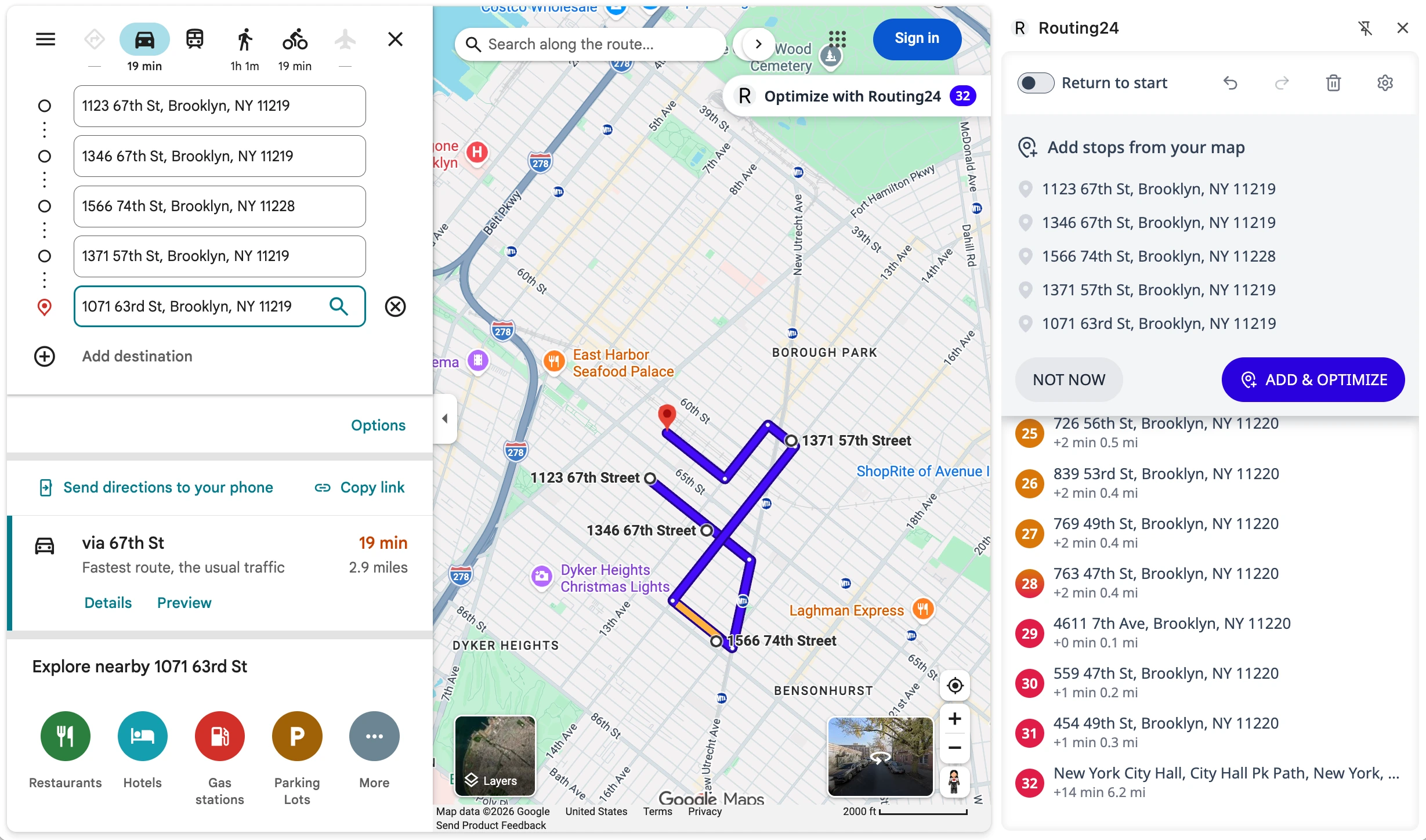
Nuestra extensión funciona en el panel lateral de Google Chrome. Cuando está abierto, detecta cuándo busca indicaciones, direcciones o lugares en Google Maps, y le ofrece añadir los resultados de su búsqueda a su lista de paradas para optimizar.
Puede añadir hasta 500 paradas a la lista, para optimizarlas juntas como una única ruta enorme. Si recarga la página o abre una nueva pestaña de Google Maps, la extensión conserva su lista hasta que la borre.
Optimizar su ruta
Nuestra optimización de rutas se ejecuta rápido, en menos de un segundo a medida que añade puntos. La secuencia que ve en el panel de la extensión ya está optimizada, automáticamente.
También puede arrastrar y soltar paradas individuales, como en Google Maps, para ver cómo aumenta la distancia y el tiempo totales, o hacer clic en Optimizar para restaurar el orden optimizado.
Elegir qué optimizar
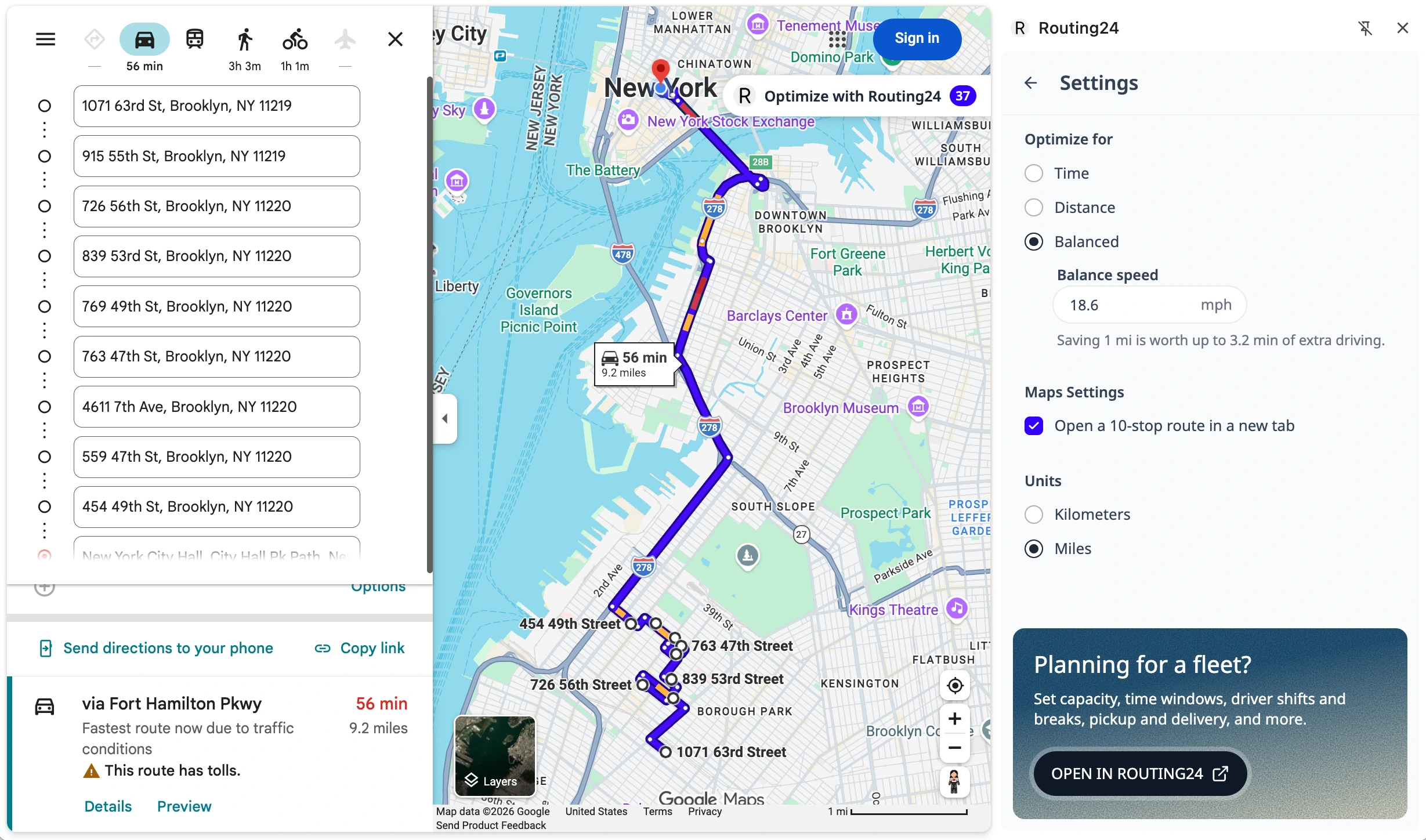
De forma predeterminada, la extensión optimiza una combinación de tiempo y distancia, a una velocidad media de 30 km/h (unas 18,5 mph). Es una velocidad media típica en ciudad, teniendo en cuenta los retrasos por tráfico y las esperas en los semáforos.
Puede optar por optimizar estrictamente por distancia (la más corta) o por tiempo (la más rápida), o ajustar la velocidad de equilibrio para optimizar ambas con preferencia por la más corta o la más rápida, evitando las rutas en zigzag.
Abrir la ruta optimizada en Google Maps
Una vez añadidas las paradas y ejecutada la optimización, puede abrir su ruta optimizada en bloques de 10 paradas, ordenadas en la secuencia óptima. Con 30 paradas la ruta se organiza en 3 colores, y puede abrir 3 pestañas del navegador, de 10 paradas cada una, para las 3 partes de la ruta.
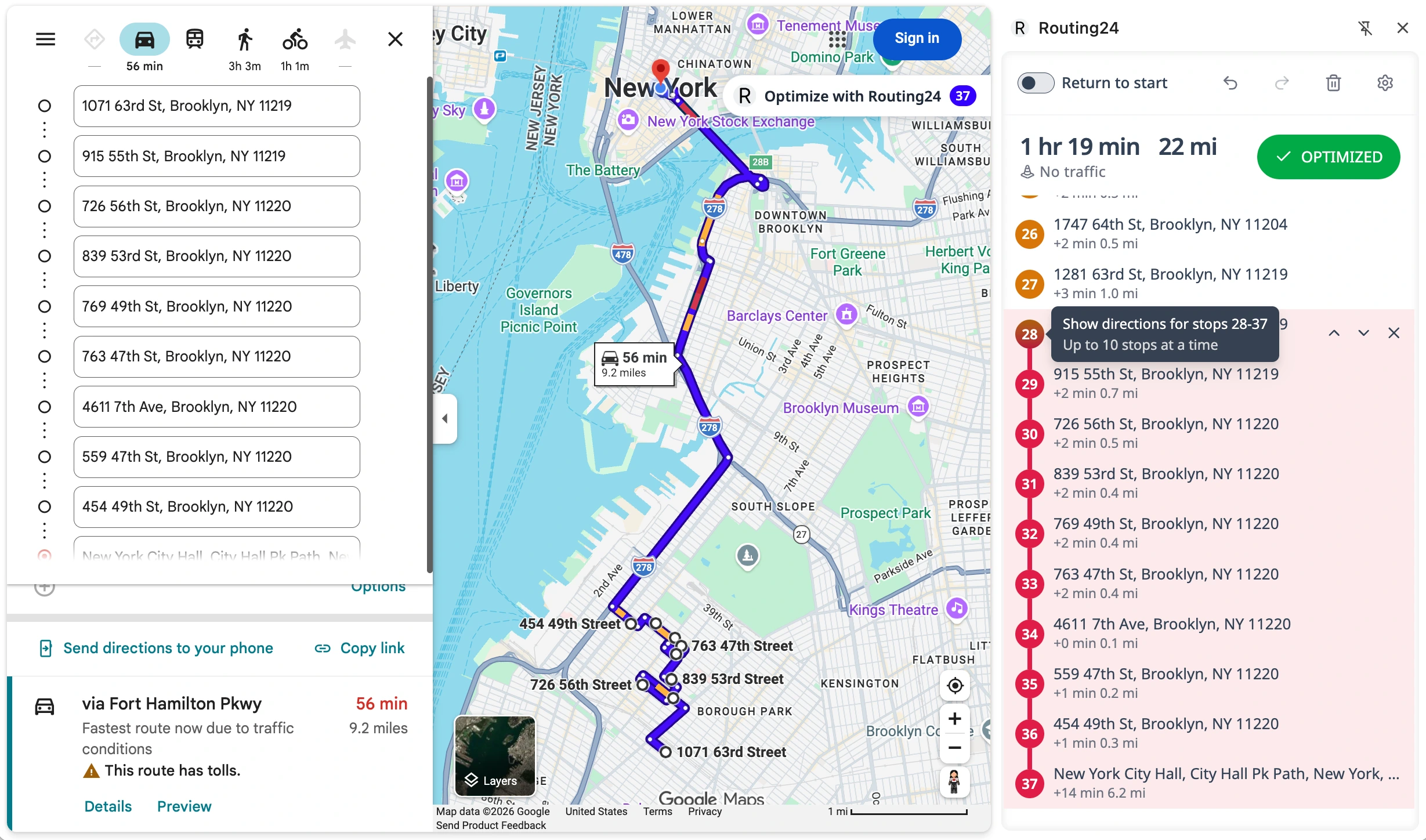
De esta forma puede guardar los enlaces a las partes de la ruta optimizada, o enviarlos a su teléfono. Tenga en cuenta que incluimos la última parada de cada ruta de 10 paradas como primera parada de la siguiente, de modo que sus indicaciones de conducción nunca se mezclan al abrir la ruta en el móvil.
Ajustes
En Ajustes encontrará todo lo necesario para personalizar su plan de un solo vehículo: el objetivo de la optimización, unidades imperiales o métricas, y cómo se abren los bloques de 10 paradas, en una ventana nueva o en la misma.
¿Más de un vehículo?
La extensión de Routing24 permite planificar rutas para un solo vehículo. Cuando la jornada necesita dos furgonetas, o un cliente quiere que pase entre las 14:00 y las 16:00, haga clic en Abrir en Routing24 en Ajustes y sus paradas pasan a un plan de Routing24, nuestro producto comercial. Allí reparte la ruta entre varios vehículos y define la capacidad del vehículo, las duraciones de trabajo y de servicio, las franjas horarias, los turnos de los conductores, la recogida y entrega, y las horas de servicio de Estados Unidos o las pausas de conductor de la Unión Europea.
La extensión de Chrome funciona por sí sola y sigue siendo totalmente gratuita.
Instalar la extensión
Para empezar a usarla, visite la Chrome Web Store oficial e instale la extensión publicada, verificada por Google:
Instalar Routing24 Route Optimizer para Google Maps
Para más información sobre cómo instalar y gestionar extensiones de Chrome, consulte el artículo de ayuda de Google.
La extensión instalada se abre desde el menú de extensiones de Chrome, o desde la insignia que verá al visitar Google Maps ("Optimizar con Routing24").
FAQ
¿Puede Google Maps optimizar rutas?
No. Google Maps encuentra la mejor carretera entre paradas consecutivas y le permite arrastrar las paradas a otro orden, pero nunca elige el orden por usted. La optimización procede de una herramienta aparte, como nuestra extensión, que devuelve el orden optimizado a Google Maps.
¿Cuántas paradas se pueden añadir en Google Maps?
Diez en una ruta, contando el inicio: el inicio más nueve destinos, tanto en un ordenador como en la aplicación del teléfono. Las indicaciones de transporte público admiten un solo destino.
¿Cómo añado más de 10 paradas en Google Maps?
Google Maps por sí mismo no las admite. Divida la lista en varias rutas de diez paradas y una sus enlaces con una herramienta como MoreThan10, u optimice la lista en nuestra extensión y ábrala como segmentos de diez paradas que comparten sus paradas límite. La segunda forma también pone las paradas en un buen orden.
¿Es gratuita la API de optimización de rutas de Google?
No en el sentido en que lo es una aplicación gratuita. Google Maps Platform factura la Route Optimization API por solicitud, y usarla requiere un proyecto de Google Cloud con una cuenta de facturación más alguien que escriba el código. Está pensada para empresas que añaden enrutamiento a su propio software.
¿Existe un planificador de rutas gratuito con paradas ilimitadas?
La mayoría de los planificadores gratuitos limitan el número de paradas o de rutas y venden el resto. Nuestra extensión es gratuita para una ruta de hasta 500 paradas en Google Maps, y no hay límite en el número de rutas que puede crear.
¿Funciona la extensión en la aplicación de Google Maps de mi teléfono?
El panel se ejecuta en Chrome en un ordenador. Los segmentos que abre son rutas normales de Google Maps, así que use Copiar enlace bajo la lista de paradas y abra el enlace en el teléfono para navegar.
Siga leyendo

Rutas de recogida y entrega: seis formas de mover la mercancía y cuánto tiempo permanece a bordo
La mercancía se carga en el depósito, se devuelve a él, se transporta de un cliente a otro, se entrega en un recorrido fijo o se recoge en una de varias direcciones. Qué exige cada patrón a un optimizador de rutas y por qué el tiempo a bordo es un límite en sí mismo.

Optimización de rutas con IA: qué es real en 2026
Una guía en lenguaje sencillo sobre la inteligencia artificial en la planificación de rutas, la optimización que hay detrás de la etiqueta y cómo repartir el trabajo con un optimizador y un asistente.
¿Qué es la optimización de rutas? Guía práctica para equipos de reparto y servicio de campo
La optimización de rutas encuentra el conjunto de rutas más eficiente para toda su flota teniendo en cuenta restricciones reales. Así funciona y esto es lo que ahorra.