Otimização de rotas no Google Maps: como otimizar mais de 10 paragens
O limite de 10 paragens por rota no Google Maps explicado, uma forma gratuita de o ultrapassar e como reorganizar automaticamente os seus endereços para poupar tempo e distância.
 Nathan Cole||9 min de leitura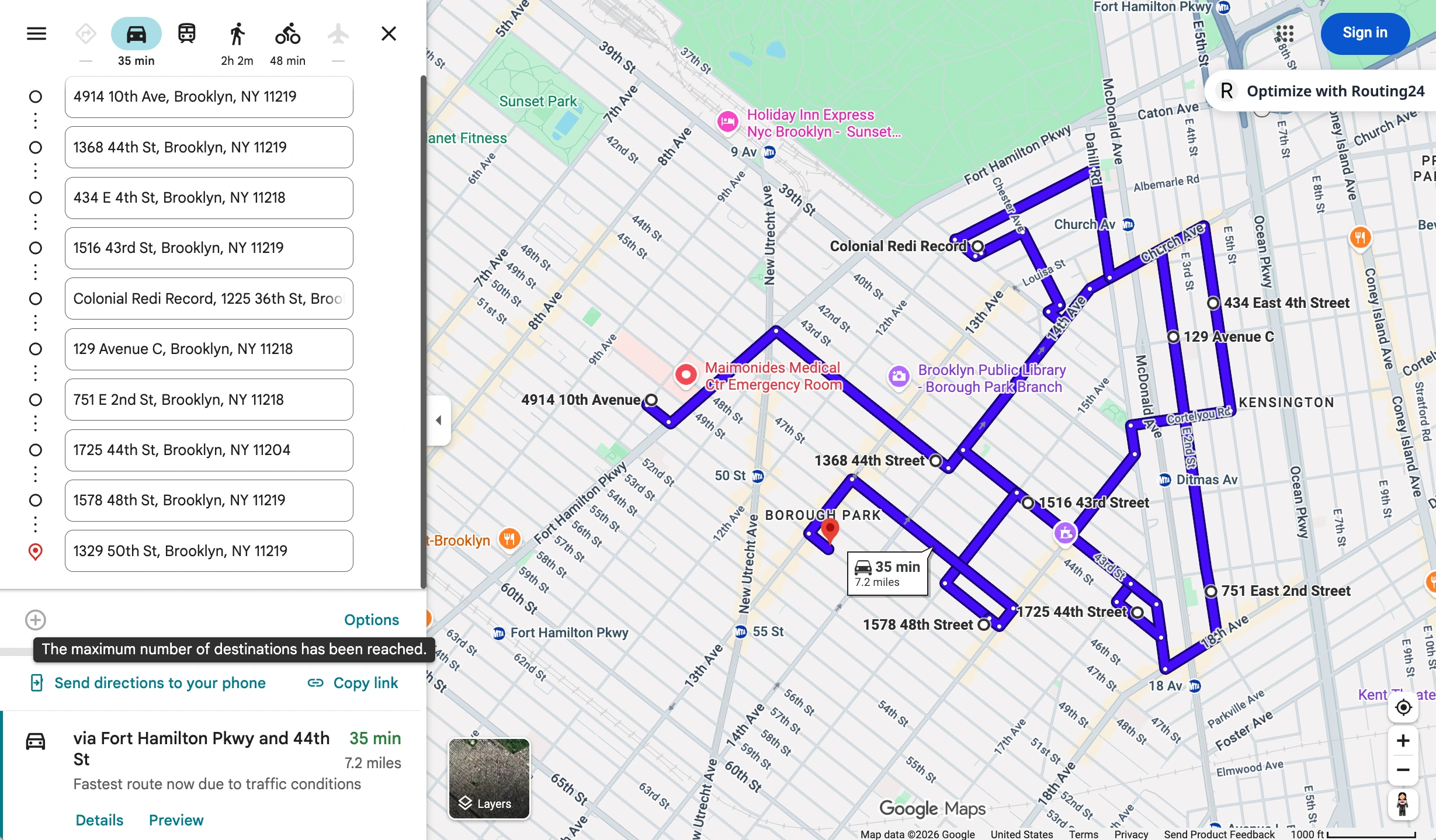
Planear uma rota de entregas no Google Maps não é o mesmo que obter direções. Permite criar uma rota com várias paragens, mas não indica por que ordem visitar essas paragens, e a ordem importa. Além disso, limita uma rota a 10 paragens. Este artigo percorre as alternativas e termina com uma forma gratuita de ultrapassar ambos os limites.
-
O Google Maps limita-o a 10 paragens. Também nunca sugere a ordem de visita que lhe pouparia tempo e distância.
-
As alternativas ficam aquém. Deixam o problema da ordenação por resolver ou pedem-lhe que pague.
-
A forma gratuita é uma extensão do browser. A nossa aceita até 500 paragens, executa uma verdadeira otimização de rotas sem sair da página do Google Maps e apresenta novamente o resultado no mapa.
Como funcionam as rotas com várias paragens no Google Maps
Quando usa Direções no browser, normalmente adiciona as paragens uma a uma, escrevendo os endereços por uma certa ordem e verificando onde ficam. Depois de 10 endereços, já não pode adicionar mais. Essa é a primeira limitação, e a página de ajuda da Google não diz o que fazer a seguir.
Os endereços ficam então na rota pela ordem em que os escreveu. O Google Maps nunca os reorganiza numa ordem ótima, e fazê-lo à mão torna-se rapidamente complicado, devido ao número de combinações possíveis. Organizar todas as paragens numa sequência ótima é, essencialmente, o que a otimização de rotas faz.
O que a Google oferece em alternativa
Dividir em várias rotas de 10 paragens
A primeira alternativa é criar rotas em vários separadores do browser. Isto dá-lhe várias rotas, e é uma forma legítima de criar itinerários com mais de 10 paragens. Existem ferramentas gratuitas, como a MoreThan10, que facilitam a tarefa, juntando no máximo duas rotas para que 20 pontos apareçam no Google Maps de cada vez. Essa rota combinada, porém, continua a abrir no telemóvel limitada a 10 paragens.
No geral, esta abordagem só resolve o limite de 10 paragens. Continua a não ajudar a colocar os pontos pela ordem ótima para poupar tempo e distância.
Usar o Google My Maps
O My Maps é a ferramenta da Google para trazer os seus próprios dados de mapa personalizados para o Google Maps. Pode importar os seus endereços em bloco e vê-los no mapa: o My Maps permite até 10 000 endereços por mapa.
Criar rotas entre os endereços importados, contudo, continua limitado a 10 paragens por rota, e também não existe uma ordem de visita ótima.
Escrever o seu próprio otimizador de rotas
A Google vende otimização de rotas como parte da Google Maps Platform, através da sua Route Optimization API. É um produto para programadores de aplicações. Não há forma de a abrir num browser e simplesmente usá-la como usa o Google Maps.
Vai precisar de uma conta de programador na Google Cloud, de um cartão de crédito associado e de um assistente de IA ou de um engenheiro de software contratado para lhe escrever uma aplicação que recrie o Google Maps. Feito isso, continua a não haver forma de enviar uma rota com mais de 10 paragens ao seu motorista, porque a aplicação móvel do Google Maps não o suporta. No espírito do faça-você-mesmo com IA, pode também criar uma aplicação móvel: a Google tem um kit de desenvolvimento para isso também.
Extensões do browser
As extensões do browser são uma forma popular de contornar os limites do Google Maps. Fomos à Chrome Web Store e instalámos todas as extensões que apareceram na pesquisa "route optimizer google maps".
O problema é que, na maioria das vezes, a extensão é uma ferramenta de marketing. Além das 10 paragens, normalmente é-lhe pedido que se registe e que pague, apenas para continuar a criar uma simples rota otimizada.
Eis o que encontrámos:
| Extensão¹ | Limites | Depois de atingir o limite |
|---|---|---|
| Google Maps Route Optimization by Routific ★ 3,8 (7 000 utilizadores) | Até 10 paragens | "Try a free trial at routific", com início de sessão Google numa conta Routific |
| Free Google Maps Route Optimization by Upper ★ 4,4 (705 utilizadores) | Até 10 paragens | A aplicação Upper, depois de iniciar sessão com o Google |
| Free Route Planner for Google Maps (Zeo) ★ 3,6 (6 000 utilizadores) | Até 10 paragens | A aplicação Zeo, e a extensão cria uma conta a partir do e-mail do seu perfil Chrome |
| Routora ★ 3,2 (10 000 utilizadores) | Até 10 paragens | Routora Personal a 14,49 $ por mês², "offers in-app purchases" |
| Seis pequenas extensões (alecmaly, Timely, Map My Places, QuickMaps e duas chamadas Route Optimizer e Route Planner) ☆ – (35 a 738 utilizadores) | Até 10 paragens | Nada além de dez, e um dos servidores já não existe |
| Google Maps Extended Routes ★ 5,0 (7 000 utilizadores) | Qualquer número, mas lenta depois de 20 paragens (cerca de 7 minutos para 50) | Piora depois de 20 paragens |
¹ Nomes, classificações, número de utilizadores e citações provêm das
próprias fichas das extensões na Chrome Web Store, consultadas em
2026-09-12. Comportamento e limites provêm do código das extensões,
consultado em 2026-09-11.
² Os preços da Routora provêm de routora.com/pricing, consultado em 2026-09-12.
Todas as extensões funcionam de forma semelhante. Cria uma rota no Google Maps, a extensão envia-a para o servidor do fornecedor e abre-se uma nova rota no Google Maps com as paragens reorganizadas.
A Google Maps Extended Routes aceita mais de 10 paragens sem pedir dinheiro, e fica aquém à sua maneira. Depois de 20 paragens a otimização começa a degradar-se, 50 pontos podem significar uma espera de 7 minutos, e otimiza sempre apenas para distância, nunca para tempo total.
Verifique bem o que uma extensão limita realmente. É o número de paragens que otimiza ou a funcionalidade que obtém gratuitamente.
Routing24 Route Optimizer para Google Maps
Perante todas essas limitações, nós, no Routing24, criámos a nossa própria extensão do browser.
O nosso objetivo era um otimizador de rotas totalmente gratuito, integrado com o Google Maps, que simplesmente funcione e consiga otimizar centenas de paragens. Acreditamos que esta funcionalidade devia ser parte essencial do Google Maps gratuito para todos.
Eis o que oferecemos, tudo 100% grátis:
Adicionar paragens automaticamente
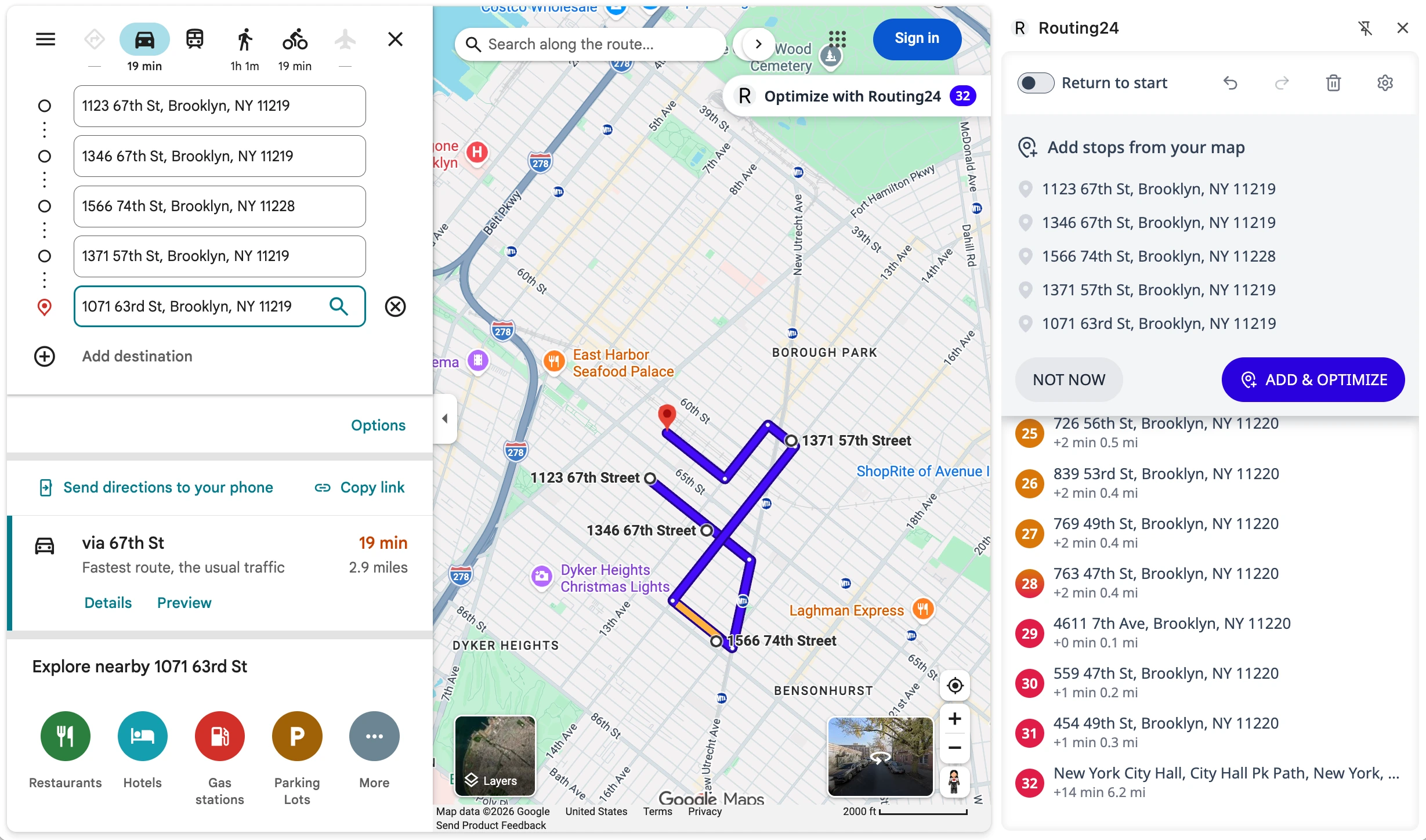
A nossa extensão funciona no painel lateral do Google Chrome. Quando está aberta, deteta quando pesquisa direções, endereços ou locais no Google Maps e propõe adicionar os resultados da pesquisa à sua lista de paragens a otimizar.
Pode adicionar até 500 paragens à lista, para otimizar em conjunto como uma única rota enorme. Se recarregar a página ou abrir um novo separador do Google Maps, a extensão mantém a sua lista até a limpar.
Otimizar a sua rota
A nossa otimização de rotas é rápida, menos de um segundo à medida que adiciona pontos. A sequência que vê no painel da extensão já está otimizada, automaticamente.
Pode também arrastar e largar paragens individuais, como no Google Maps, para ver como isso aumenta a distância e o tempo totais, ou clicar em Otimizar para repor a ordem otimizada.
Escolher o que otimizar
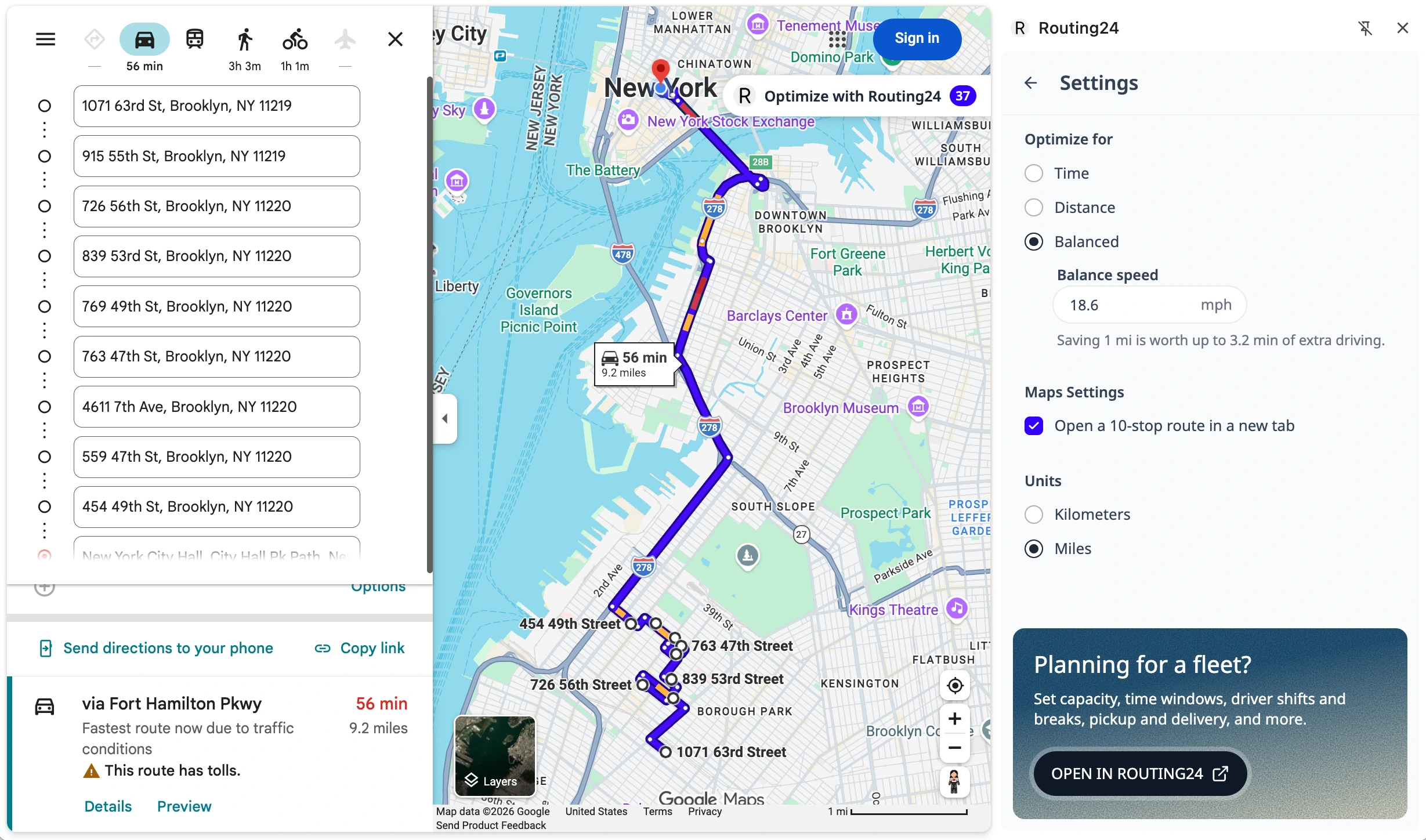
Por defeito, a extensão otimiza para uma combinação de tempo e distância, a uma velocidade média de 30 km/h (cerca de 18,5 mph). É uma velocidade média típica numa cidade, tendo em conta atrasos no trânsito e esperas nos semáforos.
Pode optar por otimizar estritamente para distância (mais curta) ou para tempo (mais rápida), ou ajustar a velocidade de equilíbrio para otimizar para ambos com preferência pela mais curta ou pela mais rápida, evitando rotas em ziguezague.
Abrir a rota otimizada no Google Maps
Depois de adicionadas as paragens e executada a otimização, pode abrir a sua rota otimizada em blocos de 10 paragens, dispostas na sequência ótima. Com 30 paragens a rota é organizada em 3 cores, e pode abrir 3 separadores do browser, com 10 paragens cada, para as 3 partes da rota.
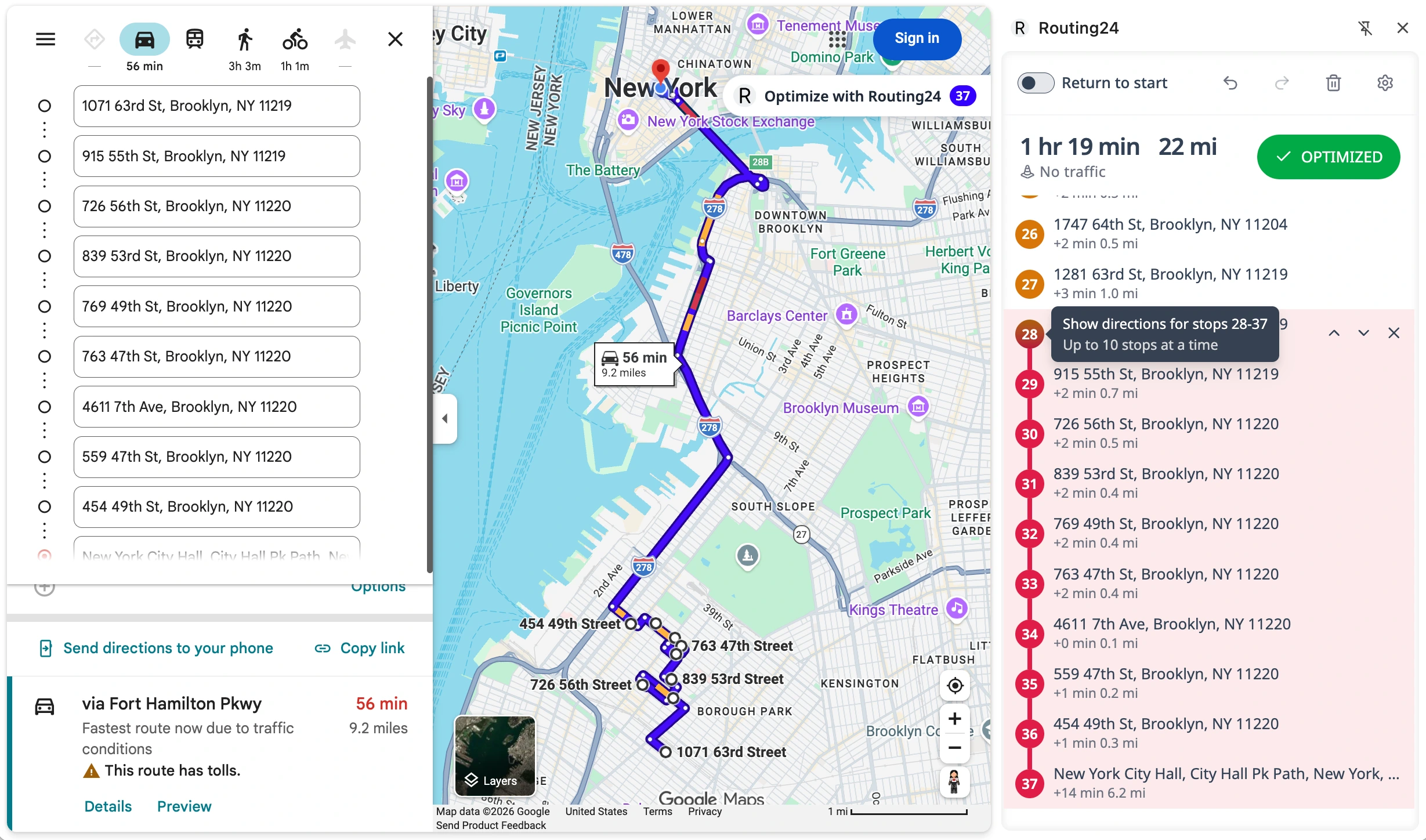
Desta forma pode guardar as ligações para as partes da rota otimizada, ou enviá-las para o telemóvel. Note que incluímos a última paragem de cada rota de 10 paragens como primeira paragem da seguinte, para que as suas direções de condução nunca se baralhem quando a rota é aberta no telemóvel.
Definições
Em Definições encontra tudo o que precisa para personalizar o seu plano de veículo único: o objetivo da otimização, unidades imperiais ou métricas, e como os blocos de 10 paragens abrem, numa nova janela ou na mesma.
Mais do que um veículo?
A extensão Routing24 permite planear uma rota com um veículo. Quando o dia precisa de duas carrinhas, ou um cliente o quer entre as 14:00 e as 16:00, clique em Abrir no Routing24 em Definições e as suas paragens passam para um plano do Routing24, o nosso produto comercial. Aí divide a rota entre vários veículos e define a capacidade dos veículos, durações de trabalho e de serviço, janelas de horário, turnos dos motoristas, recolha e entrega, e as horas de serviço dos Estados Unidos ou as pausas de condução da União Europeia.
A extensão para Chrome funciona por si só e mantém-se totalmente gratuita.
Instalar a extensão
Para começar a usá-la, visite a Chrome Web Store oficial e instale a extensão publicada, verificada pela Google:
Instalar o Routing24 Route Optimizer para Google Maps
Para saber mais sobre instalar e gerir extensões do Chrome, consulte o artigo de apoio da Google.
A extensão instalada abre-se a partir do menu de extensões do Chrome, ou do distintivo que verá quando visitar o Google Maps ("Otimizar com o Routing24").
FAQ
O Google Maps consegue fazer otimização de rotas?
Não. O Google Maps encontra a melhor estrada entre paragens consecutivas e permite arrastar as paragens para uma ordem diferente, mas nunca escolhe a ordem por si. A otimização vem de uma ferramenta separada, como a nossa extensão, que devolve a ordem otimizada ao Google Maps.
Quantas paragens pode adicionar no Google Maps?
Dez numa rota, contando o início: o início mais nove destinos, tanto no computador como na aplicação do telemóvel. As direções de transportes públicos aceitam apenas um destino.
Como adiciono mais de 10 paragens no Google Maps?
O próprio Google Maps não as aceita. Ou divide a lista em várias rotas de dez paragens e junta as suas ligações com uma ferramenta como a MoreThan10, ou otimiza a lista na nossa extensão e abre-a em segmentos de dez paragens que partilham as paragens de fronteira. A segunda forma também coloca as paragens por uma boa ordem.
A API de otimização de rotas da Google é gratuita?
Não da forma como uma aplicação gratuita o é. A Google Maps Platform fatura a Route Optimization API por pedido, e usá-la exige um projeto na Google Cloud com uma conta de faturação, mais alguém para escrever o código. Foi criada para empresas que adicionam planeamento de rotas ao seu próprio software.
Existe um planeador de rotas gratuito com paragens ilimitadas?
A maioria dos planeadores gratuitos limita o número de paragens ou o número de rotas e vende o resto. A nossa extensão é gratuita para uma rota de até 500 paragens no Google Maps, e não há limite para o número de rotas que pode criar.
A extensão funciona na aplicação Google Maps do meu telemóvel?
O painel corre no Chrome num computador. Os segmentos que abre são rotas normais do Google Maps, por isso use Copiar ligação por baixo da lista de paragens e abra a ligação no telemóvel para navegar.
Continue a ler

Planeamento de rotas de recolha e entrega: seis formas de as mercadorias se moverem e quanto tempo permanecem a bordo
As mercadorias são carregadas no depósito, devolvidas ao mesmo, transportadas de um cliente para outro, entregues ao longo de um percurso fixo ou recolhidas num de vários endereços. O que cada padrão exige de um otimizador de rotas e porque o tempo a bordo é um limite por si só.

Otimização de rotas com IA: o que é real em 2026
Um guia em linguagem simples sobre inteligência artificial no planeamento de rotas, a otimização por trás do rótulo e como dividir o trabalho com um otimizador e um assistente.
O que é a otimização de rotas? Um guia prático para equipas de entregas e serviços no terreno
A otimização de rotas encontra o conjunto de rotas mais eficiente para toda a sua frota, tendo em conta restrições do mundo real. Veja como funciona e o que permite poupar.